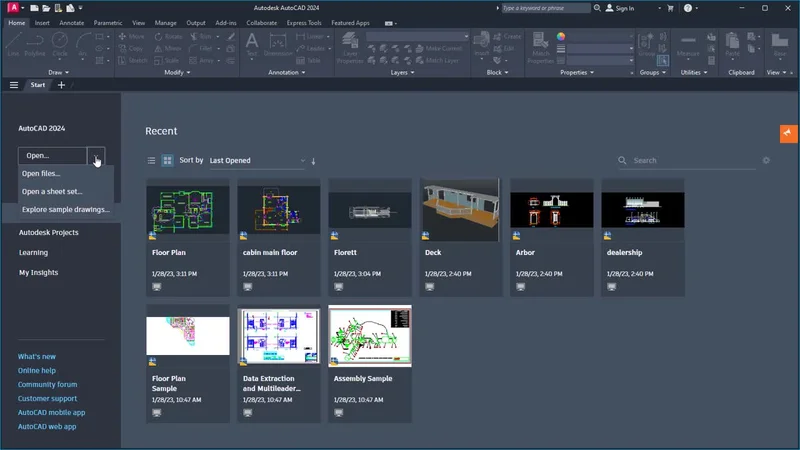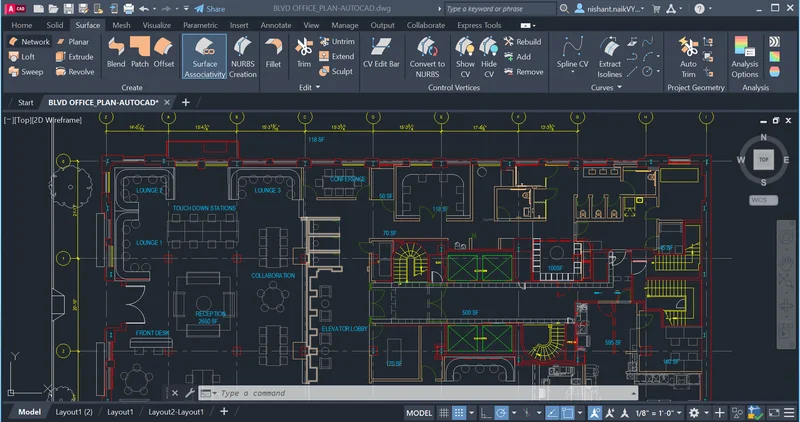
Você instala o AutoCAD, abre o programa e congela: tela escura, ribbon cheia de ícones, linha de comando piscando "Type a command". Por onde começar?
A culpa não é sua. O AutoCAD tem mais de 40 anos de recursos acumulados e a maioria dos tutoriais ataca tudo de uma vez.
O atalho real é o caminho contrário: dominar 12 comandos e a interface antes de tocar em qualquer outra coisa.
Este guia entrega exatamente isso. Interface em 4 zonas, comandos essenciais validados no acad.pgp oficial, layers no padrão ABNT e a primeira parede 4 x 3 m saindo do zero ao PDF.
O aluno que abre o AutoCAD pela 1a vez e congela
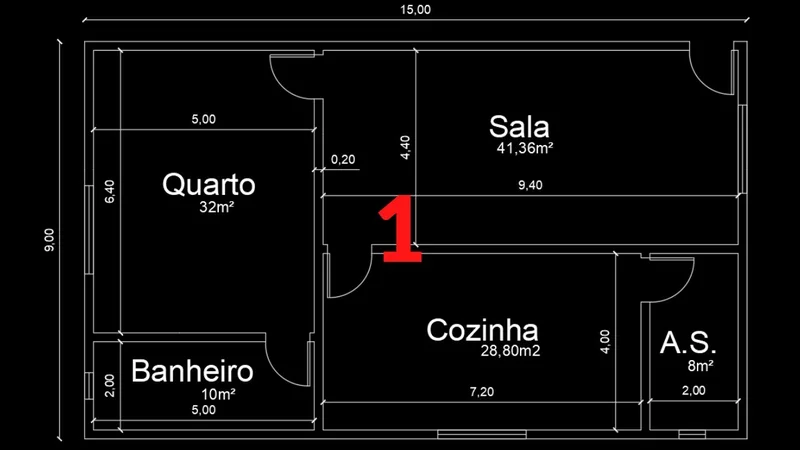
A cena é universal: segundo semestre de arquitetura, professor pede uma planta baixa, aluno instala o AutoCAD e olha 20 minutos para a tela sem saber clicar.
Não é falta de inteligência. É excesso de elementos visíveis ao mesmo tempo. A interface do AutoCAD foi desenhada para o profissional veterano, não para quem nunca abriu um software CAD.
A boa notícia: 90% do trabalho cabe em uma dezena de comandos e cinco teclas. O resto você aprende com o uso, projeto a projeto.
AutoCAD instalado (a versão Educacional gratuita da Autodesk serve por 1 ano), 2 horas focadas e este guia aberto em outra aba. Sem pressa para a primeira planta.
A versão Educacional é a mesma do AutoCAD comercial — mesma interface, mesmos comandos, mesma estabilidade. Você só não pode usar comercialmente os arquivos gerados.
Para baixar, acesse o site oficial da Autodesk Education e comprove seu vínculo com a instituição de ensino pela verificação da Autodesk (feita via SheerID). Confirmada a elegibilidade, ative a licença e rode o programa.
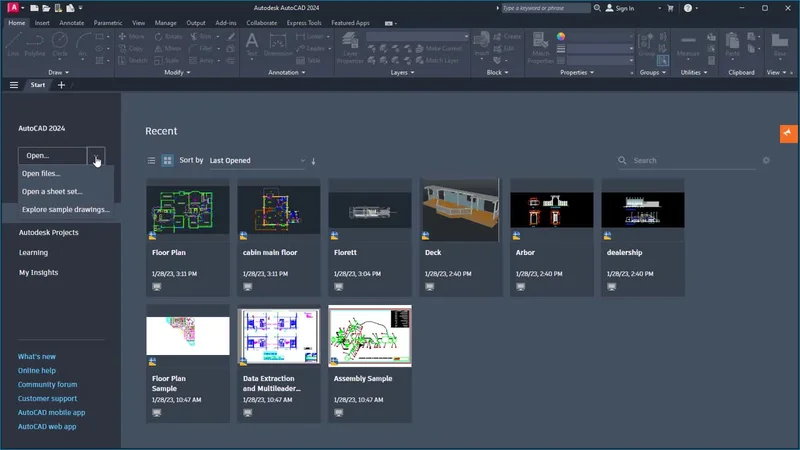
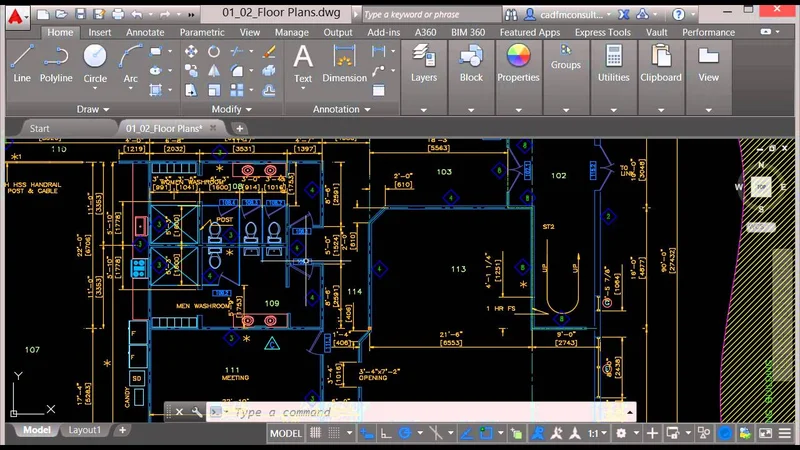
A interface do AutoCAD em 4 zonas claras
Pare de olhar a tela como um todo. Divida mentalmente em quatro áreas e o medo passa em 5 minutos.
Cada zona tem uma função única e exclusiva. Quando você precisa traçar uma linha, sabe exatamente para onde olhar. Quando algo dá errado, sabe onde está a mensagem.
| Zona | Onde fica | Para que serve |
|---|---|---|
| Ribbon | Topo da tela | Abas Home, Insert, Annotate, View com botões de comandos |
| Viewport | Centro (área preta) | Onde o desenho aparece e você clica para criar geometria |
| Command Line | Rodapé textual | Digitar comandos, ler instruções do programa em tempo real |
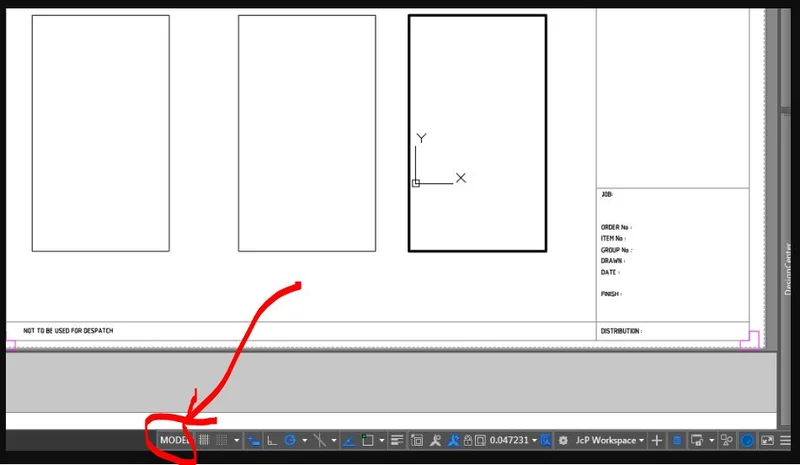
| Status Bar | Base, abaixo do command | Toggles de GRID, SNAP, ORTHO, OSNAP e abas Model/Layout |
A Ribbon é a faixa horizontal no topo, dividida em abas. A aba Home concentra os painéis de uso diário: Draw (LINE, CIRCLE), Modify (COPY, MOVE), Annotation (texto e cotas), Layers e Properties.
A aba Annotate tem cotas e textos avançados. A View controla zoom, viewports e visualizações. As outras abas (Insert, Manage, Output) você usa quando precisar — não decorar agora.
A Viewport é o "papel infinito" onde o projeto nasce. Fundo preto por padrão (menos cansativo para os olhos) e cursor em formato de cruz indicando o ponto exato do clique.
É aqui que você clica para fechar uma linha, selecionar uma parede ou inserir um bloco. Tudo que aparece na tela está dentro de um sistema de coordenadas X, Y e Z.
A Command Line é a alma viva do AutoCAD. Toda ação digitada aparece ali. E mais importante: cada comando faz uma pergunta na linha — "Specify first point", "Enter distance", "Select objects".
Ler a linha de comando é o hábito que separa quem domina do que clica no escuro. Quando o programa "trava", quase sempre é porque está esperando uma resposta sua na linha.
A Status Bar tem os interruptores de modos de desenho: GRID, SNAP, ORTHO, OSNAP, Dynamic Input, Polar e Object Tracking. Cada botão acende em azul quando o modo está ativo.
No canto esquerdo da Status Bar ficam as abas Model e Layout1, Layout2 — sua porta de entrada para o Paper Space onde se monta a folha de impressão.
12 comandos que resolvem 90% do trabalho
O AutoCAD tem mais de 1.500 comandos. Você não vai usar 1.480 deles. A dúzia abaixo cobre o tutorial básico, a planta baixa intermediária e parte significativa do projeto profissional.
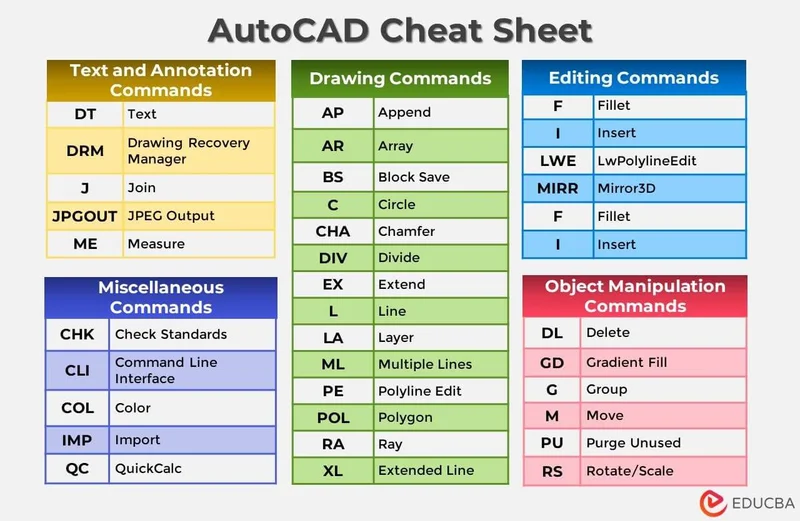
Decore os atalhos. Eles vêm do arquivo acad.pgp, o dicionário oficial de aliases do AutoCAD. Cada letra ali está mapeada para o comando que aparece na tabela.
| Comando | Atalho | Função |
|---|---|---|
| LINE | L | Reta entre dois pontos |
| RECTANGLE | REC | Retângulo em 2 cliques |
| CIRCLE | C | Círculo por centro e raio |
| OFFSET | O | Paralela a distância definida |
| TRIM | TR | Cortar excessos em interseção |
| EXTEND | EX | Esticar até alcançar outra borda |
| MOVE | M | Mover objeto selecionado |
| COPY | CO | Copiar mantendo o original |
| ROTATE | RO | Girar por ângulo ou referência |
| MIRROR | MI | Espelhar em eixo definido |
| FILLET | F | Arredondar ou fechar canto |
| CHAMFER | CHA | Chanfro reto entre dois lados (duas distâncias) |
Reparou que o FILLET com raio zero fecha o canto perfeitamente? Esse truque é usado o tempo todo para limpar interseções de paredes onde o TRIM não chegou.
O CHAMFER faz o oposto: corta um chanfro reto no canto, definido por duas distâncias (ou distância e ângulo). Para quinas de balcão e detalhes de mobiliário, é a ferramenta certa.
Leia também: Comandos do AutoCAD: lista completa com atalhos
Setup inicial: UNITS, LIMITS e layers padrão
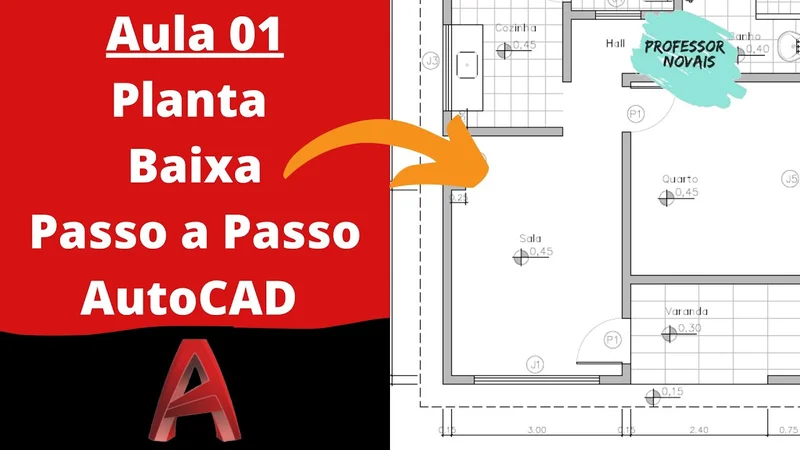
Antes da primeira linha, três comandos definem o "papel virtual" do desenho. Pular este passo é o erro número 1 de quem está começando e desenha uma parede de 4 metros que vira 4 milímetros no PDF.
UNITS — em que unidade você vai desenhar. Digite UNITS. Na janela, escolha Decimal, precisão 0.00 e clique OK. Em arquitetura no Brasil, 1 unidade do AutoCAD equivale a 1 cm.
Uma parede de 4 m vira 400 unidades. Uma porta de 80 cm, 80 unidades. Essa convenção evita confusão na hora de cotar e ao inserir blocos de bibliotecas brasileiras.
LIMITS — tamanho da prancheta virtual. Digite LIMITS. No canto inferior esquerdo aperte Enter (deixa em 0,0). No canto superior direito, digite 2000,1500 — área de 20 m por 15 m suficiente para uma casa pequena.
Layers — folhas transparentes por elemento. Layer (camada) funciona como uma folha de papel manteiga. Você desenha paredes em uma, cotas em outra, mobília em uma terceira — mostra ou oculta cada uma à parte.
Digite LA (atalho de LAYER) e clique no ícone New Layer. Crie as cinco camadas abaixo, com cor e espessura próprias.
A nomenclatura com prefixo A- segue o padrão de camadas AIA/US CAD (também usado pela ASBEA); a hierarquia de espessuras de linha se inspira na NBR 6492 (representação de projetos de arquitetura, 2ª edição de 2021).
| Layer | Cor | Espessura | Função |
|---|---|---|---|
| A-PAREDE | Preto (7) | 0,50 mm | Paredes, alvenaria estrutural |
| A-ESQUADRIA | Azul (5) | 0,30 mm | Portas, janelas, peitoris |
| A-COTA | Verde (3) | 0,18 mm | Cotas e linhas de chamada |
| A-MOBILIA | Cinza (8) | 0,13 mm | Móveis, sanitários, equipamentos |
| A-HACHURA | Amarelo (2) | 0,09 mm | Hachuras de parede e piso |
A lógica visual é simples: estrutural é grosso, informativo é fino. Quando você imprime, o leitor identifica imediatamente o que é parede portante e o que é cota auxiliar.
Para tornar uma layer ativa, clique no painel Layer do ribbon e selecione pelo nome. Tudo que você desenhar a partir dali vai para essa camada.
F7 alterna a GRID (malha de fundo). F8 ativa ORTHO (linhas retas). F9 ativa SNAP de grade. F3 ativa OSNAP (encaixe em pontos). F12 ativa Dynamic Input (valores no cursor).
Desenhando a parede 4 x 3 m: LINE, OFFSET, TRIM
Com a layer A-PAREDE ativa e o ORTHO ligado (F8), vamos erguer todas as paredes da nossa sala 4 x 3 m com três comandos: L, O e TR.
LINE (L) — traça o eixo externo da parede. Digite L, clique no ponto 0,0, digite 400 e Enter para uma reta de 4 m para a direita.
Depois 300 para 3 m para cima, 400 para a esquerda e C (Close) para fechar o retângulo no ponto inicial. Pronto: contorno externo da sala em 30 segundos.
OFFSET (O) — gera a face interna da parede. Pense em paralelas instantâneas. Digite O, informe 15 (espessura da parede em cm) e Enter.
Clique em cada linha do retângulo e depois clique do lado interno. Cada linha vira duas paralelas separadas por 15 cm. A parede ganha espessura visível.
TRIM (TR) — fecha as interseções dos cantos. Após o OFFSET, sobram pedaços de linha cruzados nos cantos. Digite TR, pressione Enter duas vezes e clique nos trechos sobrando.
Cada clique "corta" o excesso até a borda mais próxima. Em menos de 30 segundos, os quatro cantos da sala estão fechados como deveriam.
EXTEND (EX) — o oposto do TRIM. Se sobrou uma linha curta que não chega até a parede, use EX para esticá-la até alcançar a próxima borda. Mesma lógica do Enter duplo.
Durante o TRIM, segure Shift para alternar momentaneamente para EXTEND. Você corta e estica sem sair do comando — uma economia real de cliques no dia a dia profissional.
Leia também: Como fazer planta baixa no AutoCAD: workflow passo a passo
Blocos de porta e janela com BLOCK e INSERT
Bloco é um componente reutilizável. Você desenha uma porta uma vez, transforma em bloco, e insere quantas portas iguais quiser. Editar o original atualiza todas as cópias automaticamente.
Para a porta padrão de 80 cm com abertura de 90 graus, siga esta sequência rápida:
- Desenhe a folha: use LINE para uma reta de 80 cm na posição da abertura. Essa é a folha aberta da porta.
- Desenhe o arco: use
ARC(atalho A). Defina centro no batente, raio de 80 cm e ângulo de 90 graus. Esse é o "leque" de abertura. - Apague o segmento da parede: use TR no trecho da parede onde a porta passa. Sobra o vão de 80 cm.
- Crie o bloco: digite
B(BLOCK). Nome PORTA-80, ponto de inserção no batente, selecione todas as linhas e OK.
Para inserir uma segunda porta idêntica em outra parede, digite I (INSERT), escolha PORTA-80 e clique onde a porta deve aparecer. Em três segundos, segunda porta no lugar.
Janelas seguem método idêntico. Desenhe um retângulo com a largura da esquadria (120 cm para janela média) e duas linhas internas representando o vidro. Salve como bloco JANELA-120.
Se precisar desmontar um bloco em suas linhas originais — útil quando o bloco veio de outro projeto fora do padrão — use o comando X (EXPLODE). Cuidado: ao explodir, você perde a capacidade de atualização em lote.
Leia também: Conheça o comando EXPLODE no AutoCAD
Cotagem com DIMLINEAR (DLI) e DIMALIGNED (DAL)
Sem cotas, sua planta é só um desenho bonito. Com cotas, vira documento técnico válido para obra. Antes de cotar, mude para a layer A-COTA — o verde fininho que criamos antes.
DLI (DIMLINEAR) — cotas horizontais e verticais. Digite DLI, clique no primeiro ponto, no segundo e arraste para fora da planta na altura desejada. A cota aparece com o valor real medido em centímetros.
Use DLI para cotar largura total da sala, comprimento total e largura de paredes internas. Tudo que for paralelo aos eixos X ou Y do desenho.
DAL (DIMALIGNED) — cotas em ângulo. Mesma lógica do DLI, mas para linhas inclinadas. Digite DAL, clique nos dois pontos e defina a posição. O AutoCAD alinha automaticamente a cota com a linha.
Use DAL para rampas, paredes inclinadas e telhados em corte. Para uma planta simples ortogonal, o DLI resolve 95% dos casos.
D (DIMSTYLE) — configura o estilo da cota. Antes de cotar, ajuste o tamanho do texto. Digite D, clique em Modify no estilo Standard e na aba Text defina altura 20 (para escala 1:50).
Sem esse ajuste, a cota aparece minúscula no PDF final. É erro clássico de quem está começando e só percebe depois de imprimir.
A ordem certa de cotagem em planta baixa é cumulativa: primeiro o externo total, depois o externo segmentado (parede a parede), depois o interno (largura dos cômodos). Sempre nessa sequência.
Salvar (DWG x DXF) e plotar PDF básico
Você desenhou tudo no Model Space, em escala real. Agora precisa salvar e exportar como PDF para entregar. Dois temas se misturam: formato de arquivo e formato de saída.
DWG é o formato nativo do AutoCAD. Salva tudo: geometria, layers, blocos, estilos, configurações de plotagem. Use sempre que estiver trabalhando dentro do ciclo AutoCAD ou compartilhando com outros usuários do programa.
Cada versão tem seu DWG: AutoCAD 2018 abre DWG 2018 ou anterior; 2024 lê tudo até 2024. Para enviar para alguém em versão mais antiga, use Save As e escolha a versão alvo.
DXF é o formato de troca universal. Na variante mais comum é um arquivo ASCII (texto legível) com instruções de geometria — existe também uma variante binária, menos usada.
Use o DXF apenas para enviar para máquinas CNC, cortadoras a laser ou softwares de outras famílias que não leem DWG nativo.
Em ambiente de arquitetura puro, você raramente vai exportar DXF. Mas é bom saber que existe quando o fabricante de esquadrias pedir o arquivo nesse formato.
Para gerar o PDF da planta, clique na aba Layout1 no canto inferior esquerdo. Aparece uma folha branca com um retângulo no centro: a viewport, sua "janela" para o Model Space.
Configure o papel em PAGESETUP: tamanho A3 para residencial, impressora DWG To PDF.pc3 e área de plotagem como Layout.
Ajuste a escala da viewport. Duplo-clique dentro da viewport para entrar no Model pela janela. No canto inferior direito, clique na escala atual e escolha 1:50 para A3 ou 1:75 para folhas maiores.
Trave a viewport para a escala não mudar acidentalmente: clique na borda, vá em Properties (Ctrl+1) e mude Display locked para Yes. Pronto, a viewport não escapa mais.
PLOT (Ctrl+P) — gera o PDF final. Confirme impressora DWG To PDF, tamanho A3, área Layout e clique OK. Escolha onde salvar e nomeie o arquivo. Pronto: planta baixa em PDF para entrega.
Leia também: Como sair da viewport no AutoCAD
Aprofunde: Barra de ferramentas do AutoCAD sumiu: como recuperar
Aprofunde: Como usar o comando STRETCH no AutoCAD
Aprofunde: Como colocar o desenho na escala no AutoCAD
Conclusão: do zero ao primeiro PDF em uma tarde
A primeira planta nunca sai perfeita — e tudo bem. O que importa é dominar o workflow: configurar, desenhar, cotar, salvar, plotar. A partir daí, é só prática repetida.
Refaça este exercício com plantas progressivamente mais complexas: dois ambientes, três ambientes, uma residência inteira. Em quatro ou cinco tentativas, esses comandos viram memória muscular.
Próximo passo: avance para os comandos avançados (ARRAY, HATCH, MATCHPROP) e o fluxo de plotagem profissional. Os cursos da Mobflix têm trilhas específicas de AutoCAD para arquitetura.
Da planta baixa ao detalhamento construtivo completo, com projetos reais como exercício e devolutivas dos professores.
Perguntas Frequentes
Por onde começar a aprender AutoCAD do zero?
Comece pela interface dividida em 4 zonas: ribbon, viewport, command line e status bar.
Depois domine 12 comandos: LINE (L), RECTANGLE (REC), CIRCLE (C), OFFSET (O), TRIM (TR), EXTEND (EX), MOVE (M), COPY (CO), ROTATE (RO), MIRROR (MI), FILLET (F) e CHAMFER (CHA).
Em seguida configure UNITS, crie as layers padrão (nomenclatura inspirada no padrão AIA/ASBEA, espessuras conforme a NBR 6492) e desenhe sua primeira parede 4 x 3 m.
Qual a diferença entre Model Space e Layout no AutoCAD?
O Model Space é onde você desenha em escala real (em arquitetura, 1 unidade equivale a 1 cm).
O Layout (Paper Space) é a folha de impressão com carimbo e viewport, onde se define a escala final do desenho (1:50, 1:75 ou 1:100) e se prepara para o PLOT.
DWG ou DXF, qual formato usar?
Use DWG sempre que possível — é o formato nativo e preserva todos os recursos do AutoCAD.
Use DXF apenas para trocar arquivos com programas que não leem DWG, como CNC, cortadoras a laser ou softwares de outras famílias industriais.
Quais teclas de função preciso decorar no AutoCAD?
Cinco teclas resolvem 90% do dia a dia: F7 (GRID), F8 (ORTHO), F9 (SNAP de grade), F3 (OSNAP de objetos) e F12 (Dynamic Input).
F11 ativa o Object Tracking, útil quando você combina vários pontos de referência simultâneos para definir uma posição precisa no desenho.
Quanto tempo leva para aprender o AutoCAD básico?
Com 1 hora de prática diária, sua primeira planta baixa cotada sai em 2 a 3 semanas.
O domínio profissional — layers padrão, blocos próprios, plotagem fluente e atalhos automáticos — leva de 3 a 6 meses de uso real em projetos completos.