Domine o AutoCAD do zero ao avançado com os melhores cursos do Brasil Ver cursos na Mobflix →
Softwares e Ferramentas

Planta Baixa no AutoCAD: do Zero à Prancha Pronta

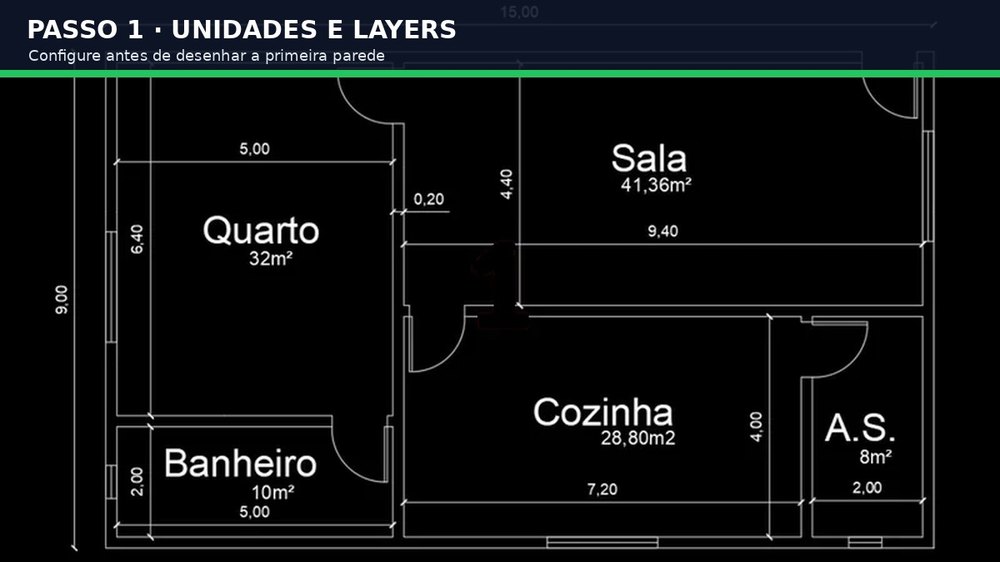
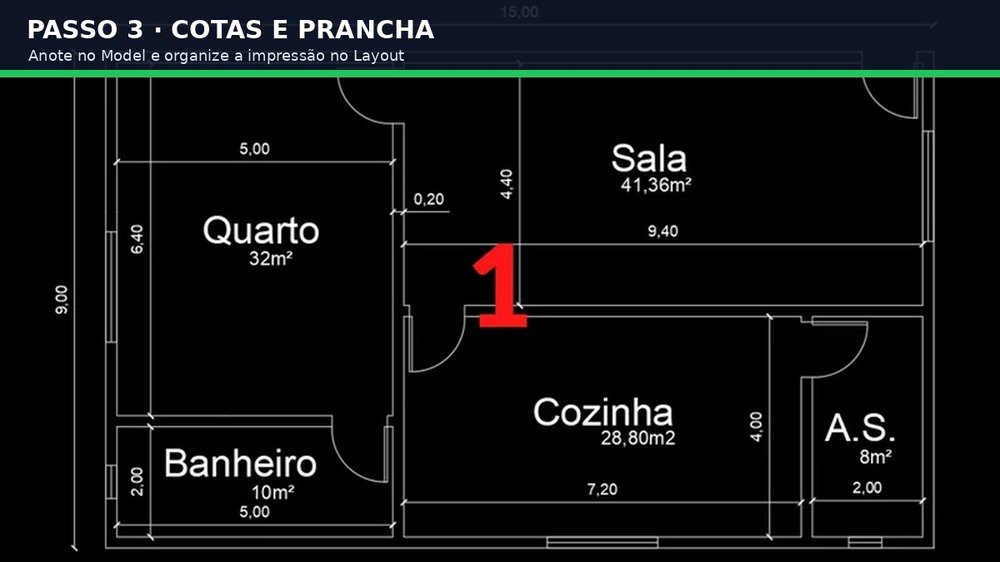
Planta baixa de uma residência desenhada no AutoCAD, com os cômodos (quarto, sala, cozinha, banheiro) e as cotas em metros
Resposta rápida
O caminho é sempre o mesmo: UNITS → layers → paredes com OFFSET e TRIM → blocos de esquadria → cotas → hachura → carimbo → PDF.
Dois acertos poupam a maior parte do retrabalho: desenhar em escala real no Model (parede de 4 m tem 4 m) e separar parede, esquadria, cota e mobiliário em layers diferentes desde o primeiro traço. O resto é repetição.

Você abre o AutoCAD pela primeira vez, vê uma tela preta gigante, uma linha de comando piscando e congela. O professor pediu uma planta baixa simples. Por onde começar?

A maioria dos tutoriais no YouTube tem 40 minutos e mistura tudo de uma vez. Este guia é diferente: um workflow enxuto de 8 passos para entregar sua primeira planta hoje.

Vamos do zero ao PDF: UNITS, LIMITS, layers ABNT, paredes com OFFSET, blocos de porta, cotas e exportação. Sem rodeios.

A planta baixa que assusta todo aluno no 2.o semestre

A cena se repete em toda faculdade de arquitetura: aluno do segundo semestre, AutoCAD recém-instalado, exercício para entregar. Resultado comum? Paralisia total na primeira hora.

O problema não é o programa. É a ordem errada de aprendizado. Vídeos no YouTube ensinam o comando LINE antes de explicar a unidade do desenho.

O aluno desenha uma parede de 4 metros que vira 4 milímetros na hora de imprimir. A solução é inverter: configurar primeiro, desenhar depois.

Os 8 passos abaixo seguem essa lógica, do ajuste inicial à exportação em PDF. Como exemplo concreto, vamos desenhar uma sala simples de 4 m por 3 m com uma porta e duas janelas.

O que você vai precisar

AutoCAD instalado (a versão Educacional gratuita serve), 2 horas de tempo focado e este guia aberto no celular ou em outra aba. Sem pressa para chegar no PDF final.

Configuração inicial: UNITS, LIMITS e ZOOM EXTENTS

Antes da primeira linha, três comandos definem o "papel virtual" onde você vai desenhar. Pular essa etapa é o erro número 1 de quem está começando.

Caixa de diálogo Drawing Units do AutoCAD, aberta pelo comando UNITS, com Length Type e Insertion scale
O comando UNITS abre esta janela: defina o tipo de unidade e a escala de inserção antes de desenhar qualquer coisa.

UNITS — qual unidade você está desenhando. Imagine que cada unidade do AutoCAD pode ser milímetro, centímetro ou metro: você é quem decide. Em arquitetura no Brasil, o padrão é centímetros.

Digite UNITS na linha de comando. Na janela, escolha Decimal, precisão 0.00 e clique OK. Pronto: 1 unidade = 1 cm.

Uma parede de 4 metros vira 400 unidades. Uma porta de 80 cm vira 80 unidades. Simples assim.

LIMITS — o tamanho do seu papel virtual. É como definir o tamanho da prancheta. Você não vai desenhar uma planta de 50 m em um espaço de 5 m.

Digite LIMITS. Quando perguntar o canto inferior esquerdo, aperte Enter (deixa em 0,0). No canto superior direito, digite 2000,1500 e Enter — espaço de 20 m por 15 m.

ZOOM EXTENTS — enquadrar tudo na tela. Atalho: Z Enter, depois E Enter. O AutoCAD ajusta a visualização para mostrar todos os limites e desenhos do arquivo.

Sempre que você "perder" o desenho ou ele sumir da tela, esse é o comando que traz tudo de volta. Memorize agora — vai usar 50 vezes por dia.

Ative o ORTHO antes de desenhar

Aperte F8 para ligar o modo Ortho. Ele força as linhas a ficarem perfeitamente horizontais ou verticais — essencial para paredes retas em planta.

Sistema de LAYERS que separa parede, esquadria, cota e mobília

Layer (camada) é como uma folha transparente. Você desenha as paredes em uma folha, as cotas em outra, o mobiliário em uma terceira — mostra ou oculta cada uma à parte.

Sem layers, sua planta vira uma sopa de linhas em uma só cor. Com layers, você controla espessura, cor e ordem de impressão por elemento.

Digite LA (atalho para LAYER) e clique no ícone New Layer. Crie as cinco camadas básicas seguindo o padrão de cores e espessuras abaixo.

Sistema de camadas (layers) para a planta baixa — cor e espessura por elemento
LayerCorEspessuraO que vai aqui
A-PAREDEPreto (7)0,50 mmParedes, alvenaria estrutural
A-ESQUADRIAAzul (5)0,30 mmPortas, janelas, peitoris
A-COTAVerde (3)0,18 mmCotas, linhas de chamada
A-MOBILIACinza (8)0,13 mmMóveis, sanitários, equipamentos
A-HACHURAAmarelo (2)0,09 mmHachuras de parede e piso

A lógica visual é a que a ABNT NBR 6492:2021 (representação de projetos de arquitetura, edição vigente desde 16/06/2021) busca: o que é estrutural fica grosso, o que é informativo fica fino.

Atenção a um mito comum: os nomes A-PAREDE e A-COTA não são o padrão AIA. Eles só reutilizam a ideia de prefixo por disciplina — o A- de "Architectural".

No padrão AIA/NCS dos EUA cada grupo tem quatro letras em inglês — e a esquadria não cai numa camada só: a porta é A-DOOR, a janela é A-WINDOW e o vidro é A-GLAZ (de glazing, não "esquadria" genérica).

A parede é A-WALL e as cotas, A-ANNO-DIMS. Nossa A-ESQUADRIA agrupa porta + janela num único layer por simplicidade didática, algo que o AIA separaria em três.

No Brasil não há norma única que padronize nomes de camada: cada escritório usa sua convenção, em geral inspirada no AIA mas escrita em português. O que a NBR cobra é a hierarquia de penas, não o nome da layer.

Para tornar uma layer ativa antes de desenhar, clique no painel Layer no topo da tela e selecione pelo nome. Tudo que você desenhar a partir dali vai para essa camada.

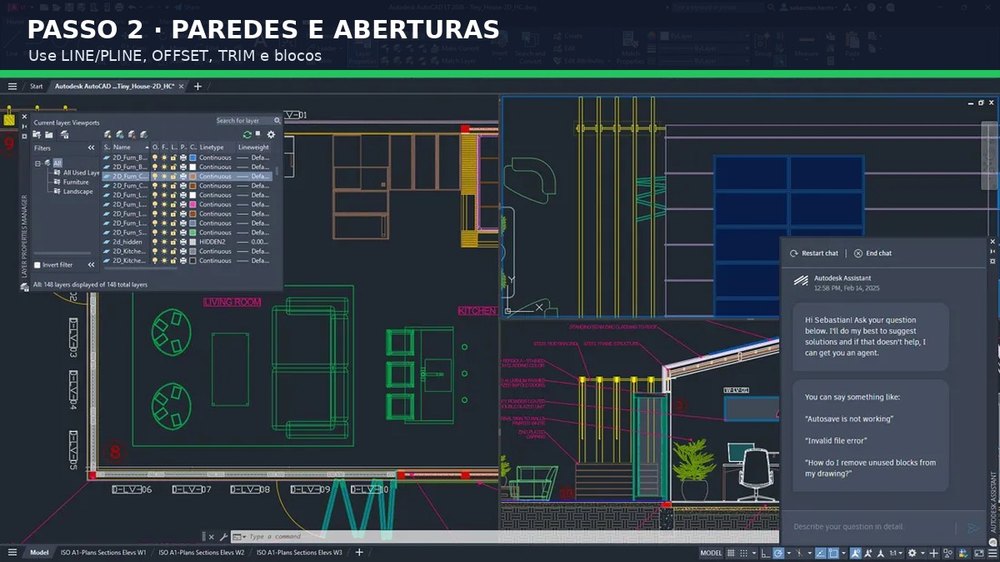
Planta baixa aberta no AutoCAD com o Layer Properties Manager mostrando as camadas separadas de paredes, mobiliário e cotas
O Layer Properties Manager: cada elemento — parede, esquadria, cota, mobília — na sua própria camada, com cor e espessura próprias.

Modelando paredes em 3 minutos: LINE, OFFSET, TRIM

Com a layer A-PAREDE ativa e o ORTHO ligado (F8), você vai usar três comandos para erguer todas as paredes da nossa sala 4 x 3 m: L, O e TR.

LINE (L) — traça o eixo externo da parede. Digite L, clique no ponto inicial (0,0 vai bem), digite 400 e Enter para uma reta de 4 m para a direita.

Depois 300 para 3 m para cima, 400 para a esquerda e C (Close) para fechar o retângulo no ponto inicial. Pronto: o contorno externo da sala.

OFFSET (O) — gera a face interna da parede. Pense em paralelas instantâneas. Digite O, informe 15 (espessura da parede em cm) e Enter.

Clique em cada lado do retângulo e depois clique para dentro. Você gera quatro paralelas internas a 15 cm das externas — mas elas ainda se cruzam nos cantos.

Esses cruzamentos são normais nesta etapa: o OFFSET só cria as paralelas. Fechar os cantos corretamente é trabalho do TRIM, no passo seguinte.

TRIM (TR) — fecha as interseções dos cantos. Após o OFFSET, sobram pedaços de linha cruzados nos cantos. Digite TR, pressione Enter duas vezes e clique nos trechos sobrando.

Cada clique "corta" o excesso até a borda mais próxima. Em menos de 30 segundos, os quatro cantos da sala estão fechados como deveriam estar.

EXTEND (EX) — o oposto do TRIM. Se sobrou uma linha curta que não chega até a parede, use EX para esticá-la até alcançar a próxima borda. Mesma lógica do Enter duplo.

Dica de produtividade

Durante o TRIM, segure Shift para alternar momentaneamente para EXTEND. Você corta e estica sem sair do comando — economia real de cliques no dia a dia.

Esquadrias com BLOCK: porta, janela, peitoril

Bloco é um componente reutilizável: você desenha uma porta uma vez, transforma em bloco, e insere quantas portas iguais quiser. Editar o original atualiza todas as cópias.

Caixa de diálogo Block Definition do AutoCAD, com Name, Base point (Pick point) e Objects (Select objects) para criar um bloco
Transforme cada porta e janela em bloco (comando BLOCK): dá para inserir e editar todas de uma vez.

Para a porta padrão de 80 cm com abertura de 90 graus, siga esta sequência rápida:

  1. Abra o vão na parede: use TR no segmento da parede onde a porta passa, deixando um vão limpo de 80 cm entre os dois batentes.
  2. Desenhe a folha: use LINE para um traço de 80 cm partindo de um batente — essa reta é a folha da porta representada na posição aberta (perpendicular à parede).
  3. Desenhe o arco de varredura: use o comando ARC (atalho A). Centro no batente, raio de 80 cm e ângulo de 90 graus. O arco liga a ponta da folha de volta ao vão, fechando o "leque" que mostra por onde a porta gira.
  4. Crie o bloco: digite B (BLOCK). Dê o nome PORTA-80, ponto de inserção no batente, selecione a folha (linha) e o arco juntos e clique OK. Folha + leque viram um único símbolo reutilizável.

A folha e o arco não são redundantes: a linha mostra a folha parada na posição aberta; o arco mostra a trajetória de abertura. Juntos, são o símbolo de porta que toda planta usa.

Agora, para inserir uma segunda porta idêntica em outra parede, digite I (INSERT), escolha PORTA-80 e clique onde a porta deve aparecer. Em três segundos, segunda porta no lugar.

Para janelas, o método é igual: desenhe um retângulo com a largura da esquadria (geralmente 120 cm) e duas linhas internas representando o vidro. Salve como bloco JANELA-120.

O peitoril das janelas fica em uma linha tracejada à frente da janela (linetype HIDDEN). Ele marca a altura do parapeito — geralmente 1,10 m do piso em ambientes secos.

Cotagem com DIMLINEAR e DIMALIGNED

Sem cotas, sua planta é só um desenho bonito. Com cotas, ela vira documento técnico. Antes de cotar, mude para a layer A-COTA — o verde fininho que criamos antes.

DLI (DIMLINEAR) — cotas horizontais e verticais. Digite DLI, clique no primeiro ponto, no segundo ponto e arraste para fora da planta na altura desejada. A cota aparece com o valor real medido.

Use DLI para cotar largura total da sala, comprimento total e largura de paredes internas. Tudo que for paralelo aos eixos X ou Y.

DAL (DIMALIGNED) — cotas em ângulo. Mesma lógica do DLI, mas para linhas inclinadas. Digite DAL, clique nos dois pontos, defina a posição. O AutoCAD alinha a cota com a linha.

Use DAL para rampas, paredes inclinadas e telhados em corte. Para uma planta simples ortogonal, o DLI resolve 95% dos casos.

D (DIMSTYLE) — configurar o estilo da cota. Antes de cotar, vale ajustar o tamanho do texto. Digite D, clique em Modify no estilo Standard e na aba Text defina altura 20 (para escala 1:50).

Sem esse ajuste, a cota sai minúscula no PDF: altura 20 em 1:50 imprime a cerca de 4 mm no papel (20 ÷ 50) — acima dos 3 mm que a NBR 6492 recomenda para cotas. Cotar antes de configurar o estilo gera retrabalho.

A ordem certa de cotagem em planta baixa é simples: primeiro o externo total, depois o externo segmentado (parede a parede), depois o interno (largura dos cômodos).

Hachura de paredes e pisos com HATCH

Hachura é o padrão que identifica o material em corte. Parede de alvenaria tem uma hachura, parede de concreto tem outra, piso tem outra. O olho treinado reconhece o material só pelo padrão.

Caixa de diálogo Hatch and Gradient do AutoCAD com Type and pattern (ANSI31), Angle and scale e Boundaries
O comando HATCH: escolha o padrão (ANSI31 para alvenaria), a escala e clique dentro da parede para preencher.

Mude para a layer A-HACHURA antes de começar. Digite H (HATCH). A barra de opções de hachura abre no topo da tela. Os padrões mais usados em planta baixa residencial são três:

  • ANSI31 — linhas diagonais a 45 graus. Hachura padrão para reboco e alvenaria de tijolo cerâmico. Funciona bem em escala 1:50.
  • AR-CONC — pontilhado denso com pedrinhas. Indica concreto estrutural: pilares, vigas, lajes em corte. Mais "pesado" visualmente.
  • ANSI37 — linhas cruzadas em 45 graus. Usada para alvenaria de bloco de concreto ou tijolo aparente.

Após escolher o padrão, ajuste a Hatch Pattern Scale. Para desenho em centímetros impresso em 1:50, comece com escala 50. Densa demais? Aumente o valor. Rarefeita? Diminua.

Clique dentro do contorno fechado da parede. A hachura preenche sozinha. Se o AutoCAD reclamar de "boundary not closed", é porque tem uma linha sobrando ou faltando — volte e revise.

Hachura associativa

Mantenha a opção Associative ligada. Assim, se você esticar uma parede com STRETCH, a hachura se ajusta sozinha ao novo contorno. Sem isso, vira retrabalho.

Bloco de carimbo, escala e exportação para PDF

Você desenhou tudo no Model Space (espaço do modelo, em escala real). Agora precisa "encaixar" o desenho numa folha A3 ou A4 com carimbo. Isso é o Layout, ou Paper Space.

Clique na aba Layout1 no canto inferior esquerdo. Aparece uma folha branca com um retângulo no centro: a viewport, sua "janela" para o Model Space.

Configure a folha em PAGESETUP escolhendo o tamanho (A3 para residencial), a impressora DWG To PDF.pc3 e a área de plotagem como Layout.

Insira o carimbo. Use I (INSERT) para colocar o bloco de carimbo no canto inferior direito. Se não tem um, crie um retângulo de 18 cm por 4 cm com campos de Nome, Projeto, Data, Escala e Folha.

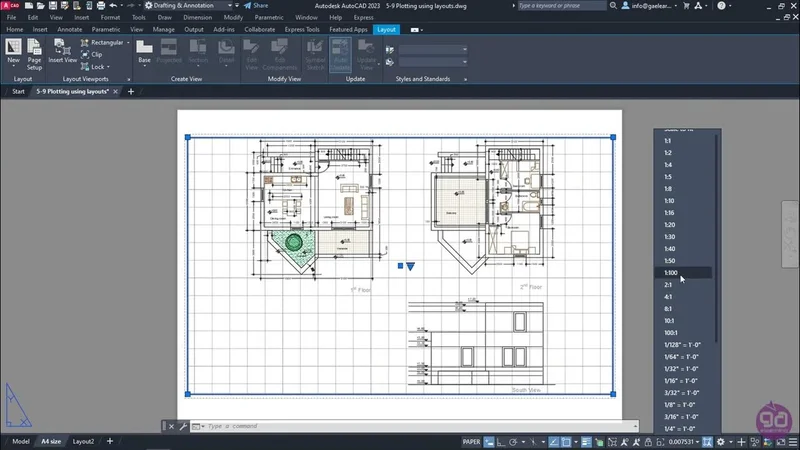
Ajuste a escala da viewport. Dê duplo-clique dentro da viewport para entrar no Model Space pela janela. No canto inferior direito, clique na escala atual e escolha 1:50 para A3 ou 1:75 para folhas maiores.

Trave a viewport para a escala não mudar acidentalmente: clique na borda da viewport, vá em Properties (Ctrl+1) e mude Display locked para Yes.

PLOT (Ctrl+P) — gerar o PDF final. Confirme que a impressora é DWG To PDF, o tamanho é A3, a área é Layout e clique OK. Escolha onde salvar e nomeie o arquivo. Pronto: planta baixa em PDF.

Imprimir em escala errada é o erro que mais reprova trabalhos de exercício. Sempre confirme: a viewport está travada em 1:50? O PLOT está usando o tamanho de papel correto? O PDF abriu com o carimbo no lugar?

Caixa de diálogo Plot do AutoCAD com Printer/plotter, Paper size e Plot scale para gerar o PDF da prancha
Na hora de sair: a janela Plot — escolha o DWG To PDF.pc3, o paper size e a escala da prancha.

O olhar do arquiteto

O segredo de uma planta baixa rápida não está em desenhar rápido — está em preparar o terreno: unidades em metros, um punhado de layers (parede, esquadria, cota, mobília, texto) e um template .dwt com tudo isso salvo. Feito uma vez, toda planta nova nasce organizada, e você gasta seu tempo no projeto, não em arrumar camada. Layer bagunçado é o que separa a prancha de estúdio da prancha de aluno.

Conclusão: do zero ao PDF em uma tarde

A primeira planta baixa nunca sai perfeita — e tudo bem. O que importa é dominar o workflow: configurar, desenhar, cotar, hachurar, plotar. A partir daí, é só prática.

Refaça este exercício com plantas progressivamente mais complexas: dois ambientes, três, uma residência inteira. Em quatro ou cinco tentativas, esses comandos viram memória muscular.

Próximo passo: aprenda os comandos avançados do AutoCAD para projetar mais rápido. Os cursos da Mobflix têm trilhas específicas para arquitetura, do básico ao detalhamento.

Fontes e referências

  • Autodesk — documentação oficial do AutoCAD: comandos UNITS, LAYER, OFFSET/TRIM, BLOCK, HATCH, DIMLINEAR e PLOT.
  • ABNT NBR 6492 — Representação de projetos de arquitetura (convenções da planta baixa).
  • ABNT NBR 16752:2020 — apresentação em folhas de desenho técnico (formatos, margens e legenda para a prancha).

Perguntas Frequentes

Qual escala usar para imprimir planta baixa no AutoCAD?

Para residencial em A3, use 1:50. Para projetos maiores em A1, use 1:75 ou 1:100.

A escala é definida na viewport do Layout (Paper Space), nunca no Model Space, e deve ser travada antes do PLOT.

Devo desenhar em metros ou centímetros no AutoCAD?

O padrão em arquitetura no Brasil é desenhar em centímetros: 1 unidade do AutoCAD equivale a 1 cm.

Uma parede de 4 metros vira 400 unidades. Isso evita confusão na hora de cotar e de inserir blocos de bibliotecas brasileiras.

Qual o comando para fazer cota no AutoCAD?

Use DLI (DIMLINEAR) para cotas horizontais e verticais. Use DAL (DIMALIGNED) para cotas em ângulo.

Para gerenciar estilos de cota (tamanho de texto, formato das setas), use D (DIMSTYLE).

Como fazer hachura de parede no AutoCAD?

Digite H (HATCH), escolha o padrão e clique dentro do contorno fechado da parede.

Para alvenaria de tijolo, use ANSI31. Para concreto estrutural, use AR-CONC. Ajuste a escala conforme a escala final do desenho.

Por que não consigo ver meu desenho ao abrir o AutoCAD?

O motivo mais comum é que o zoom está distante demais ou o desenho está fora dos limites visíveis.

Digite Z Enter e depois E Enter (ZOOM EXTENTS). O AutoCAD enquadra automaticamente tudo que existe no arquivo.

Lucas Serrano
— Sobre o autor

Arq. Lucas Serrano

Fundador e editor da Arqpedia. A obra veio antes da teoria — e essa ordem moldou seu olhar sobre arquitetura, construção, tecnologia e mercado.

Ler bio completa
Continue explorando · Medidas e Projeto
Levantamento Arquitetônico: Guia Passo a Passo Como Fazer Maquete: Material, Escala e Acabamento Levantamento Planialtimétrico: Guia Completo