Comando EXPLODE no AutoCAD: como usar sem destruir o desenho
Por Arq. Lucas Serrano10 min de leitura
Resolva em 20 segundos
Digite X, pressione Enter, selecione o objeto e pressione Enter novamente.
Antes de confirmar, faça uma cópia. Se for um bloco com textos ou atributos, use BURST; se quiser corrigir todas as cópias do bloco, use BEDIT ou REFEDIT.
O comando EXPLODE separa um objeto composto em partes editáveis. Um bloco vira linhas, arcos e textos; uma polilinha vira segmentos; uma hachura perde a associação com o contorno. Isso resolve edições pontuais, mas também pode destruir a inteligência do desenho.
A sequência abaixo funciona nas versões recentes do AutoCAD. O nome e a posição de alguns botões podem variar conforme o espaço de trabalho, mas a linha de comando continua sendo o caminho mais rápido.
Como usar o comando EXPLODE no AutoCAD
1
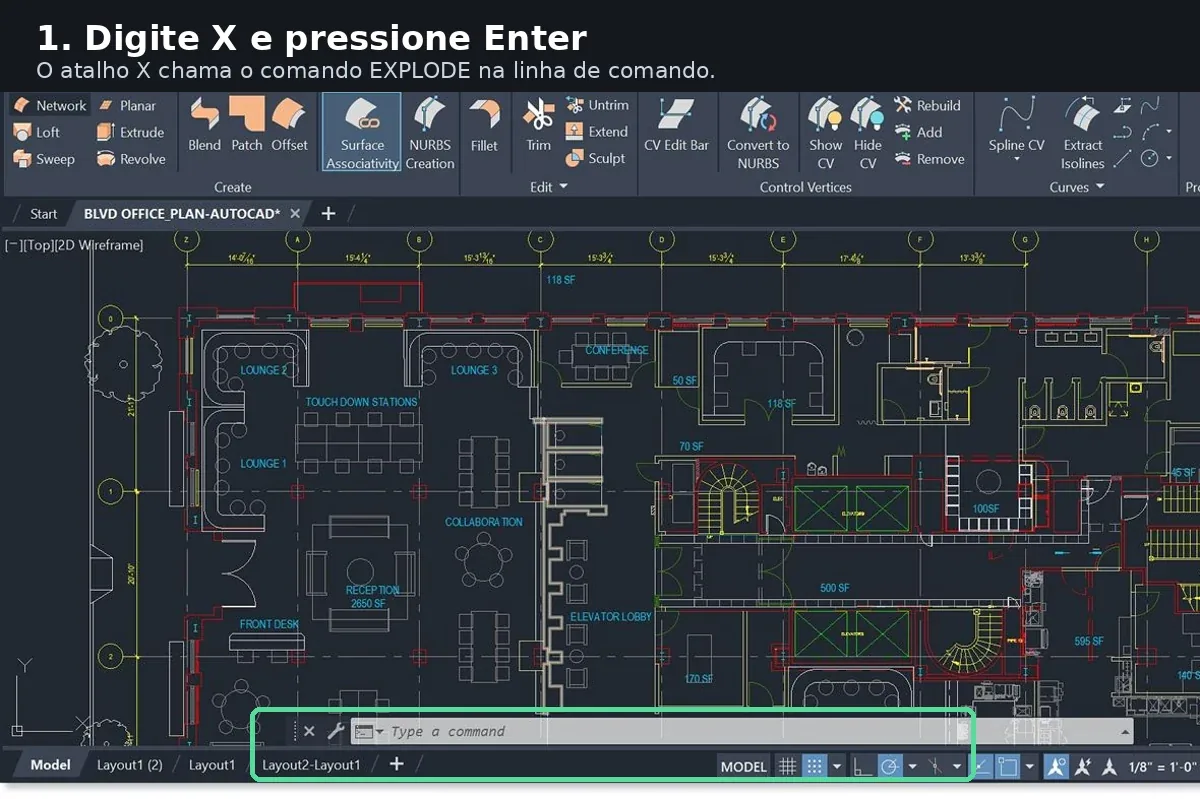
Digite X e pressione Enter
Clique na linha de comando, digite X e pressione Enter. Também é possível digitar EXPLODE por extenso ou usar Home > Modify > Explode.
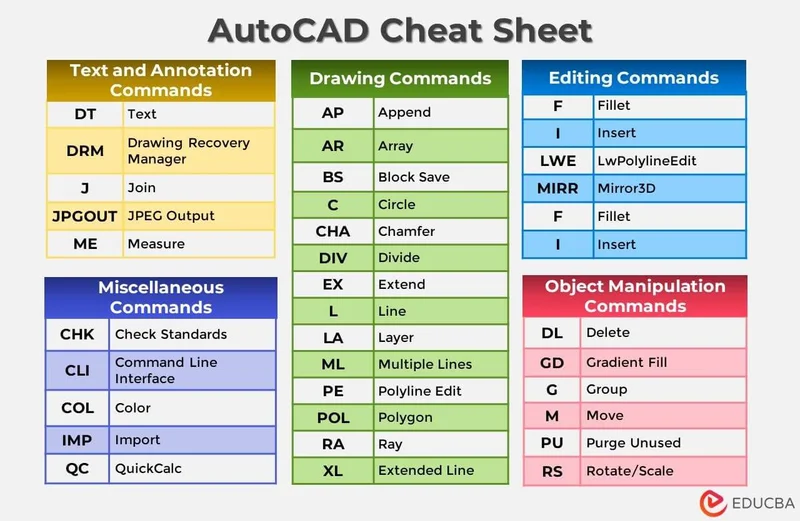
O atalho padrão X chama o EXPLODE. Se o alias tiver sido personalizado, digite o nome completo do comando.
2
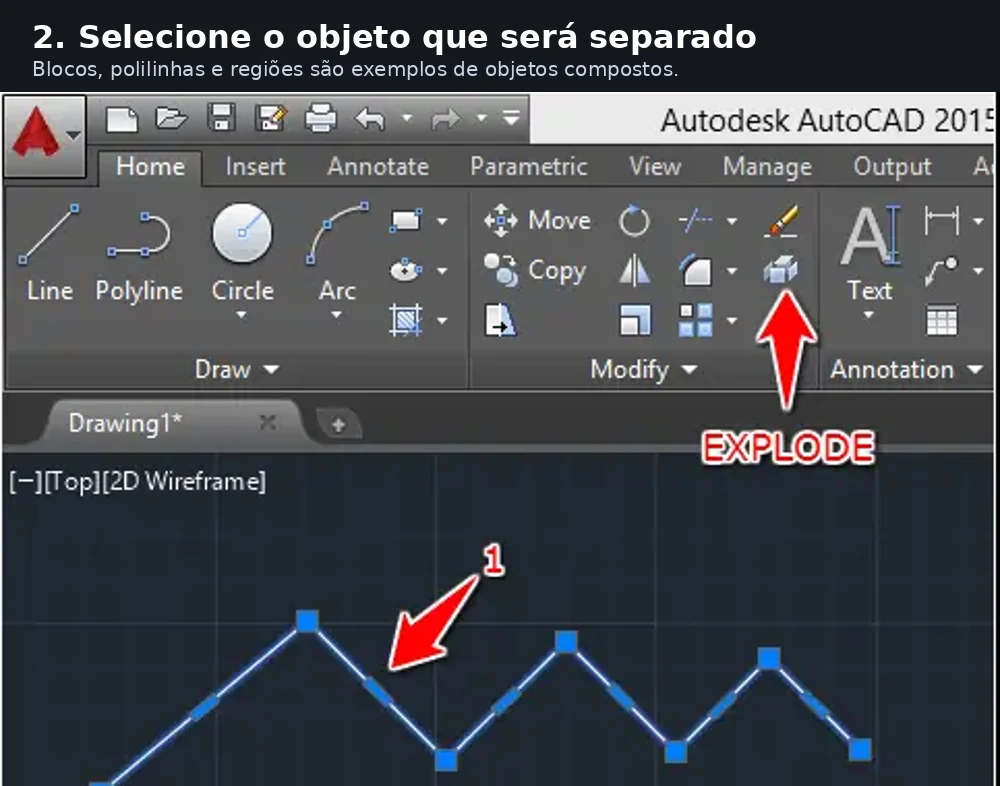
Selecione o bloco, a polilinha ou o objeto composto
Clique no objeto que deseja separar. Você pode selecionar vários itens, mas em projeto real é mais seguro testar primeiro em uma cópia de apenas um objeto.
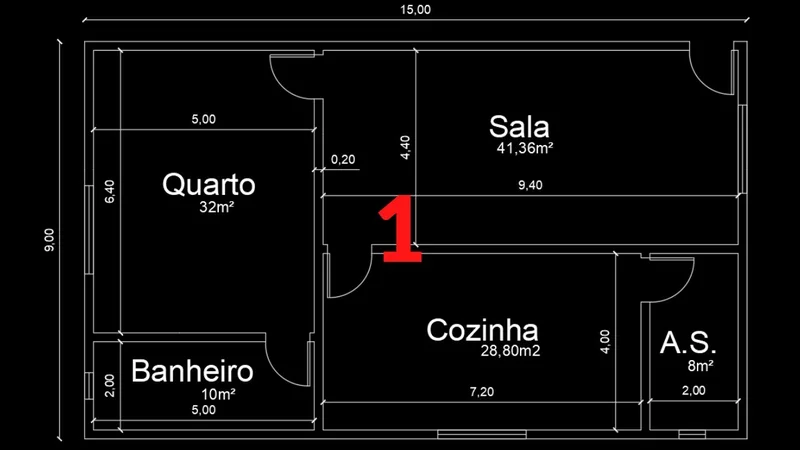
Antes do comando, a polilinha é um único objeto. Ao clicar em um trecho, todos os segmentos ficam selecionados.
3
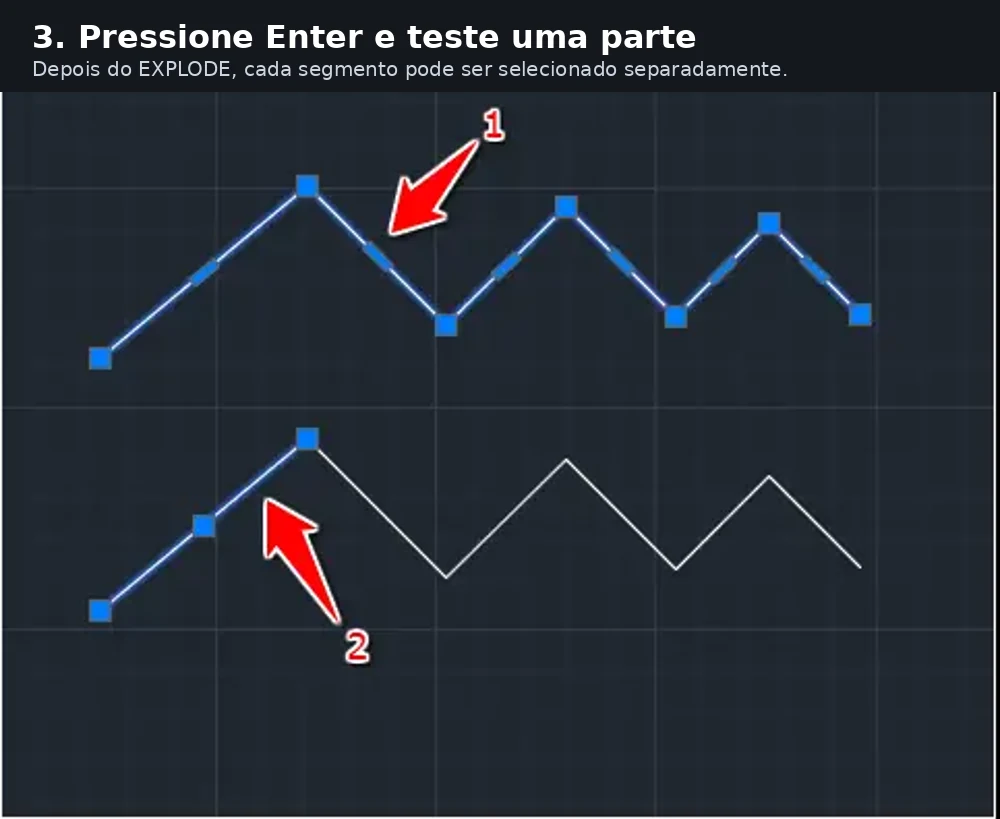
Pressione Enter e confira o resultado
Pressione Enter para concluir. Clique em uma das partes: se apenas o segmento escolhido for selecionado, o EXPLODE funcionou. Se o resultado não era o esperado, use Ctrl+Z imediatamente.
Depois do EXPLODE, os segmentos podem ser selecionados e editados individualmente.
Sequência na linha de comando
XEnterSelecionar objetoEnter
Bloco com atributos: use BURST, não EXPLODE
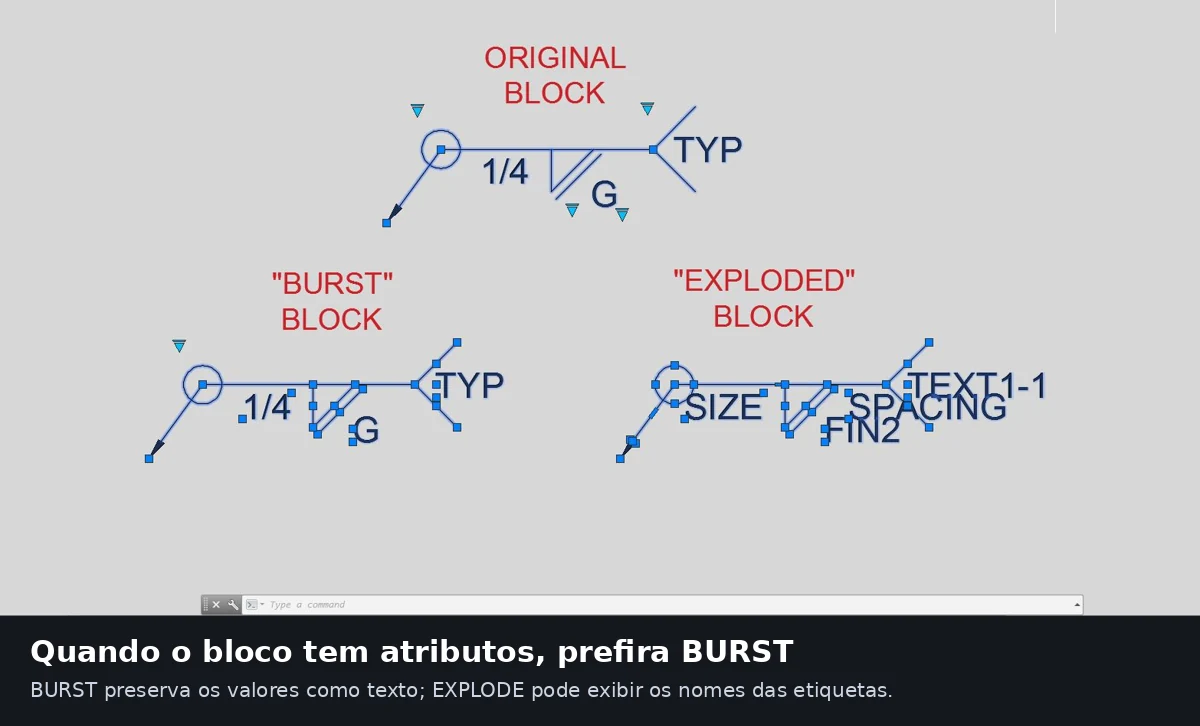
Em blocos com atributos, como carimbos, chamadas, símbolos e etiquetas, o EXPLODE pode substituir os valores preenchidos pelos nomes das definições. A documentação oficial da Autodesk explica que, ao explodir um bloco com atributos, os valores podem ser removidos e as definições voltam a aparecer.
No AutoCAD completo com Express Tools, o BURST separa o bloco preservando os valores dos atributos como texto. No AutoCAD LT para Windows, os Express Tools não estão disponíveis; nesse caso, prefira editar o bloco com BEDIT ou REFEDIT em vez de explodi-lo.
Exemplo oficial da Autodesk: BURST mantém os valores; EXPLODE pode devolver os nomes das etiquetas.
Quando o EXPLODE é a ferramenta certa
Separar uma polilinha: você precisa apagar ou editar somente um segmento.
Editar uma geometria importada: o objeto veio agrupado e não precisa continuar inteligente.
Desmontar uma hachura pontualmente: sabendo que ela deixará de acompanhar o contorno.
Investigar um bloco: em uma cópia isolada, para entender quais elementos o compõem.
Converter um objeto composto: quando a edição exige acesso às entidades internas.
Quando não usar EXPLODE
Para alterar todas as portas, janelas ou mobiliários iguais: edite a definição com BEDIT ou REFEDIT.
Em blocos com atributos: use BURST quando disponível.
Em cotas e anotações: explodir elimina comportamento associativo e dificulta revisões.
Em hachuras que ainda precisam acompanhar paredes: a associatividade será perdida.
Em xrefs: referências externas não podem ser explodidas diretamente.
Só porque o objeto “não deixa editar”: primeiro identifique se é bloco, grupo, xref, layer bloqueada ou objeto proxy.
Na prática, o que acontece é…
O problema não aparece na hora. Ele aparece na revisão.
Você explode uma porta para mudar a maçaneta e acha que resolveu. Quando a planta muda, as outras portas continuam vinculadas ao bloco original, mas aquela virou linhas soltas. O arquivo passa a ter duas versões visualmente parecidas do mesmo elemento. Em projeto grande, isso vira retrabalho silencioso.
Regra de segurança: se o elemento se repete no projeto, tente BEDIT ou REFEDIT antes do EXPLODE.
Erros comuns e como corrigir
“1 could not be exploded”
O bloco pode ter sido criado com Allow Exploding desativado. Abra-o no BEDIT, clique fora da geometria e confira essa propriedade. Outra opção é editar a definição sem explodir.
O EXPLODE não separou tudo
Blocos aninhados são desmontados um nível por vez. Execute novamente apenas se realmente precisar chegar às entidades internas.
As cores ou tipos de linha mudaram
Propriedades BYBLOCK, BYLAYER e objetos em layer 0 podem produzir resultados diferentes após a separação. Confira layer, cor, tipo e espessura antes de salvar.
Os textos viraram nomes estranhos
Você explodiu um bloco com atributos. Desfaça com Ctrl+Z e use BURST, BEDIT ou REFEDIT.
A hachura não acompanha mais a parede
Após EXPLODE, a hachura deixa de ser associativa. Desfaça e edite o contorno ou recrie a hachura.
A xref não explode
Isso é esperado. Edite o arquivo de referência ou use REFEDIT. Se a intenção for incorporar a xref, avalie BIND antes.
EXPLODE, BURST, BEDIT ou REFEDIT?
Você quer…
Use
Por quê
Separar uma polilinha em linhas
EXPLODE
Transforma o objeto composto em segmentos individuais.
Separar um bloco mantendo atributos
BURST
Converte os valores dos atributos em texto, quando Express Tools está disponível.
Alterar todas as cópias de um bloco
BEDIT
Abre a definição no Block Editor e atualiza as inserções.
Editar o bloco no contexto da planta
REFEDIT
Permite alterar a referência no próprio desenho.
Unir linhas novamente
JOIN / PEDIT
Reconstrói continuidade quando as entidades são compatíveis.
Checklist antes de confirmar
01
O objeto se repete em outras partes do projeto?
02
Ele possui atributos, cotas ou comportamento dinâmico?
03
Você fez uma cópia ou consegue desfazer imediatamente?
04
BEDIT, REFEDIT ou BURST resolveriam sem perder informação?
Ele separa um objeto composto, como bloco, polilinha ou região, nos elementos que o formam. Use quando precisar editar as partes individualmente e não precisar preservar o comportamento do objeto original.
Qual é o atalho do EXPLODE?
Na configuração padrão, o atalho é X. Digite X, pressione Enter, selecione o objeto e pressione Enter novamente. Como aliases podem ser personalizados, EXPLODE por extenso é a alternativa universal.
Qual é a diferença entre EXPLODE e BURST?
EXPLODE desmonta o bloco e pode fazer os atributos voltarem aos nomes das definições. BURST, um Express Tool do AutoCAD completo, preserva os valores dos atributos convertendo-os em texto.
Como desfazer um EXPLODE?
Use Ctrl+Z ou o comando UNDO imediatamente. Depois de muitas alterações, reconstruir o objeto pode exigir JOIN, PEDIT ou a criação de um novo bloco.
Por que um bloco não pode ser explodido?
A opção Allow Exploding pode estar desativada, o objeto pode ser uma xref, um bloco dependente de xref ou outro tipo que não aceita EXPLODE. Use BEDIT ou REFEDIT para identificar e editar a estrutura correta.
LS
Arq. Lucas Serrano
Conteúdo revisado para ajudar estudantes e profissionais a executar o comando com segurança, sem transformar o DWG em linhas soltas difíceis de manter.
Verificação editorial em 25/07/2026. Os caminhos foram conferidos na documentação oficial; espaços de trabalho personalizados podem mudar a posição dos botões.