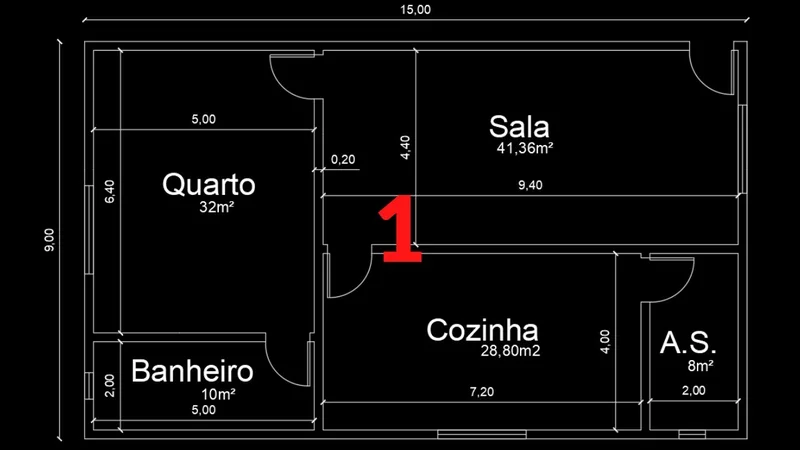
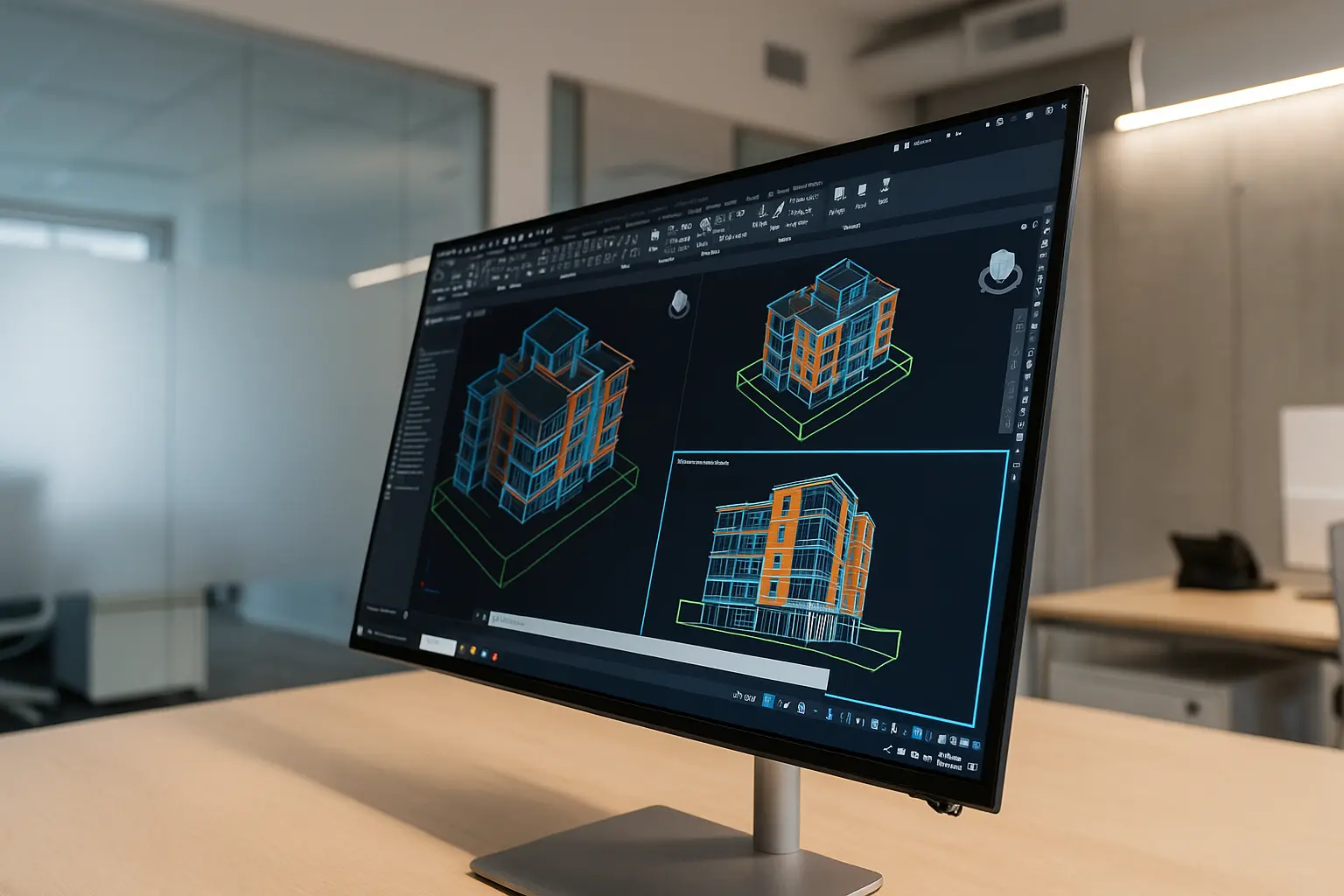
Você está montando a primeira prancha do semestre. Dá um duplo-clique na planta para conferir uma cota — e o título da folha some, o carimbo desaparece, a régua dimensional vira outra escala.
Você não fez nada de errado. Caiu na pegadinha que todo aluno cai: entrou na viewport sem perceber.
Este guia ensina três atalhos para sair em dois segundos e travar a viewport para nunca mais perder escala de prancha durante a entrega.
A pegadinha que trava todo aluno na primeira prancha
A cena é sempre a mesma. O aluno termina a planta baixa no Model, vai para o layout, insere o carimbo, posiciona a viewport com a planta dentro — tudo bonito.
Aí ele dá duplo-clique sobre a planta para ajustar um detalhe. E o pesadelo começa.
O título da folha some. O carimbo desaparece. A planta agora ocupa toda a tela. O scroll do mouse muda a escala — e a próxima coisa que ele vê é a prancha em 1:73,5 em vez de 1:75.
O que aconteceu? O duplo-clique dentro da viewport é o atalho que faz o AutoCAD pular do Paper Space para o Model Space — sem mudar de aba. Você fica visualmente no layout, mas comandando o Model.
Se você nunca ouviu o nome, fica a explicação: o AutoCAD tem dois mundos de trabalho. Vamos entender cada um antes de aprender a alternar.
O que é viewport: a janela que mostra o Model dentro do Paper
Imagine que a sua prancha é uma folha A1 impressa. Nela há um furo retangular — uma moldura — por onde você enxerga o desenho real do prédio.
Essa moldura é a viewport. Tudo que está fora dela (carimbo, cotas, título, legendas) vive no Paper Space — o mundo da folha. Tudo dentro dela vem do Model Space — onde a obra está desenhada em escala real.
A viewport não é uma cópia da planta. É uma janela ao vivo. Mude o Model, a prancha muda. Mude a escala da viewport, o tamanho do desenho na folha muda.
Por isso o duplo-clique dentro dela é poderoso: você está literalmente entrando no mundo do desenho sem sair da folha. Mas é também onde o aluno se perde — porque ninguém avisa quando você atravessou a moldura.
Quando você está dentro da viewport, a borda dela fica grossa e o ícone de coordenadas (canto inferior esquerdo) mostra o eixo do Model. No Paper, o ícone vira um triângulo branco — é o jeito visual de confirmar.
Três atalhos para sair da viewport em segundos
Quando você travou e precisa voltar para o Paper Space, escolha um dos três caminhos abaixo. Todos funcionam — o mais rápido depende de onde está sua mão.
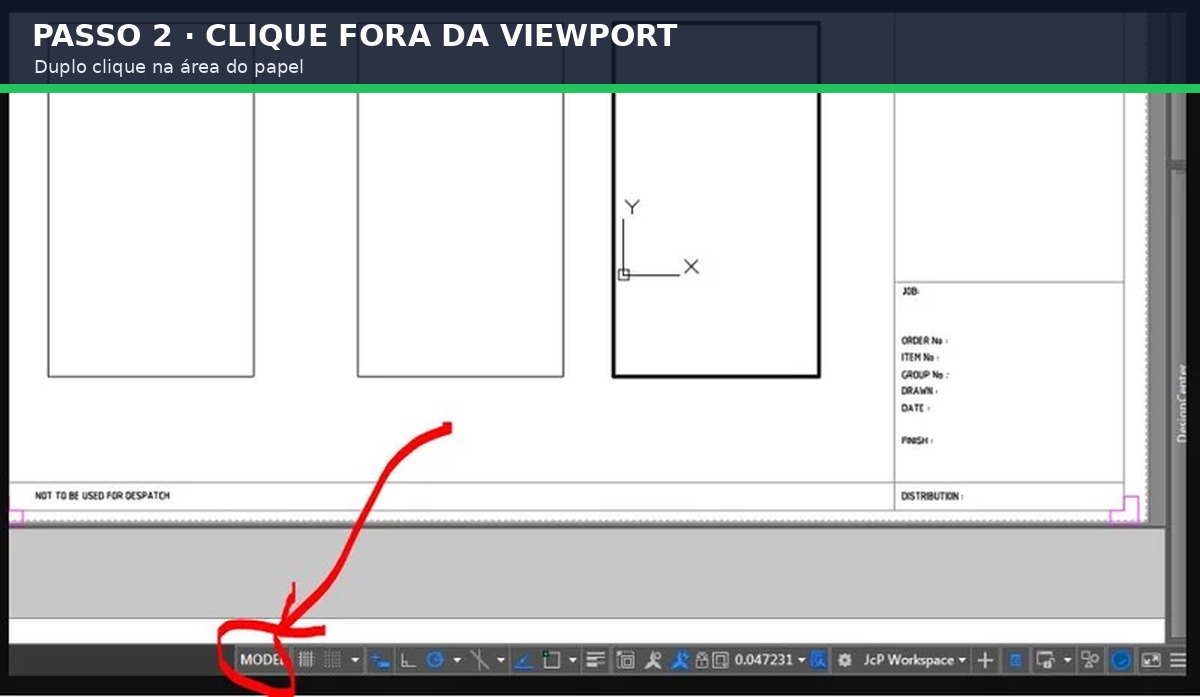
1. Duplo-clique fora da viewport. Mire qualquer área cinza ou branca da folha que esteja fora da moldura. Dois cliques rápidos. Você volta para o Paper. É o caminho do mouse — bom quando o cursor já está perto da borda.
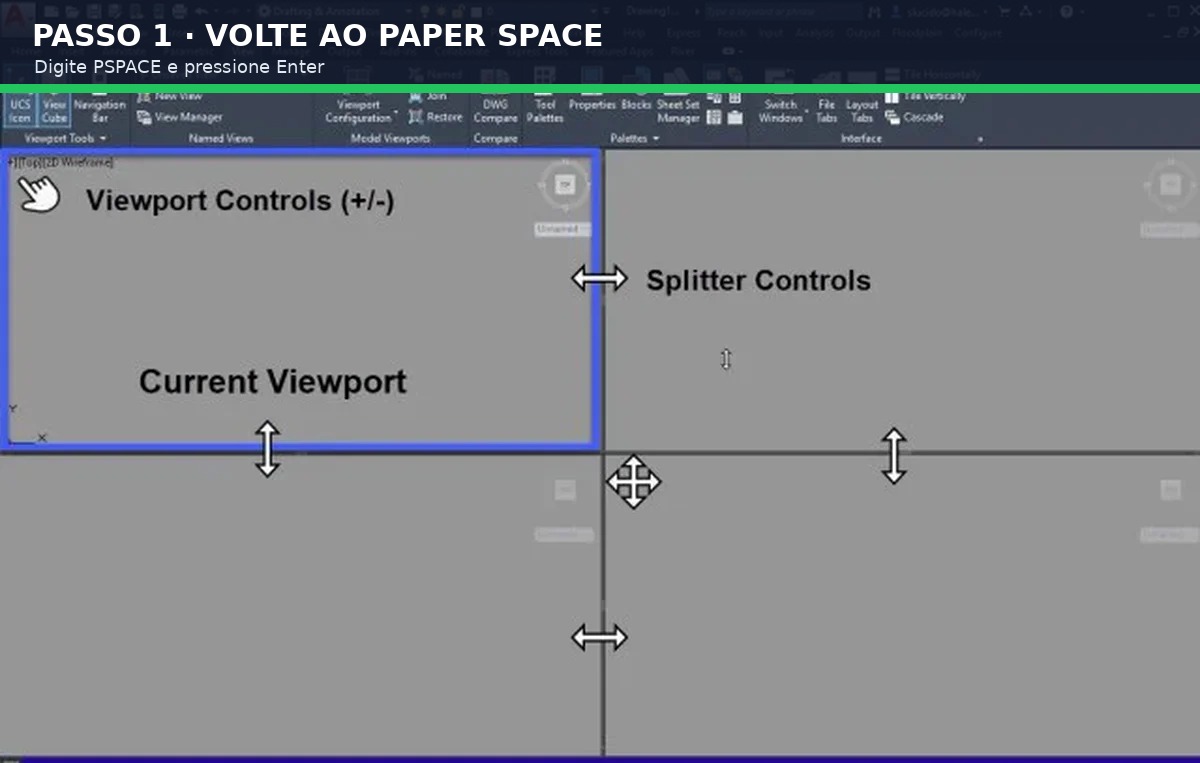
2. Comando PS. Digite as letras P e S na linha de comando e pressione Enter. PS é o alias de PaperSpace. Não importa onde o cursor está — o AutoCAD volta para a folha. É o caminho do teclado, mais previsível.
3. Tecla Esc + verificação. Se o programa estiver no meio de outro comando (zoom, pan, dimensionamento), pressione Esc duas vezes antes de tentar sair. Depois use PS ou duplo-clique.
Para o caminho inverso — entrar na viewport para editar o desenho — o comando é MS (ModelSpace) ou o mesmo duplo-clique, só que dentro da moldura.
| Atalho | Comando completo | Função |
|---|---|---|
| PS | PSPACE | Sair para o Paper Space |
| MS | MSPACE | Entrar na viewport (Model) |
| MV | MVIEW | Criar nova viewport |
| Ctrl+R | — | Circular entre viewports |
| VPLAYER | VPLAYER | Layer freeze por viewport |
| Ctrl+1 | PROPERTIES | Painel de propriedades |
Como travar a viewport para não mudar escala por acidente
Esse é o problema número um do aluno: entrega a prancha com a escala errada porque rolou o scroll dentro da viewport sem perceber.
A solução é travar a exibição. Uma vez travada, o zoom dentro da viewport não muda mais o tamanho do desenho na folha — só move a câmera no Model.
- Volte ao Paper Space. Use PS ou duplo-clique fora.
- Selecione a borda da viewport. Clique uma vez na moldura — a viewport fica azul.
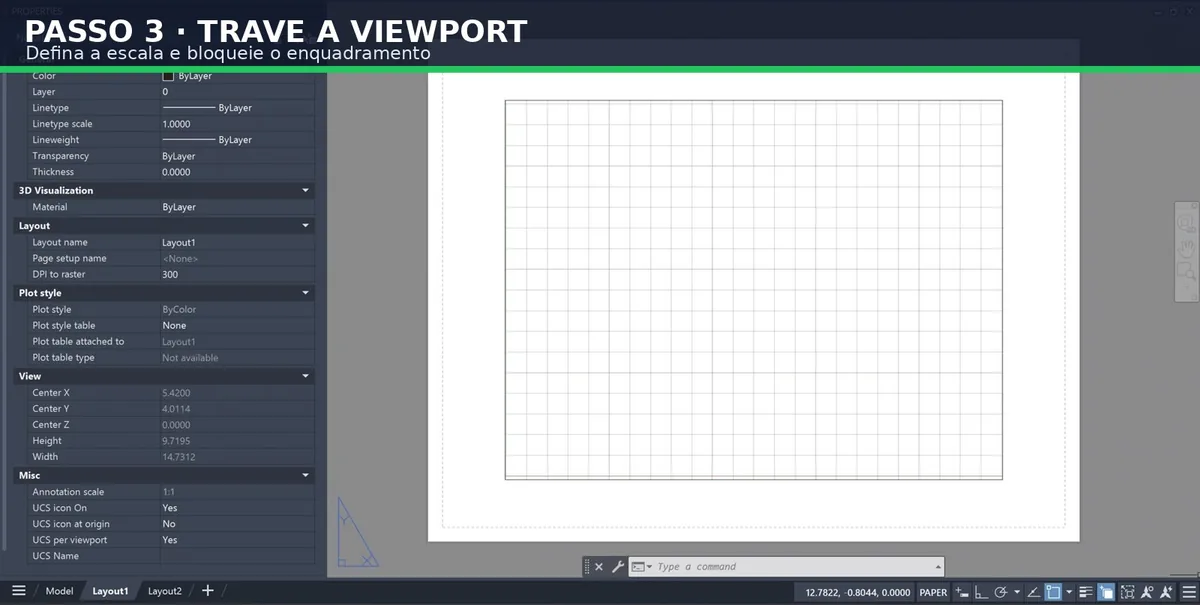
- Abra o Properties. Pressione Ctrl+1 ou clique com o botão direito e escolha Properties.
- Mude Display Locked para Yes. A opção fica em Misc, no fim da lista do painel.
- Pressione Esc para deselecionar. A viewport agora está travada — o ícone de cadeado aparece na barra inferior quando ela está selecionada.
Quem prefere teclado: digite MV, depois L (de Lock), depois ON, e clique na viewport. Mesmo resultado.
Logo após criar a viewport e ajustar a escala, trave imediatamente. Não deixe pra depois. É a única forma de garantir que durante a revisão final ninguém vai mexer sem querer.
Configurando escala precisa: 1:50, 1:75 ou 1:100
A escala da viewport é o que define qual valor sai na régua dimensional da impressão. Em arquitetura, 90% das pranchas usam 1:50, 1:75 ou 1:100.
O caminho mais rápido é pela barra inferior do AutoCAD, no canto direito, onde há um indicador chamado Viewport Scale (ou VP Scale).
- Selecione a borda da viewport com um clique no Paper Space.
- Clique no indicador VP Scale na barra inferior — abre um menu com escalas predefinidas.
- Escolha 1:50, 1:75, 1:100 ou clique em Custom para digitar um valor próprio.
- Trave imediatamente pelo passo da seção anterior.
Para quem usa unidade em metros no Model, as escalas funcionam como 1=0.02 (que é 1:50) ou 1=0.01 (1:100). O painel Properties da viewport mostra ambos os valores — Standard Scale e Custom Scale.
Cuidado com a escala anotativa. Se o desenho usa textos anotativos, mude a Annotation Scale junto com a escala da viewport. Caso contrário, as cotas e textos saem com tamanho errado na folha.
Leia também: Como Fazer Planta Baixa no AutoCAD: Passo a Passo.
Múltiplas viewports na mesma folha
Uma prancha técnica raramente mostra só a planta. Em geral você precisa de planta + corte + elevação na mesma folha — três viewports em escalas diferentes.
Para criar uma nova viewport, digite MV (alias de MVIEW) no Paper Space e Enter.
- Digite MV e Enter no layout.
- Clique no primeiro canto da nova moldura — geralmente alinhe com a viewport existente.
- Clique no canto oposto para fechar o retângulo. A nova viewport já aparece com o desenho do Model dentro.
- Ajuste a escala individualmente: cada viewport pode ter sua própria. Planta em 1:75, corte em 1:50, detalhe construtivo em 1:20.
- Trave todas assim que o ajuste estiver pronto.
Para alternar entre viewports rapidamente quando você já entrou no Model, pressione Ctrl+R. O AutoCAD muda o foco para a próxima viewport sem você precisar clicar.
O comando MVSETUP é pouco usado, mas cria várias viewports já alinhadas e em escalas iguais. É útil quando você precisa de uma grade simétrica de detalhes.
Digite MVSETUP, escolha Create e selecione a opção Array para definir linhas e colunas.
Erros comuns: zoom no Model x zoom no Paper, freeze por viewport
Os três erros que mais aparecem em entrega de prancha:
1. Zoom dentro da viewport sem trava. Você scrolla para ver melhor — e muda a escala da prancha sem perceber. Solução: travar (seção anterior) sempre.
2. Confundir zoom no Paper com zoom no Model. Zoom no Paper aproxima da folha — é como ampliar a foto da prancha inteira. Zoom no Model muda só o que aparece dentro da viewport.
Se a planta sumiu, provavelmente você deu zoom no Paper achando que estava ajustando o desenho.
3. Layer aparece numa viewport e some na outra. Isso não é bug — é o VP Freeze, que permite congelar uma layer só dentro de uma viewport específica.
É útil para mostrar mobiliário só na planta mobiliada e ocultá-lo na planta de paginação.
O comando para isso é VPLAYER (Viewport Layer). Entre na viewport, digite VPLAYER, escolha Freeze e selecione a layer. Ela some apenas naquela viewport — as outras continuam vendo.
O caminho visual: dentro da viewport, abra o gerenciador de layers (LA) e procure a coluna VP Freeze (não confunda com Freeze global). Clique no ícone de sol — vira floco de neve — e a layer congela só ali.
Atalhos de produtividade: VPLAYER, MVSETUP e Ctrl+R
Os três comandos que separam o aluno do arquiteto experiente em layout:
VPLAYER — controle de visibilidade de layer por viewport. Permite, na mesma prancha, mostrar a planta mobiliada em uma viewport e a planta de paginação na outra, com o mesmo arquivo de Model.
MVSETUP — gera grids de viewports alinhadas automaticamente. Em vez de criar quatro viewports separadas e tentar alinhá-las à mão, o MVSETUP entrega tudo no esquadro.
Ctrl+R — circula entre viewports sem precisar clicar. Atalho ideal quando você está revisando várias vistas e quer pular entre elas com agilidade.
Combinados, esses três comandos transformam o layout em algo rápido. Em vez de meia hora montando uma prancha, você termina em dez minutos — e ainda tem a tranquilidade de saber que a escala está travada.
Leia também: Comandos do AutoCAD: Lista Completa com Atalhos e Comando EXPLODE: Quando Usar e Quando Evitar.
Conclusão: viewport travada é noite de sono garantida
Sair da viewport é um atalho. Travar a viewport é um hábito. E entender a diferença entre Model e Paper é o que separa quem desenha de quem entrega.
Resumo do que você precisa memorizar: PS para sair, MS para entrar, Ctrl+1 para travar escala, Ctrl+R para circular. Cinco segundos por atalho, salva horas no semestre.
Próximo passo: se você quer dominar o fluxo completo de projeto no AutoCAD — do desenho à entrega em PDF — os cursos da Mobflix têm trilhas específicas para arquitetura, com projetos reais como exercício.
Perguntas Frequentes
Por que cliquei na viewport e o título da prancha sumiu?
Você entrou no Model dentro da viewport. O título do carimbo fica no Paper Space e não é mais editável até você sair.
Digite PS e Enter para voltar, ou dê duplo-clique em qualquer área cinza fora da viewport.
Qual a diferença entre Paper Space e Model Space?
Model Space é onde se desenha em escala real, com unidades em metros ou milímetros. É o mundo físico do projeto.
Paper Space é a folha de impressão com carimbo, cotas e legendas. A viewport é a janela do Paper que mostra o Model.
Como travar a escala da viewport para não mudar sem querer?
Selecione a borda da viewport no Paper Space, abra Properties com Ctrl+1 e mude Display Locked para Yes.
Pelo teclado: digite MV, depois L, depois ON, e clique na viewport. Mesmo resultado em três letras.
Como sair se o duplo-clique não funciona?
Digite PS no teclado e pressione Enter. Esse comando força a saída para o Paper Space mesmo que o cursor esteja preso.
Se o PS também travar, pressione Esc duas vezes antes — isso cancela qualquer comando ativo que esteja segurando o foco.
Como circular entre várias viewports na mesma prancha?
Com o foco em Model, pressione Ctrl+R para alternar entre as viewports ativas do layout.
É mais rápido do que clicar em cada uma — útil quando você está revisando planta, corte e elevação na mesma folha.