Cinco resolvem a maior parte da edição de um desenho: TRIM (TR) corta o excesso, EXTEND (EX) estende até um limite, OFFSET (O) cria paralelas a uma distância exata, MATCHPROP (MA) copia as propriedades de um objeto para outro, e FILLET (F) arredonda — ou une — cantos.
Digite o atalho, aperte Enter e siga o comando.
Todo desenho no AutoCAD nasce de um traço: o comando LINE (atalho L) — clique inicial, clique final, linha criada. É o primeiro que se aprende e o mais usado de todos.
Justamente por ser tão básico, ele merece a citação: sem o LINE não há o que editar. Mas desenhar linha é o começo — o que realmente acelera o trabalho é editar essas linhas com rapidez.
É aí que entram os cinco comandos de edição a seguir. Com atalhos de uma ou duas letras, eles são o núcleo do trabalho em qualquer prancha: você desenha a geometria base com o LINE e depois a lapida com eles.
Cada um vem com o passo a passo, por que importa e o truque que separa o iniciante do profissional.
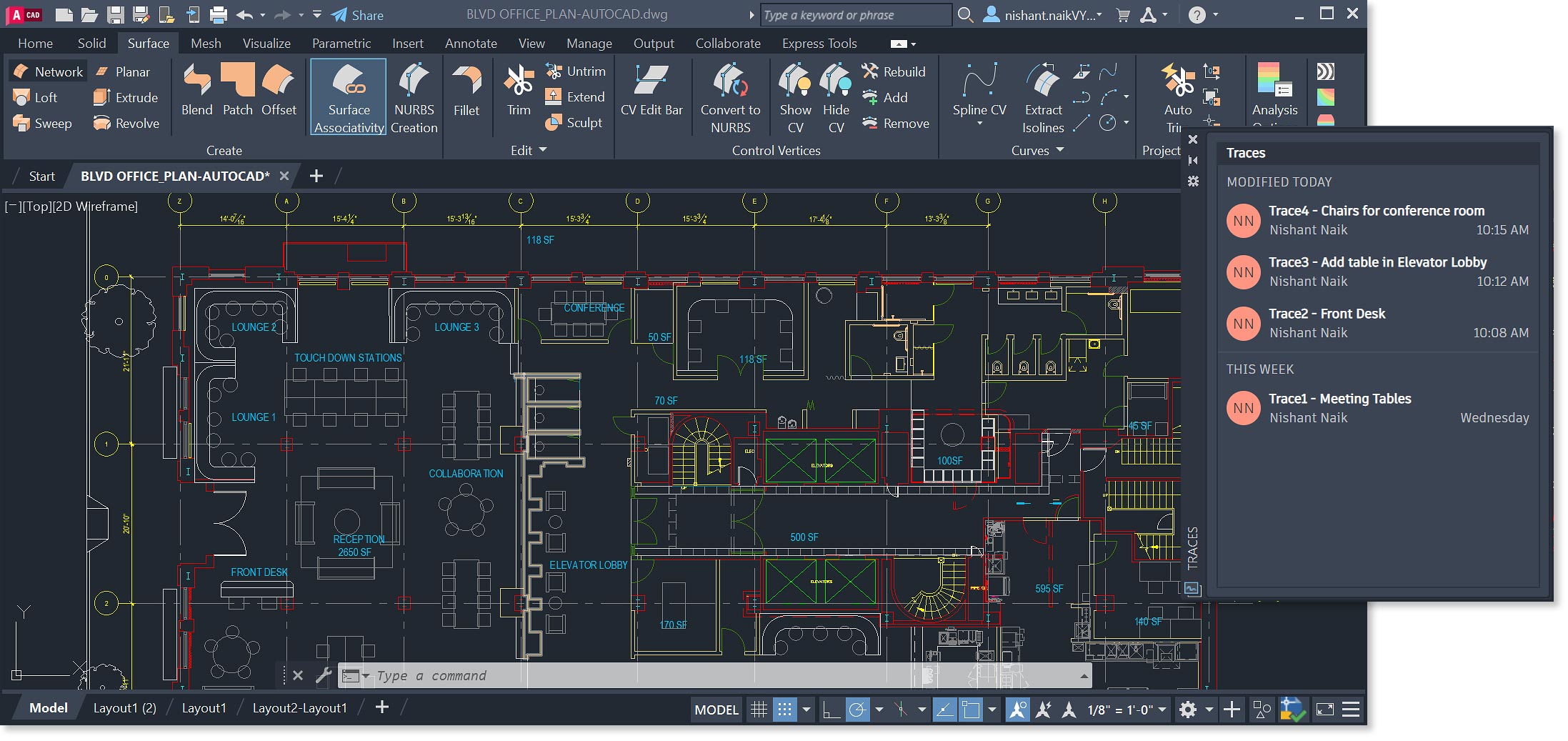
TRIM (Atalho: TR): Cortando o Excesso
O TRIM apara tudo que passa de um limite — é a ferramenta de limpeza número um do desenho técnico. Desenhou linhas que se cruzam e sobraram pontas? O TRIM remove o excedente no clique.
- Como funciona: digite TR e Enter. Nas versões atuais (2021 em diante) você já entra no modo rápido — basta clicar na parte da linha que quer eliminar, e ela é cortada na interseção mais próxima. (Em versões antigas, primeiro selecione o objeto que serve de limite, dê Enter e depois clique no que cortar.)
- Por que é essencial: é assim que você fecha cantos, limpa cruzamentos de paredes e remove sobras — a tarefa mais repetida ao montar uma planta baixa.
- Dica de mestre: segure Shift dentro do TRIM e ele vira EXTEND na hora, estendendo em vez de cortar. Alternar entre cortar e estender sem trocar de comando é o que dá velocidade de profissional.
EXTEND (Atalho: EX): O Complemento do TRIM
Se o TRIM corta, o EXTEND faz o oposto: prolonga uma linha, arco ou polilinha até encostar num limite. É assim que você alinha paredes desenhadas com medidas aproximadas, fechando as lacunas antes do detalhamento.
- Como funciona: ao digitar EX e Enter, você entra no modo rápido. Basta clicar na extremidade da linha que deseja estender, e ela se projeta até a próxima fronteira que encontrar.
- Por que é essencial: é a maneira mais rápida e precisa de fazer duas linhas se encontrarem, fechar polígonos abertos ou levar linhas de referência até os limites do projeto.
- Dica de mestre: como no TRIM, segurar Shift dentro do EXTEND o transforma temporariamente em TRIM — cortar e estender de forma alternada, sem sair do comando.
OFFSET (Atalho: O): Criando Paralelas com Precisão
O comando OFFSET cria uma cópia paralela de linhas, polilinhas, círculos ou arcos a uma distância determinada. Essa ferramenta é fundamental na criação de elementos como paredes e contornos com espaçamento constante.
Leia também: Paulo Mendes Da Rocha Obras Emblematicas Que Voce Precisa Conhecer
- Como funciona: Digite O e pressione Enter. O AutoCAD pedirá para você especificar a distância do deslocamento. Digite a distância (por exemplo, 0.15 para uma parede de 15cm) e pressione Enter. Em seguida, selecione o objeto que deseja deslocar e clique no lado para o qual a cópia paralela deve ser criada.
- Por que é essencial: É a base para desenhar plantas baixas. Você desenha o eixo de uma parede e usa o OFFSET para criar suas duas faces. É usado para criar contornos de calçadas, espessuras de lajes, margens de folhas e muito mais.
- Dica de mestre: Após usar o OFFSET uma vez, você pode continuar deslocando outros objetos com a mesma distância sem precisar digitar o valor novamente. Para sair do comando e definir uma nova distância, pressione Esc ou Enter.
MATCHPROP (Atalho: MA): O Pincel Mágico do AutoCAD
O comando MATCHPROP copia atributos de um objeto, como camada, cor ou tipo de linha, para outros elementos. Essa funcionalidade facilita a padronização e uniformidade do desenho.
- Como funciona: Digite MA e pressione Enter. O cursor se transformará em um pincel. Clique no objeto de origem (aquele cujas propriedades você quer copiar). Em seguida, saia clicando em todos os objetos de destino que devem receber essas propriedades.
- Por que é essencial: Ele economiza um tempo enorme! Em vez de selecionar um objeto, ir ao painel de propriedades, mudar a camada, depois a cor, etc., você faz tudo isso com apenas dois cliques. É perfeito para padronizar o desenho e garantir que todos os elementos correspondentes estejam na camada correta.
- Dica de mestre: Após ativar o comando e selecionar o objeto de origem, você pode digitar "SE" (de Settings) para abrir uma caixa de diálogo e escolher exatamente quais propriedades deseja copiar (por exemplo, apenas a camada, mas não a cor).
FILLET (Atalho: F): Arredondando Cantos com Inteligência
O comando FILLET arredonda cantos ou junções de linhas com um raio definido. Ele é importante na finalização de detalhes arquitetônicos, garantindo transições suaves entre elementos.
Leia também: Altura Do Guarda Corpo Tudo Que Voce Precisa Saber Para Projetos De Arquitetura
- Como funciona: Digite F e pressione Enter. Para definir o raio do arredondamento, digite R (de Radius) e pressione Enter. Especifique o valor do raio e pressione Enter novamente. Por fim, clique nas duas linhas que formam o canto que você deseja arredondar.
- O Superpoder (Raio Zero): Se você usar o comando FILLET com o raio definido como 0, ele não criará um arco, mas sim unirá as duas linhas em um canto vivo perfeito (uma quina de 90°). Isso funciona tanto para estender duas linhas que não se encontram quanto para aparar duas linhas que se cruzam, funcionando como um TRIM e um EXTEND combinados em um único comando. Para muitos profissionais, usar `FILLET` com raio zero é mais rápido do que usar `TRIM` e `EXTEND` para finalizar cantos.
- Por que é essencial: Além de sua função óbvia de criar cantos arredondados para concordâncias de calçadas, mobiliário, etc., seu uso com raio zero é uma das técnicas de produtividade mais eficazes para a finalização de geometrias.
Dicas Extras para Maximizar sua Produtividade
- Use a Mão Esquerda: Acostume-se a manter sua mão esquerda sobre o teclado para digitar os atalhos, enquanto a mão direita opera o mouse.
- A Tecla Enter/Espaço: No AutoCAD, a tecla de Espaço funciona exatamente como a tecla Enter. Como ela é maior e mais fácil de acessar, use-a para confirmar comandos.
- Repetir o Último Comando: Pressionar Enter ou Espaço com nenhum comando ativo repetirá o último comando que você utilizou. Isso é extremamente útil para aplicar o mesmo comando (como o `MOVE` ou `COPY`) várias vezes seguidas.
Aprofunde: Como fazer planta baixa no AutoCAD do zero
Aprofunde: Como sair da viewport no AutoCAD sem perder a escala
Aprofunde: Comando EXPLODE no AutoCAD: quando usar e quando evitar