Aprenda arquitetura com os melhores cursos do Brasil Conhecer a Mobflix →
Softwares e Ferramentas

Como Instalar AutoCAD: Guia Passo a Passo

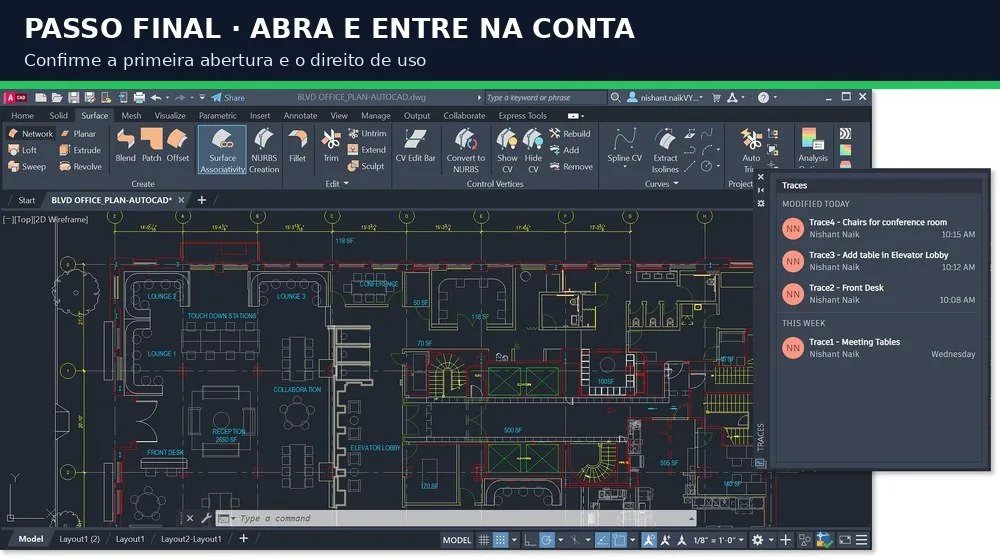
Interface do AutoCAD instalada e aberta, com a faixa de opções e uma planta arquitetônica — o resultado depois da instalação

Resposta rápida

Como instalar o AutoCAD passo a passo?

São quatro etapas: (1) confira os requisitos — Windows 10/11 64-bit, 8 GB de RAM e 10 GB de disco livres; (2) obtenha o instalador pela sua conta Autodesk (teste grátis de 30 dias, licença educacional gratuita para estudantes, ou assinatura); (3) execute o instalador — o Autodesk Access baixa e instala tudo automaticamente; (4) abra o AutoCAD e faça login na conta Autodesk para ativar. Em poucos minutos você está desenhando. Abaixo, cada etapa em detalhe.

Passo 1 — Confira os requisitos de sistema

Antes de baixar qualquer coisa, garanta que o seu computador aguenta. O AutoCAD é pesado, e instalar sem atender ao mínimo leva a travamentos e lentidão. Estes são os requisitos oficiais (AutoCAD 2025, Windows):

Requisitos de sistema do AutoCAD 2025 (Windows) — mínimo e recomendado
ComponenteMínimoRecomendado
Sistema operacionalWindows 10 (64-bit, v1809+)Windows 11 (64-bit)
Processador2,5–2,9 GHz (8 núcleos)3 GHz ou mais
Memória (RAM)8 GB32 GB
Espaço em disco10 GB livres10 GB em SSD
Placa de vídeo (GPU)2 GB, DirectX 118 GB, DirectX 12
Resolução de tela1920 × 1080 (Full HD)até 3840 × 2160 (4K)

Duas dicas que fazem diferença real: um SSD deixa o AutoCAD abrir e salvar muito mais rápido que um HD comum, e a versão para Mac tem requisitos próprios (só rode AutoCAD para Mac no macOS, não a versão Windows). Não atende ao mínimo de GPU? O AutoCAD ainda abre, mas o 3D e a rotação vão engasgar.

Passo 2 — Obtenha o instalador (de graça, se der)

Você não baixa o AutoCAD de qualquer site — sempre pela Autodesk, e há três caminhos legais:

  • Teste gratuito de 30 dias: a versão completa, sem marca d'água, para avaliar ou tocar um projeto pontual. Baixe em autodesk.com, na página do AutoCAD.
  • Licença educacional gratuita: se você é estudante ou professor de uma instituição qualificada, o AutoCAD é grátis por 1 ano (renovável). Veja o passo a passo em como baixar o AutoCAD estudante.
  • Assinatura: mensal ou anual, para uso profissional e comercial (sem a marca d'água educacional).
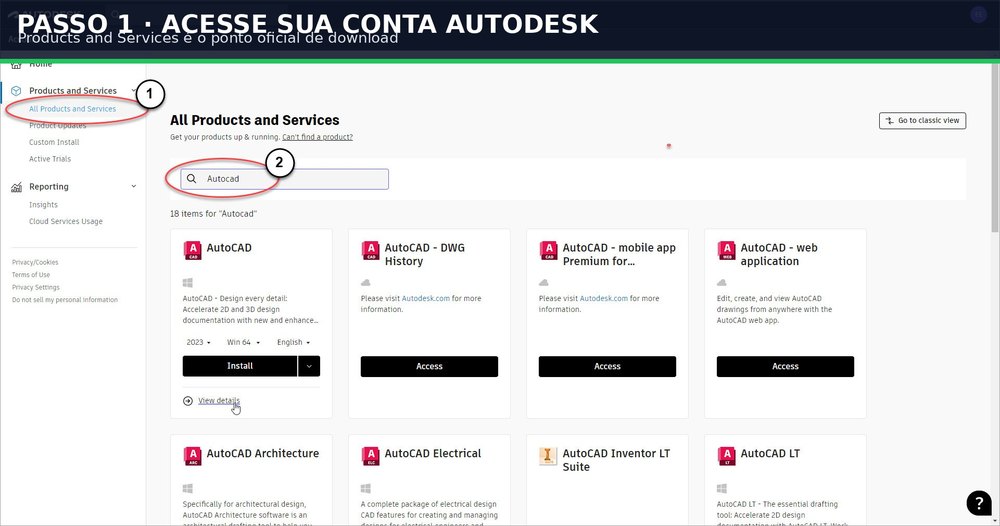
Página da Autodesk com a grade de produtos, incluindo o AutoCAD, para selecionar e obter o instalador
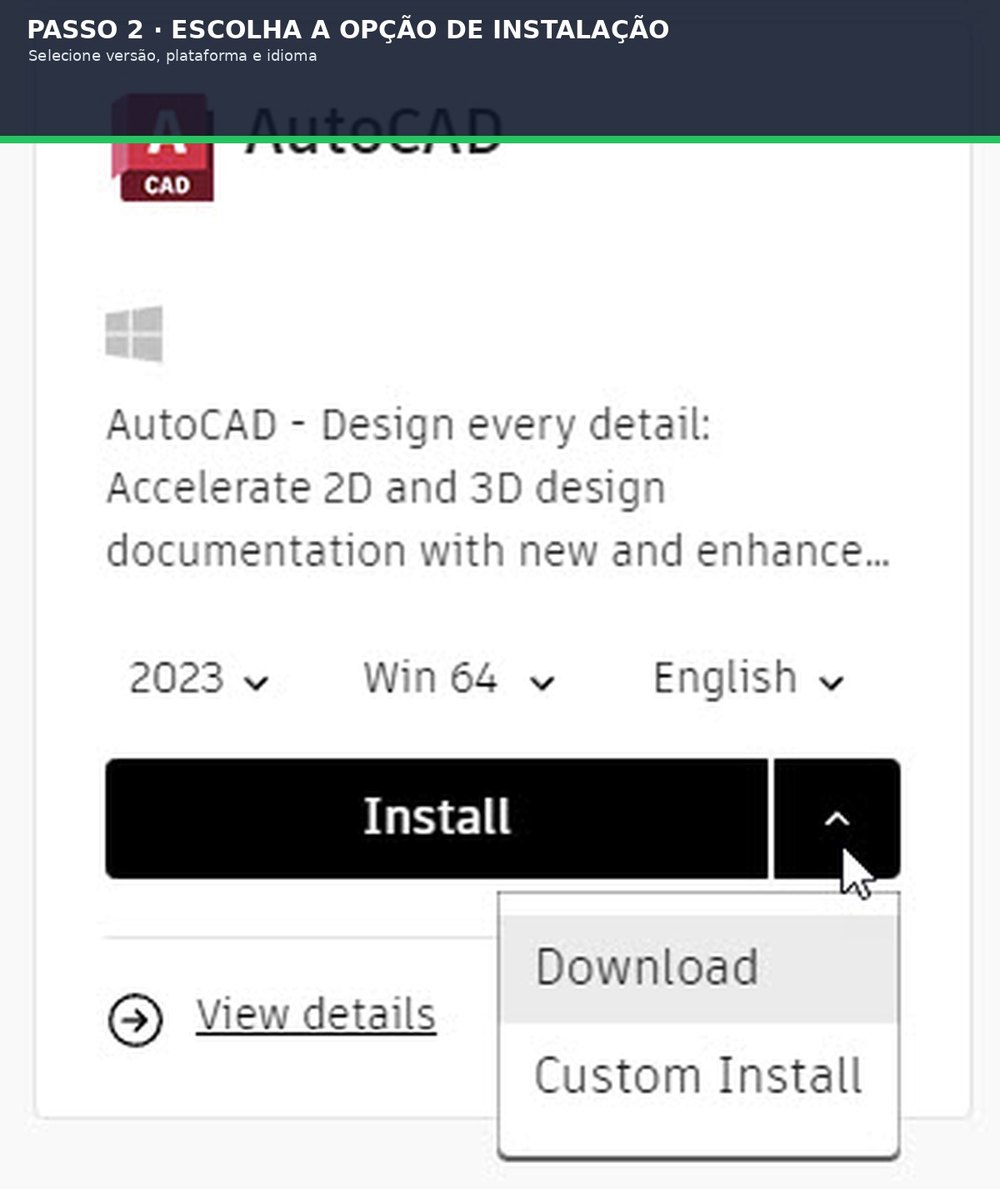
Passo 2: na sua conta Autodesk, abra o card do AutoCAD e clique em Install (ou Download) para obter o instalador oficial.

Em qualquer caso, o download começa dentro da sua conta Autodesk (Produtos e Serviços). Fuja de "cracks" e sites piratas: além de ilegais, são a porta de entrada nº 1 para vírus — e, com o teste e a licença educacional gratuitos, não há motivo para arriscar.

Passo 3 — Execute o instalador

Aqui está a boa notícia: no AutoCAD moderno, a instalação é quase toda automática. Você não passa por um assistente cheio de telas — o Autodesk Access (o gerenciador da Autodesk) cuida de tudo:

  1. Rode o instalador que você baixou (o arquivo na sua pasta de Downloads). Se o Windows pedir, autorize como administrador.
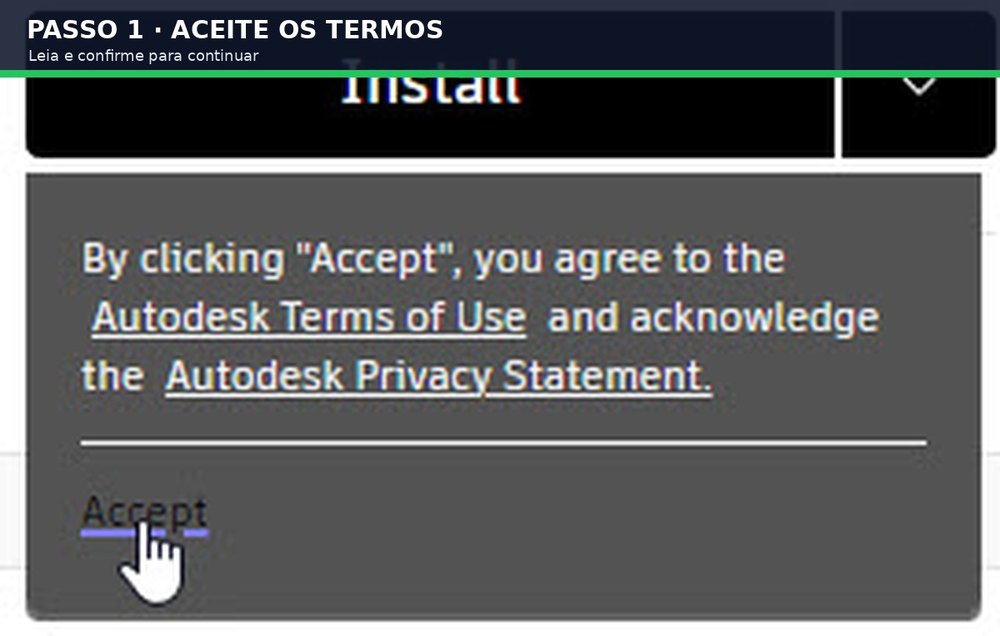
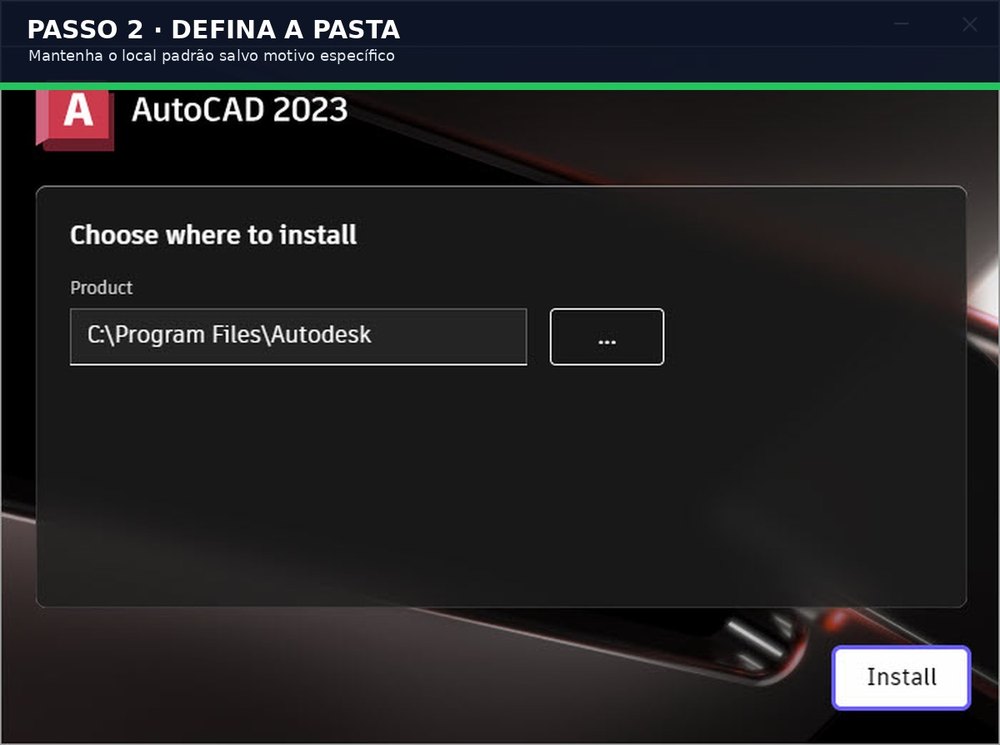
  2. Aceite os termos de licença e, se quiser, mude a pasta de instalação (o padrão serve na maioria dos casos).
  3. Aguarde. O Autodesk Access baixa os componentes (vários GB) e instala — uma barra de progresso mostra o andamento. Mantenha uma conexão estável; pode levar de alguns minutos a mais de meia hora, dependendo da internet.
  4. Finalize. Quando aparecer a confirmação, a instalação está completa e o atalho do AutoCAD surge na área de trabalho.

Se a instalação travar no meio, quase sempre é antivírus bloqueando, falta de espaço em disco ou permissão — trato disso mais abaixo.

Passo 4 — Faça login e ative

Ativar o AutoCAD hoje é simplesmente entrar na sua conta Autodesk — acabaram os seriais e chaves de produto para as licenças por assinatura, teste e educacional. Ao abrir o programa pela primeira vez:

  1. Clique em Sign In (Entrar) e informe o e-mail e a senha da mesma conta Autodesk com que você obteve o AutoCAD.
  2. A ativação é online e instantânea. Se você instalou direto pela conta, o AutoCAD já abre ativado.

Se a ativação falhar, quase sempre é o firewall bloqueando o acesso da Autodesk à internet — libere o AutoCAD no firewall e tente de novo.

Passo 5 — Primeiros passos na interface

Instalado e ativado, é hora de conhecer o terreno. A tela do AutoCAD assusta no começo, mas se organiza em poucas áreas — vale reconhecê-las antes de desenhar:

Interface do AutoCAD com as áreas identificadas em português: Menu do Aplicativo, Acesso Rápido, Faixa de Opções, Barra de Título, Linha de Comando, Barra de Status, ViewCube e Barra de Navegação
A interface do AutoCAD com as áreas em português: a Faixa de Opções (ribbon) no topo com as ferramentas, a Linha de Comando embaixo (onde você digita) e a Barra de Status no rodapé.

Comece pelo básico: a faixa de opções reúne os comandos por abas (Início, Inserir, Anotar); a linha de comando é o coração do AutoCAD — dá para fazer tudo digitando; e as abas Model / Layout, no rodapé, separam o desenho (Model) da folha de impressão (Layout). Para o primeiro projeto de verdade, siga o guia de como fazer uma planta baixa no AutoCAD.

Problemas comuns na instalação

Se algo der errado, a causa quase sempre está nesta lista:

  • A instalação trava ou falha: desative temporariamente o antivírus (ele costuma bloquear o instalador), confirme que há 10 GB livres e rode o instalador como administrador.
  • Erro de arquivo .dll ausente: falta um componente do Microsoft Visual C++ — instale os redistribuíveis pelo site da Microsoft e reinstale.
  • Instalou, mas o AutoCAD não abre: veja o guia dedicado de o que fazer quando o AutoCAD não abre — em geral é driver de vídeo ou perfil corrompido.
  • Ativação recusada: confirme que está usando a conta certa e libere o AutoCAD no firewall.

Perguntas Frequentes

Dá para instalar o AutoCAD de graça?

Sim, de duas formas legais. O teste gratuito de 30 dias entrega a versão completa (sem marca d'água) por um mês. E, se você é estudante ou educador de uma instituição qualificada, a licença educacional é gratuita por 1 ano, renovável — veja o passo a passo em nosso guia de como baixar o AutoCAD estudante. Fora esses casos, é preciso assinar. Nunca use "cracks": são ilegais e cheios de vírus.

Quanto espaço o AutoCAD ocupa no computador?

A instalação do AutoCAD pede cerca de 10 GB de espaço livre em disco. Durante a instalação, o Autodesk Access baixa vários gigabytes de componentes, então tenha uma boa folga e, de preferência, instale em um SSD — o programa abre e salva bem mais rápido.

O AutoCAD funciona em Mac?

Sim, existe uma versão do AutoCAD dedicada ao macOS, com requisitos próprios. Não tente rodar a versão para Windows no Mac: baixe a versão certa para o seu sistema operacional na página da Autodesk. Alguns recursos diferem entre as versões Windows e Mac.

Preciso de internet para instalar e ativar?

Sim. O instalador moderno (Autodesk Access) baixa os componentes durante a instalação, e a ativação é feita online ao fazer login na conta Autodesk. Mantenha uma conexão estável do começo ao fim. A ativação por login é instantânea; seriais e chaves de produto não são mais usados nas licenças por assinatura, teste e educacional.

Instalei mas não consigo ativar o AutoCAD. O que fazer?

Confirme que está entrando com a mesma conta Autodesk usada para obter o programa. Se a ativação continuar falhando, o culpado quase sempre é o firewall bloqueando o acesso da Autodesk à internet — libere o AutoCAD nas exceções do firewall e do antivírus e tente de novo. Se o programa instalou mas nem abre, veja nosso guia de quando o AutoCAD não abre.

O olhar do arquiteto

O erro que mais atrasa gente nova não é a instalação em si — é o hardware. Vejo estudante penando com AutoCAD travado num notebook de 4 GB de RAM e HD mecânico, achando que "o programa é ruim". Não é: é a máquina. Se você vai levar CAD a sério, priorize 16 GB de RAM e um SSD antes de qualquer coisa. Instalar leva minutos; sofrer com uma máquina fraca dura o curso inteiro.

Conclusão

Instalar o AutoCAD é mais simples do que parece: confira os requisitos, obtenha o instalador pela Autodesk (de graça, se você for estudante ou usar o teste), deixe o Autodesk Access fazer o trabalho pesado e entre com sua conta para ativar. O único cuidado que vale ouro é o do começo — atender aos requisitos de sistema, principalmente RAM e SSD. Com tudo no lugar, em minutos você troca a tela de instalação pela área de desenho e começa a projetar.

Fontes e referências

  • Autodesk — System requirements for AutoCAD 2025 (sistema operacional, processador, memória, disco, GPU e resolução).
  • Autodesk — download, instalação e ativação de produtos individuais (Autodesk Access) e login por conta Autodesk.
  • Autodesk Education — acesso gratuito ao AutoCAD para estudantes e educadores de instituições qualificadas.