Resposta rápida
O que fazer quando o AutoCAD não abre?
Na maioria das vezes resolve em minutos: reinicie o PC, abra o AutoCAD como administrador (clique com o botão direito no ícone) e, se ainda travar, rode o "Reset Settings to Default" (redefinir configurações) — um perfil de usuário corrompido é a causa nº 1. Se aparecer um erro de DLL (ex.: MSVCP110.dll), instale os redistribuíveis Visual C++. E quando nada funciona, repare a instalação pelo Autodesk Access. Abaixo, cada passo em ordem, do mais rápido ao definitivo.
| Ordem | Tente isto | Resolve |
|---|---|---|
| 1 | Reiniciar o PC e abrir como administrador | Travamentos e falta de permissão |
| 2 | Finalizar acad.exe no Gerenciador de Tarefas | Processo preso rodando escondido |
| 3 | Rodar o Reset Settings to Default | Perfil corrompido (causa nº 1) |
| 4 | Instalar Visual C++ / atualizar driver de vídeo | Erro de DLL ou fechar na abertura |
| 5 | Reparar ou reinstalar limpo | Instalação danificada |
Primeiros socorros (2 minutos)
Antes de qualquer coisa mais complexa, tente o básico — é o que resolve a maior parte dos casos:
- Reinicie o computador. Óbvio, mas limpa travamentos e processos presos. Faça isso antes de tudo.
- Feche processos fantasma. Às vezes o AutoCAD "não abre" porque já há um
acad.exetravado rodando escondido. Abra o Gerenciador de Tarefas (Ctrl+Shift+Esc), procureacad.exe, clique em Finalizar tarefa e tente abrir de novo. - Abra como administrador. Clique com o botão direito no ícone do AutoCAD e escolha Executar como administrador. Falta de permissão é uma causa clássica de não iniciar.
- Verifique atualizações do Windows. Uma atualização pendente ou um .NET Framework desatualizado pode impedir a abertura. Atualize e reinicie.
Se nada disso destravou, o problema é mais específico — e o próximo passo resolve a maioria dos casos que sobram.
A solução que mais resolve: redefinir as configurações
Quando o AutoCAD abria normalmente e de repente parou — some na tela de abertura, trava no logo, ou fecha sem erro — o culpado quase sempre é o perfil de usuário corrompido. A boa notícia: a Autodesk tem uma ferramenta pronta para isso.
No menu Iniciar do Windows, procure a pasta Autodesk → AutoCAD 20xx e clique em "Reset Settings to Default" (Redefinir configurações para o padrão). Ela zera as personalizações e recria o perfil limpo — sem desinstalar nada nem apagar seus desenhos. É o equivalente a "restaurar de fábrica" só as configurações do programa. Na prática, é o passo que mais reabre o AutoCAD travado.
O erro que aparece já diz o que fazer
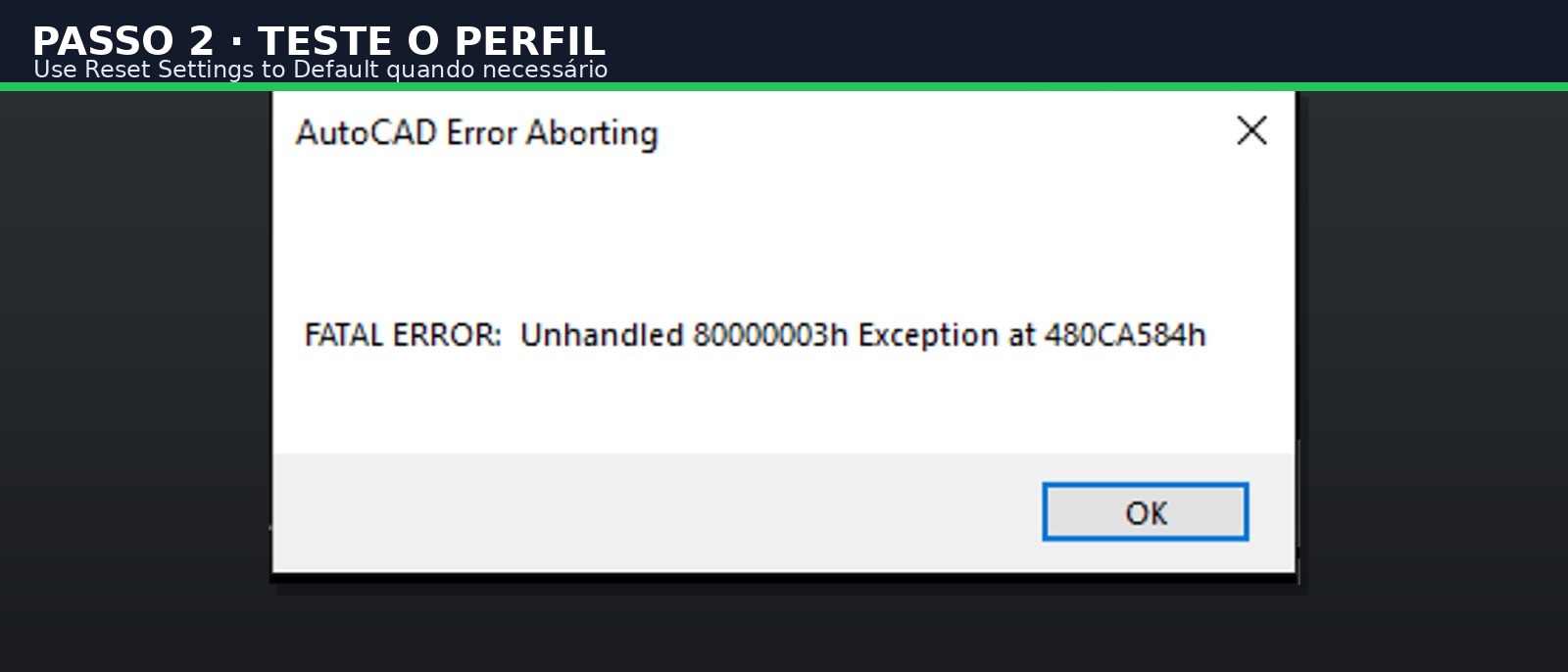
Se o AutoCAD mostra uma mensagem antes de fechar, leia com atenção — ela aponta a causa. Os erros mais comuns e a solução de cada um:
| Mensagem / sintoma | O que significa | Solução |
|---|---|---|
| "MSVCP110.dll is missing" (ou outra .dll) | Falta um componente do Visual C++ | Instale os Microsoft Visual C++ Redistributable (ou repare a instalação) |
| "A software problem has caused AutoCAD to close unexpectedly" | Travamento na inicialização (perfil, gráfico ou plugin) | Rode o Reset Settings to Default; atualize o driver de vídeo |
| Erro de licença / ativação | Licenciamento corrompido ou expirado | Faça login novamente; se persistir, redefina o licenciamento |
| Trava no logo e fecha, sem mensagem | Perfil corrompido ou aceleração gráfica | Reset Settings; atualize/reverta o driver da placa de vídeo |
| Abre e fecha instantaneamente | Processo acad.exe preso ou plugin com defeito | Finalize acad.exe no Gerenciador de Tarefas; abra como admin |
O erro de DLL (como o do topo deste guia) é dos mais simples: baixe o pacote Visual C++ Redistributable correspondente no site da Microsoft, instale, reinicie e o AutoCAD volta a abrir.
Quando abre e fecha na tela de abertura
Se o AutoCAD chega a mostrar a tela de carregamento (ou a janela de erro abaixo) e então fecha sozinho, a causa costuma ser a placa de vídeo ou um plugin com defeito:
- Atualize o driver da placa de vídeo. Baixe a versão mais recente no site da NVIDIA, AMD ou Intel. Driver antigo é a causa mais frequente de fechar na abertura.
- Desative a aceleração por hardware. Se atualizar o driver não resolver, o AutoCAD tem como iniciar com o gráfico em modo seguro — desligar a aceleração por hardware costuma destravar máquinas com GPU problemática.
- Remova um plugin recém-instalado. Se o problema começou depois de instalar um aplicativo ou extensão (do App Store da Autodesk, por exemplo), desinstale-o e teste.
Esse comportamento — abrir e fechar — é primo do AutoCAD que fecha sozinho durante o uso; se for o seu caso, o guia dedicado traz os ajustes de Graphics Performance em detalhe.
O olhar do arquiteto
Antes de partir para reinstalar (que toma a tarde toda), rode sempre o Reset Settings to Default — resolve a maioria dos "não abre" em segundos e não apaga nada seu. Deixe a reinstalação como último recurso. E mantenha o driver de vídeo atualizado: 90% dos travamentos de abertura que vejo em escritório somem depois de um driver novo. Prevenção barata, prancha entregue no prazo.
Quando nada resolve: reparar ou reinstalar
Se você passou por tudo acima e o AutoCAD continua sem abrir, é hora de mexer na instalação:
- Repare pelo Autodesk Access. Abra o Autodesk Access (ou o Painel de Controle → Programas), selecione o AutoCAD e escolha Reparar. Ele repõe arquivos danificados sem apagar suas configurações.
- Reinstale limpo. Se reparar não bastar, desinstale usando o Autodesk Uninstall Tool (ele remove resíduos que a desinstalação normal deixa) e instale de novo. Rode o instalador como administrador.
- Cheque o antivírus. Alguns antivírus bloqueiam o
acad.exe. Adicione o AutoCAD à lista de exceções antes de reinstalar.
Com o AutoCAD de volta, vale conferir se está tudo no lugar antes de retomar o projeto — abrir um desenho, testar a escala na prancha e um teste de plotagem confirmam que voltou ao normal.
Perguntas Frequentes
Por que o AutoCAD não abre do nada, se ontem funcionava?
Quase sempre é o perfil de usuário que corrompeu — por um desligamento abrupto, uma atualização ou um plugin. Por isso o "Reset Settings to Default" (redefinir configurações para o padrão) resolve a maioria desses casos: ele recria o perfil limpo sem apagar seus desenhos nem desinstalar o programa. Rode-o antes de pensar em reinstalar.
O AutoCAD trava na tela de abertura (logo) e fecha. O que é?
Travar no logo geralmente é aceleração gráfica ou driver de vídeo. Atualize o driver da sua placa (NVIDIA, AMD ou Intel) para a versão mais recente. Se não resolver, inicie o AutoCAD com a aceleração por hardware desligada. Um plugin recém-instalado também pode causar isso — remova o último aplicativo que você adicionou e teste.
Apareceu um erro dizendo que falta uma .dll (MSVCP110.dll). Como resolvo?
Esse erro significa que falta um componente do Microsoft Visual C++, que o AutoCAD usa para rodar. Baixe o pacote Visual C++ Redistributable correspondente no site oficial da Microsoft, instale, reinicie o computador e abra o AutoCAD de novo. Reparar a instalação pelo Autodesk Access também repõe esses componentes.
Preciso reinstalar o AutoCAD para resolver?
Na maioria dos casos, não. Tente nesta ordem: reiniciar o PC, abrir como administrador, finalizar o acad.exe no Gerenciador de Tarefas e rodar o Reset Settings to Default. Só parta para reparar (pelo Autodesk Access) ou reinstalar limpo (com o Autodesk Uninstall Tool) se todo o resto falhar. Reinstalar é o último recurso, não o primeiro.
O AutoCAD abre e fecha instantaneamente, sem mostrar nada. E agora?
Isso costuma ser um processo acad.exe preso ou um conflito de permissão. Abra o Gerenciador de Tarefas (Ctrl+Shift+Esc), finalize qualquer acad.exe em execução e abra o programa como administrador. Se o antivírus estiver bloqueando o acad.exe, adicione o AutoCAD à lista de exceções. Persistindo, rode o Reset Settings to Default.
Conclusão
Na quase totalidade dos casos, o AutoCAD volta a abrir sem reinstalar: reinicie, abra como administrador e rode o Reset Settings to Default. Se houver mensagem de erro, ela aponta o caminho — DLL pede Visual C++, fechar na abertura pede driver de vídeo novo. Deixe reparar e reinstalar por último. Seguindo essa ordem, do mais rápido ao definitivo, você resolve em minutos o que parecia exigir a tarde inteira.
Fontes e referências
- Autodesk — Suporte oficial do AutoCAD: "AutoCAD não inicia / trava na abertura", uso do Reset Settings to Default e do Autodesk Uninstall Tool.
- Autodesk — orientações sobre driver de vídeo certificado e configuração de Graphics Performance.
- Microsoft — pacotes Visual C++ Redistributable (componentes exigidos pelo AutoCAD).