Aprenda arquitetura com os melhores cursos do Brasil Conhecer a Mobflix →
Softwares e Ferramentas

AutoCAD Estudante Grátis: Quem Tem Direito e Como Baixar

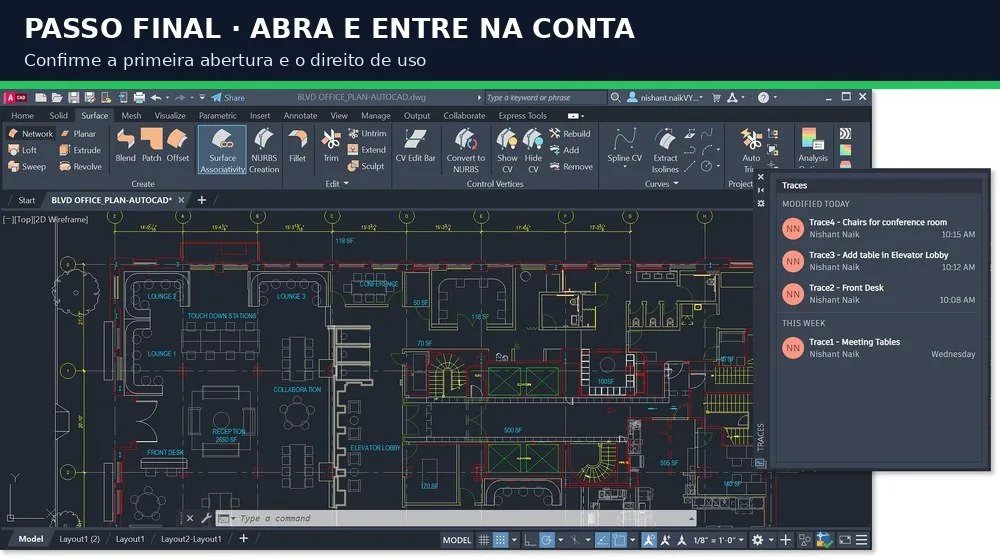
Interface do AutoCAD aberta com uma planta arquitetônica — o software gratuito que o estudante recebe pela licença educacional

Resposta rápida

Dá para baixar o AutoCAD de graça sendo estudante?

Sim. A Autodesk oferece o AutoCAD gratuitamente para estudantes por meio do plano educacional: uma licença de 1 ano, renovável enquanto você continuar elegível, para uso apenas educacional. O caminho é: acesse autodesk.com/education, escolha o AutoCAD no plano Student, crie sua conta Autodesk (de preferência com o e-mail da instituição), confirme sua elegibilidade (verificação pela SheerID, com comprovante de matrícula) e baixe o instalador. Não precisa cartão de crédito. Abaixo, cada etapa em detalhe — e um aviso importante sobre a marca d'água nas plotagens.

Quem tem direito (e o que você recebe)

A licença educacional gratuita é para quem realmente estuda ou ensina. Você tem direito se for:

  • Estudante (a partir de 13 anos) matriculado em uma instituição de ensino qualificada — escola técnica, faculdade ou universidade;
  • Educador de uma instituição qualificada;
  • Administrador de TI de escola (para liberar acesso a alunos e professores).

Escolhendo o plano Student, você recebe 1 licença de usuário nomeado, com assinatura de 1 ano renovável, que pode ser instalada em até 3 dispositivos. A regra de ouro: o uso é estritamente educacional — nada de projeto comercial ou trabalho remunerado com essa licença.

Passo a passo para baixar o AutoCAD estudante

O processo é gratuito e leva poucos minutos. Siga na ordem — cada passo abaixo mostra exatamente a tela que você vai ver:

Passo 1 — Acesse a página de educação. Vá em autodesk.com/education e clique em Get products (Obter produtos).

Página oficial Autodesk Education com o botão Get products e os planos para estudantes
Passo 1: a página oficial Autodesk Education. Clique em Get products para começar.

Passo 2 — Selecione o AutoCAD. Na lista de produtos para educação, encontre o card do AutoCAD e clique em Select.

Página Education access to Autodesk products com a grade de produtos, incluindo o AutoCAD
Passo 2: na grade de produtos para educação, escolha o card do AutoCAD.

Passo 3 — Escolha o plano Student. Entre os três planos (Student, Educator, School IT Administrator), selecione Student e clique em Select.

Tela de planos educacionais do AutoCAD: Student, Educator e School IT Administrator
Passo 3: selecione o plano Student — 1 licença de usuário, renovável por 1 ano.

Passo 4 — Crie ou acesse sua conta Autodesk. Use um e-mail válido — o e-mail institucional (@ da sua escola) agiliza a verificação. Preencha nome, país e data de nascimento e clique em Submit.

Passo 5 — Confirme a elegibilidade. Informe a instituição, a área de estudo e a data prevista de formatura. É aqui que entra a verificação pela SheerID — detalhada no próximo tópico.

Verificação de elegibilidade (SheerID)

A Autodesk usa um serviço independente chamado SheerID para confirmar que você é mesmo estudante. Em muitos casos a aprovação é automática (quando os dados batem com a base da instituição). Quando não é, você precisa enviar um comprovante, como:

Tela Additional documentation needed do Autodesk/SheerID pedindo o upload do comprovante de matrícula, com exemplos de documentos aceitos
A tela de verificação da SheerID: envie um comprovante (histórico, carteirinha ou declaração da instituição). Você tem 14 dias para isso.
  • Comprovante de matrícula ou histórico recente com a data;
  • Carteirinha de estudante válida;
  • Declaração da instituição em papel timbrado.

Atenção ao prazo: depois que o processo de análise de documento começa, você tem 14 dias para enviar o comprovante — passou disso, o pedido expira e você recomeça. O status chega por e-mail; assim que for aprovado, os links de download são liberados na sua conta.

Baixando e instalando

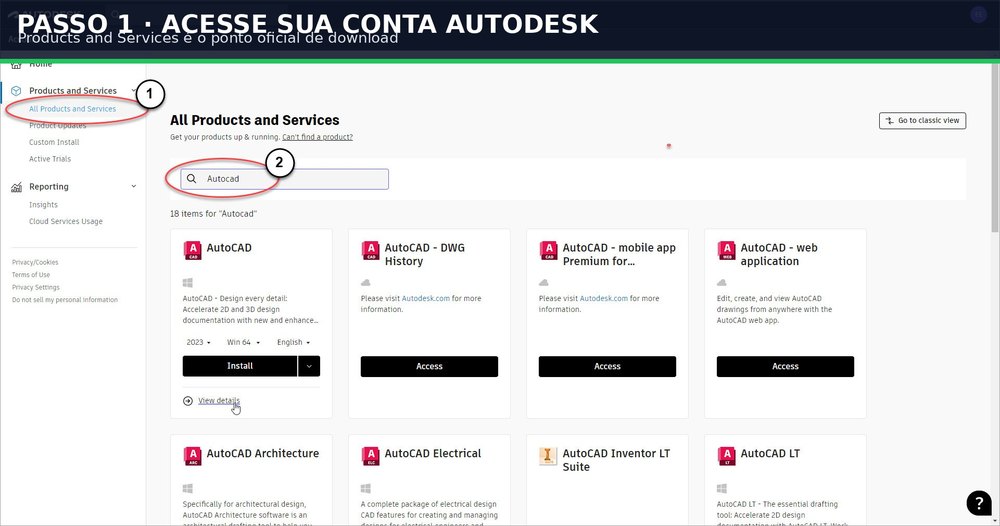
Com a elegibilidade aprovada, entre na sua conta Autodesk e vá até a área de produtos e serviços (Products & Services). Ali você:

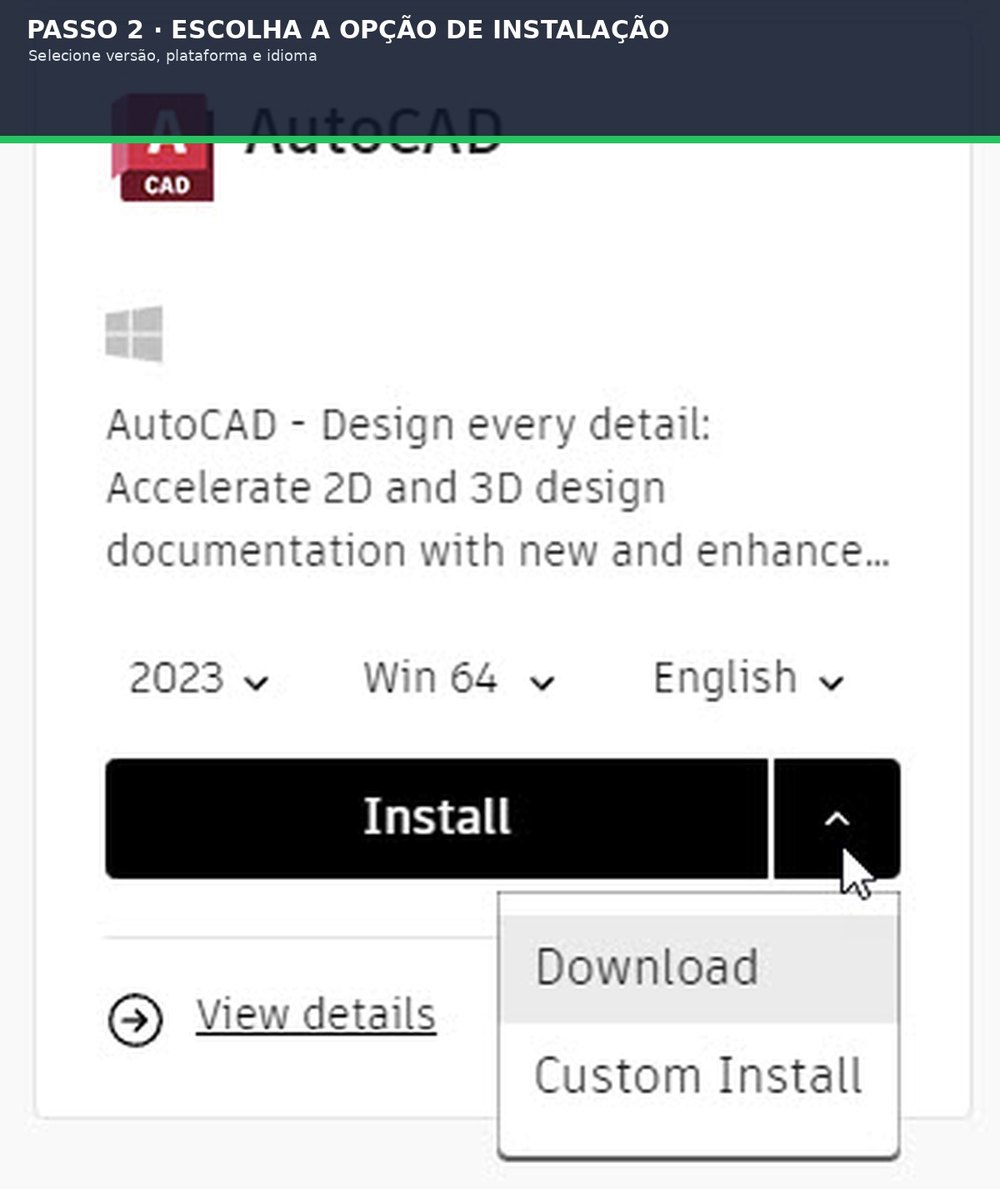
  1. Escolhe a versão do AutoCAD e o sistema operacional (Windows .exe ou Mac .dmg);
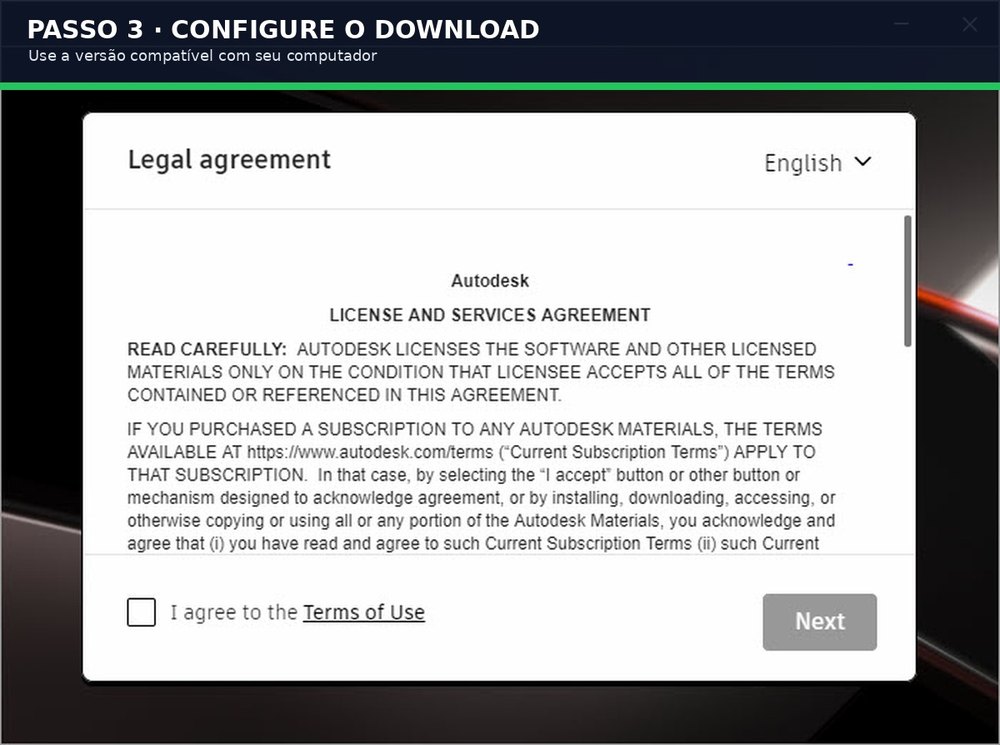
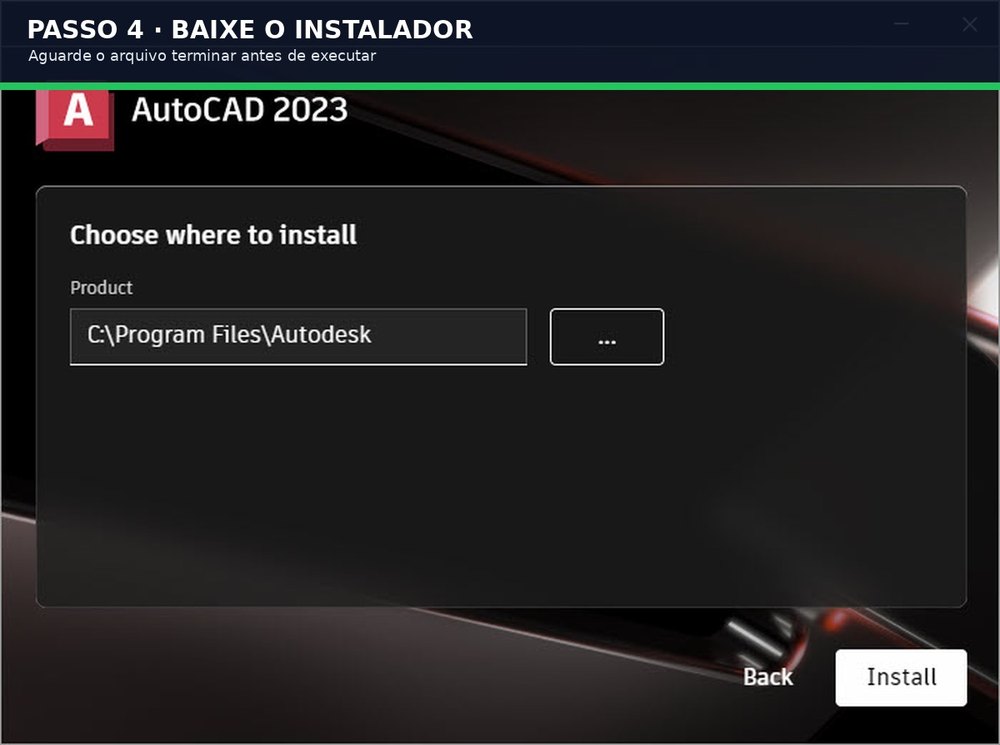
  2. Baixa o instalador e o executa (se travar, veja o que fazer quando o AutoCAD não abre);
  3. Faz login com a mesma conta educacional para ativar a licença.

O download costuma ser grande (vários GB) e o instalador baixa componentes durante a instalação, então tenha uma conexão estável. Depois de instalado, você abre o AutoCAD e começa a desenhar — vale conferir como fazer sua primeira planta baixa para praticar.

O que muda na versão educacional (a marca d'água)

Aqui está o detalhe que quase ninguém avisa antes: a versão educacional carimba as plotagens. Ao gerar um PDF ou imprimir, aparece nas bordas do desenho a marca "PRODUCED BY AN AUTODESK EDUCATIONAL PRODUCT" (ou "For Educational Use Only"). É proposital — serve para impedir o uso comercial — e não é removível de forma suportada.

Pior: essa "contaminação" é contagiosa. Se você inserir em um projeto comercial um bloco, xref ou até uma camada que passou por um arquivo educacional, o carimbo pode aparecer também naquele desenho. Por isso, a recomendação é clara: use a licença educacional para aprender e para trabalhos da faculdade, e nunca para entregar projeto de cliente. Para isso existe a licença comercial paga.

Não é estudante? As alternativas

Se você não se enquadra na elegibilidade educacional, ainda há caminhos legais para usar o AutoCAD:

  • Teste gratuito de 30 dias: a versão completa do AutoCAD, sem marca d'água, por 30 dias — ótima para um projeto pontual ou para decidir a compra.
  • AutoCAD Web e Mobile: versões mais leves que rodam no navegador e no celular, incluídas na assinatura, úteis para visualizar e editar DWG no dia a dia.
  • Assinatura mensal ou anual: a licença comercial, quando o uso é profissional e o carimbo educacional não é uma opção.

Antes de decidir, vale entender bem para que serve o AutoCAD e se ele é a ferramenta certa para o seu objetivo.

Renovação anual da licença

A licença educacional dura um ano e é renovável — enquanto você continuar elegível (ou seja, ainda matriculado). Perto do fim do período, a Autodesk pede para reconfirmar sua elegibilidade, repetindo a verificação. Confirmou, ganha mais um ano; deixou de ser estudante, a licença educacional se encerra e você migra para uma opção comercial. Não perca desenhos por causa disso: mantenha backups dos seus .dwg importantes.

AutoCAD grátis ou pago: qual opção usar em cada caso
OpçãoCustoMarca d'água no plotUso permitido
Licença educacional (estudante)Grátis — 1 ano renovávelSimApenas educacional
Teste gratuitoGrátis — 30 diasNãoAvaliação / projeto pontual
Assinatura comercialPago (mensal ou anual)NãoProfissional e comercial

Perguntas Frequentes

O AutoCAD é realmente gratuito para estudantes?

Sim. Pelo plano educacional da Autodesk, o AutoCAD é gratuito para estudantes e educadores de instituições qualificadas — uma licença de usuário nomeado, válida por 1 ano e renovável enquanto você continuar elegível. Não é uma versão de teste: é a versão completa, com a diferença de que o uso é restrito a fins educacionais e as plotagens saem com marca d'água.

Preciso de e-mail da faculdade para baixar?

Não é obrigatório, mas ajuda muito. Você pode se cadastrar com qualquer e-mail válido, porém usar o e-mail institucional (o @ da sua escola) costuma acelerar a verificação de elegibilidade pela SheerID, às vezes de forma automática. Sem o e-mail institucional, provavelmente você precisará enviar um comprovante de matrícula.

Posso usar o AutoCAD educacional para trabalhos de clientes?

Não. A licença educacional é apenas para aprendizado e trabalhos acadêmicos. Além de ser proibido pelos termos, todo desenho plotado carrega a marca "PRODUCED BY AN AUTODESK EDUCATIONAL PRODUCT", e essa marca pode contaminar até projetos comerciais que reutilizem blocos ou referências de arquivos educacionais. Para uso profissional, é preciso a licença comercial paga.

Como removo a marca d'água educacional do AutoCAD?

Não há forma suportada de remover o carimbo educacional — ele é intencional e serve para impedir o uso comercial. Se um desenho seu foi tocado pela versão educacional, a maneira segura de gerar um arquivo limpo é recriá-lo em uma licença comercial. Por isso, mantenha os projetos de aprendizado separados de qualquer trabalho profissional.

O que acontece quando eu deixar de ser estudante?

A licença educacional dura 1 ano e é renovada mediante nova confirmação de elegibilidade. Quando você não for mais estudante, não conseguirá renovar e o acesso educacional se encerra. A partir daí, para continuar usando o AutoCAD é necessário assinar uma licença comercial (mensal ou anual). Seus arquivos .dwg continuam seus — só mantenha backups.

O olhar do arquiteto

O maior erro de quem começa é usar a licença educacional achando que é "de graça pra tudo". Não é: no dia em que você pegar o primeiro freela e plotar um PDF com o carimbo "Autodesk Educational Product", vai passar vergonha na frente do cliente — e não dá para tirar. Trate o ano educacional como o que ele é: um laboratório para errar à vontade e aprender de verdade. Quando o trabalho virar dinheiro, a licença comercial é parte do custo do projeto, não um luxo.

Conclusão

Baixar o AutoCAD como estudante é simples, gratuito e totalmente legal: crie a conta na Autodesk Education, confirme sua matrícula pela SheerID e instale. Só não esqueça das duas regras que definem tudo: o uso é educacional e as plotagens saem com a marca d'água — perfeito para aprender e entregar trabalhos da faculdade, jamais para projeto de cliente. Aproveite o ano de licença para dominar a ferramenta; quando virar profissional, você já saberá exatamente o que está contratando.

Fontes e referências

  • Autodesk Education — CAD for students e visão geral do plano educacional (elegibilidade, 1 licença nomeada, assinatura renovável de 1 ano, uso educacional).
  • Autodesk — verificação de elegibilidade via SheerID e prazo de 14 dias para envio de documentos.
  • Autodesk — FAQ sobre a marca d'água educacional ("PRODUCED BY AN AUTODESK EDUCATIONAL PRODUCT" / "For Educational Use Only") em produtos AutoCAD.