Domine o AutoCAD do zero ao avançado com os melhores cursos do Brasil Ver cursos na Mobflix →
Softwares e Ferramentas

AutoCAD Fechando Sozinho: 5 Causas e Como Resolver

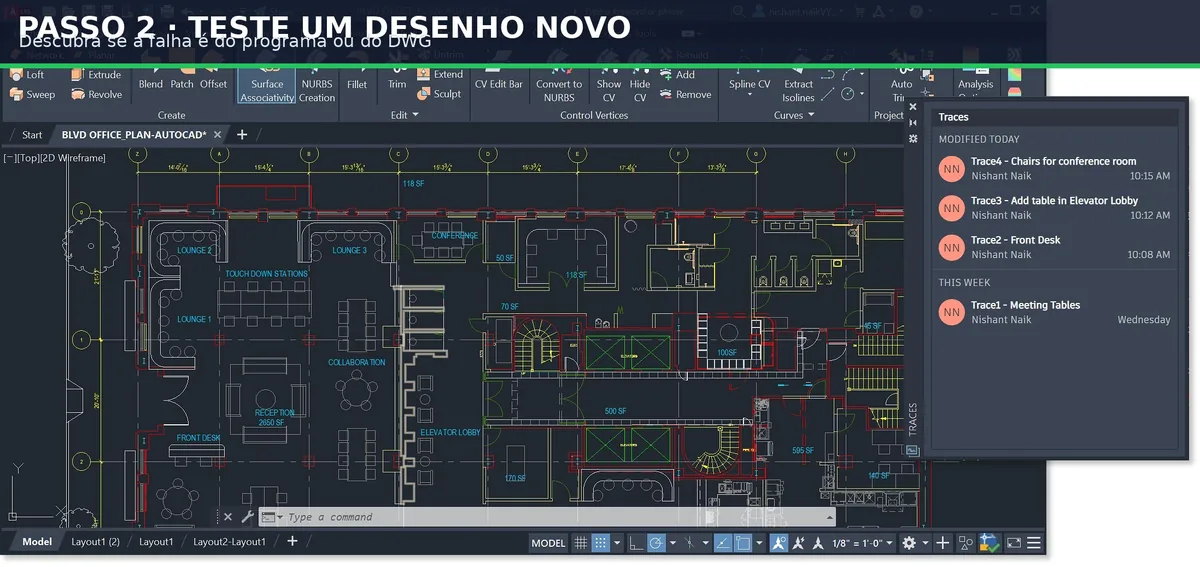
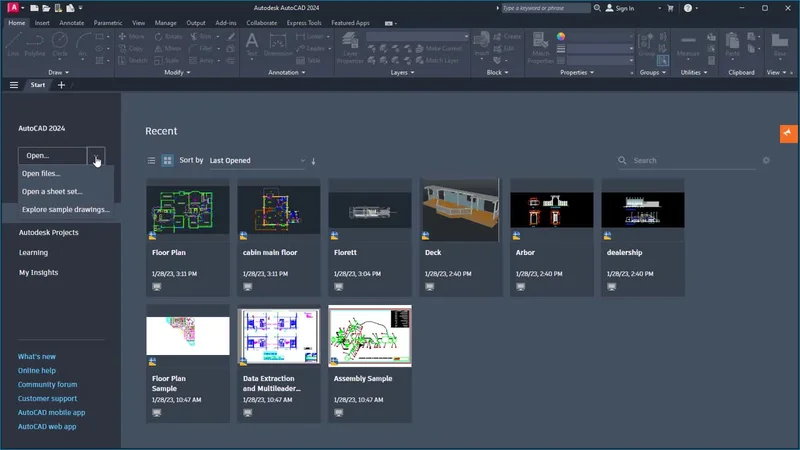
Tela inicial do AutoCAD 2024 com aba Start e arquivos recentes — ponto de partida para diagnosticar crashes

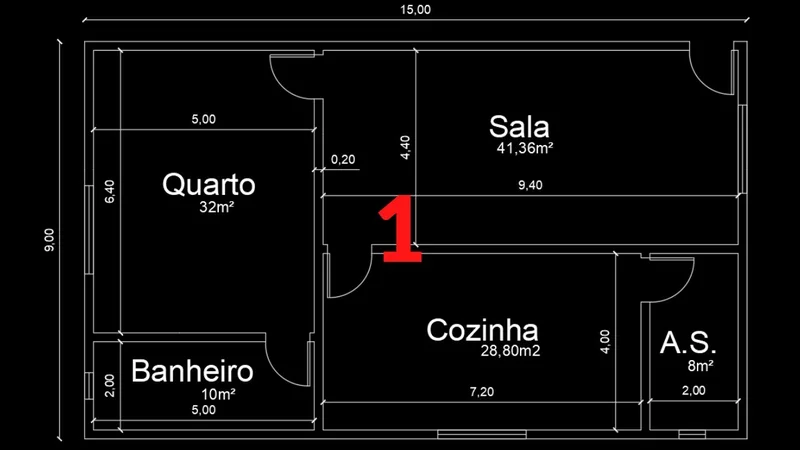
Você está cotando a obra, posiciona a última porta da planta baixa, vai apertar Ctrl+S — e o AutoCAD fecha sem aviso. Trinta minutos de trabalho viraram fumaça.

Esse cenário é comum em escritórios de arquitetura. Quase sempre tem causa rastreável: driver gráfico, fonte SHX, plugin instável, DWG corrompido ou memória estourada.

Este guia ensina a recuperar o arquivo perdido com o Drawing Recovery Manager e a estabilizar o programa com RECOVER, AUDIT e variáveis como HARDWAREACCELERATION.

Quando o AutoCAD fecha no meio da obra

Imagine uma quinta-feira às 17h. O cliente liga pedindo a planta atualizada por e-mail até as 18h. Você está finalizando os detalhes do banheiro quando a tela some.

O AutoCAD some, o ícone desaparece da barra. Nenhuma mensagem de erro. Você reabre — e o arquivo está com 30 minutos atrás do último salvamento.

Esse é o problema clássico que custa horas em escritório de arquitetura. A boa notícia: na maioria dos casos, dá para recuperar o trabalho perdido e diagnosticar a causa em minutos.

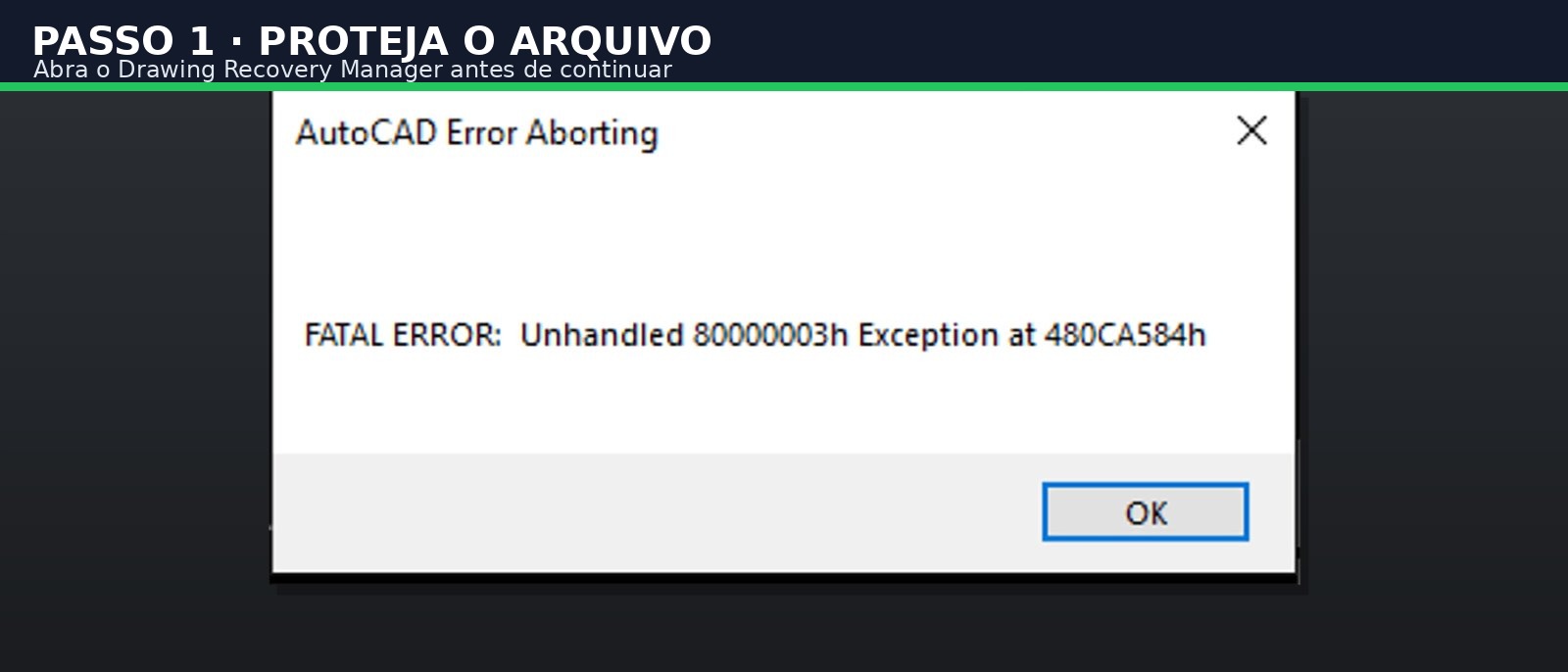
Diálogo AutoCAD Error Aborting com mensagem FATAL ERROR de unhandled exception após crash
Diálogo típico de Fatal Error no AutoCAD. Quando aparece, o arquivo .sv$ é seu melhor amigo.

O importante: não reabra arquivos pessoais até validar o estado do programa. Abrir o DWG corrompido de novo pode crashar o AutoCAD em loop, complicando a recuperação.

As 5 causas mais comuns do crash

Em 80% dos casos atendidos por suporte da Autodesk, o problema cai em um destes cinco grupos. Vale checar nesta ordem.

1. Driver de placa de vídeo desatualizado. O AutoCAD usa aceleração gráfica pesada. Driver antigo da NVIDIA, AMD ou Intel é o causador número um de crashes silenciosos.

2. Fonte SHX faltando. Se o DWG referencia uma fonte que não está instalada, o AutoCAD pode travar ao tentar renderizar texto. É o erro silencioso mais comum.

3. Plugin de terceiros instável. LISP, ARX ou plugin Autodesk App Store mal codificado causa conflitos. Inicie em modo seguro (NOHARDWARE ou /safemode) para isolar.

4. Arquivo DWG corrompido. Salvamento interrompido por queda de energia ou rede deixa o arquivo em estado inconsistente. RECOVER e AUDIT consertam.

5. Memória RAM insuficiente. Projetos grandes com xrefs, hatches e blocos pesados podem estourar 8 GB de RAM. O Windows mata o processo sem avisar.

Dica de diagnóstico

Antes de mexer em nada, abra o Visualizador de Eventos do Windows e procure por entradas com origem "AutoCAD" no horário do crash. A mensagem detalhada aponta direto para o módulo culpado.

Drawing Recovery Manager: o primeiro lugar a procurar

Antes de qualquer comando técnico, abra o painel certo. O AutoCAD mantém cópias de segurança automáticas — e elas ficam num lugar específico.

O Drawing Recovery Manager é o gerenciador nativo de arquivos recuperados. Quando o programa fecha sozinho, ele guarda referências para o .dwg original, o .bak e o .sv$ (autosave) num só lugar.

Na próxima abertura do AutoCAD, o painel costuma aparecer sozinho. Se não aparecer, dá para forçar manualmente.

  1. Reabra o AutoCAD após o crash. Se o autosave estava ligado, o painel Drawing Recovery aparece automaticamente do lado esquerdo.
  2. Force o gerenciador: se não aparecer, digite DRAWINGRECOVERY na linha de comando. O painel abre.
  3. Compare as três versões: o painel mostra o .dwg, o .bak e o .sv$ com data e hora. A mais recente costuma estar no .sv$.
  4. Abra com duplo clique. Escolha a versão mais nova. Se houver aviso de erros, aceite e o AutoCAD tenta reparar.
  5. Salve com SAVEAS imediatamente. Use um nome novo (ex.: projeto-recovery.dwg) para preservar o arquivo recuperado.
Atenção

Nunca salve o arquivo recuperado sobrescrevendo o original. Se o recovery falhar mais tarde, você perde a única cópia íntegra.

RECOVER vs AUDIT: diferença e quando usar

Os dois comandos consertam arquivos corrompidos — mas trabalham de formas diferentes. Saber qual usar primeiro economiza tempo.

RECOVER: abre um DWG corrompido tentando consertar erros estruturais no momento da abertura. Use quando o arquivo nem abre normalmente.

Funciona como um "modo de emergência" — o AutoCAD lê o DWG byte a byte tentando reconstruir a estrutura interna.

AUDIT: roda dentro de um arquivo já aberto. Varre todos os objetos procurando inconsistências e oferece a opção de corrigi-las.

Pense em RECOVER como um pronto-socorro e AUDIT como uma consulta de rotina. Ambos têm seu lugar.

A ordem correta: tente abrir o arquivo normalmente. Se falhar, use RECOVER. Se abrir mas estiver instável, rode AUDIT e aceite Fix.

ComandoQuando usarO que faz
RECOVERArquivo não abreTenta reconstruir o DWG na abertura
AUDITArquivo abre mas travaVarre objetos e corrige inconsistências
RECOVERALLDWG com xrefs corrompidosAplica RECOVER no principal e em todos os xrefs
DWGCONVERTMigração entre versõesConverte e sanitiza vários DWG em lote
Aprenda AutoCAD do zero ao avançado Cursos completos de AutoCAD para arquitetura na Mobflix — com projetos reais
Ver cursos de AutoCAD →

WHIPTHREAD, HARDWAREACCELERATION e SHADEMODE: variáveis que estabilizam

O AutoCAD tem variáveis de sistema que controlam o uso da placa de vídeo. Quando o crash é gráfico, mexer nelas resolve sem reinstalar.

HARDWAREACCELERATION: liga ou desliga o uso da GPU. Se o crash sempre acontece ao usar zoom ou pan, desligue digitando HARDWAREACCELERATION e definindo 0.

O desenho fica um pouco mais lento, mas estabiliza. Use enquanto o driver de vídeo não é atualizado.

WHIPTHREAD: controla o uso de múltiplos núcleos do processador para regenerar o desenho. Valor padrão é 1; alterar para 3 distribui melhor a carga em projetos pesados.

SHADEMODE / VSCURRENT: define o modo de exibição (2D Wireframe, Conceptual, Realistic). Crashes em viewport 3D resolvem voltando para 2D Wireframe.

3DCONFIG: abre o painel de configuração 3D. Aqui dá para reduzir a qualidade de antialiasing e sombras, aliviando placas mais antigas.

Painel Options do AutoCAD na aba User Preferences mostrando configurações de comportamento
Painel Options do AutoCAD — central para ajustes de estabilidade, autosave e perfis.
Teste rápido de driver

Digite 3DCONFIG e clique em Reset to default. Em 70% dos casos com crash gráfico, esse reset resolve sem precisar atualizar o driver da GPU.

Fontes SHX faltando: o erro silencioso mais comum

Esse problema mata mais tempo do que parece. O DWG vem de outro escritório, ele usa uma fonte personalizada — e o AutoCAD trava ao abrir sem dizer o porquê.

SHX são fontes vetoriais nativas do AutoCAD. Diferente de TTF, elas ficam dentro da pasta Fonts do programa. Se faltar uma referenciada pelo arquivo, o resultado é imprevisível.

Em alguns DWGs, falta a fonte e aparece o diálogo "Specify font to use". Em outros, o AutoCAD simplesmente fecha — sem aviso.

A pasta padrão fica em C:\Program Files\Autodesk\AutoCAD [versão]\Fonts. Se faltar uma fonte, copie-a de outra instalação ou baixe do Autodesk Knowledge Base.

Truque diagnóstico: abra o DWG problemático em outra máquina. Se abrir lá, o problema é fonte ausente — não o arquivo.

Cuidado com fontes piratas

Pacotes de "300 fontes SHX" baixados de fóruns frequentemente contêm arquivos corrompidos. Use somente fontes oficiais da Autodesk ou do fabricante original.

BAK e SV$: como configurar autosave e recuperar

O AutoCAD oferece dois mecanismos de backup automático. Configurados corretamente, eles são a diferença entre perder 30 segundos e perder 3 horas de trabalho.

Arquivo .bak: cópia do último salvamento manual. Gerado a cada Ctrl+S. Fica na mesma pasta do .dwg.

Para recuperar, basta renomear projeto.bak para projeto-recovery.dwg e abrir normalmente.

Arquivo .sv$: autosave automático, gerado em intervalos definidos. Vai para a pasta temporária do Windows (%TMP%).

O nome segue o padrão projeto_1_2_8675.sv$. Renomeie a extensão para .dwg e abra.

  1. Abra Options: digite OPTIONS ou Ctrl+1, vá na aba "Open and Save".
  2. Configure o autosave: marque "Automatic save" e defina intervalo de 10 minutos (15 no máximo para projetos grandes).
  3. Ative o backup .bak: marque "Create backup copy with each save". Isso gera o .bak ao lado do .dwg.
  4. Defina pasta de autosave: em "Files" > "Automatic Save File Location", escolha uma pasta com acesso rápido (não Dropbox/OneDrive).
  5. Salve o perfil: em "Profiles", exporte o perfil para reutilizar em outras máquinas.

Salvar dentro de pastas sincronizadas com Dropbox, OneDrive ou Google Drive aumenta a chance de corrupção. A sincronização pode acontecer durante a gravação do .sv$ e gerar conflito.

Estação de trabalho com AutoCAD aberto exibindo modelo 3D em projeto de arquitetura
Ambiente de trabalho típico em escritório de arquitetura usando AutoCAD para modelagem 3D.

Quando reinstalar é o último recurso

Reinstalar o AutoCAD demora horas e nem sempre resolve. Antes de chegar nesse ponto, vale uma sequência de tentativas menos invasivas.

Reset do perfil: em Options > Profiles > Reset. Volta todas as configurações para o padrão sem desinstalar nada. Resolve 40% dos casos.

Reparo da instalação: no Painel de Controle > Programas, selecione AutoCAD e clique "Reparar". Verifica integridade dos arquivos sem perder configurações.

Limpar cache: exclua o conteúdo de %TEMP% e da pasta AppData\Local\Autodesk\AutoCAD [versão]\R[n]\enu\Template. Mantém o programa, zera os caches.

Modo seguro: rode o AutoCAD com a opção /safemode no atalho. Inicia sem plugins, sem perfis customizados, sem nada além do núcleo.

Reinstalação completa: só faça depois de testar os anteriores. Antes, exporte o acad.pgp e o perfil para restaurar depois.

Conclusão: prevenir custa menos que recuperar

Crashes acontecem. O que separa o arquiteto que perde uma tarde do que perde 30 segundos é a preparação: autosave configurado, backup .bak ativo e o Drawing Recovery Manager testado.

Comece configurando o autosave para 10 minutos hoje mesmo. Atualize o driver da placa de vídeo na semana. E sempre que receber um DWG de fora, rode RECOVER antes de começar a editar.

Próximo passo: se você ainda usa o AutoCAD no improviso, vale investir em treinamento estruturado. Os cursos da Mobflix cobrem fluxo profissional do zero ao detalhamento.

AutoCAD para Arquitetura na prática Cursos completos com projetos reais — do básico ao profissional
Ver cursos de AutoCAD →

Perguntas Frequentes

Por que o AutoCAD fecha sozinho do nada?

As cinco causas mais comuns: driver de vídeo desatualizado, fonte SHX faltando, plugin instável, DWG corrompido e pouca RAM.

Comece atualizando o driver, desativando o hardware acceleration e rodando RECOVER no arquivo.

Como recuperar um desenho que fechou sem salvar?

Reabra o AutoCAD: o Drawing Recovery Manager costuma abrir sozinho com o último .sv$ (autosave) e o .bak.

Selecione a versão mais recente, abra com duplo clique e salve com SAVEAS antes de continuar.

Qual a diferença entre RECOVER e AUDIT?

RECOVER abre um DWG corrompido tentando consertar a estrutura. AUDIT roda no arquivo já aberto e corrige objeto por objeto.

Use RECOVER primeiro; se o arquivo abrir, rode AUDIT em seguida para limpar resíduos.

Como configurar o autosave para não perder trabalho?

Vá em Options > Open and Save. Marque Automatic Save com intervalo de 10 minutos.

Ative também Create backup copy with each save — isso gera o .bak ao lado do .dwg.

Reinstalar o AutoCAD resolve o problema?

Só em último caso. Antes, reset o perfil (Options > Profiles > Reset), atualize o driver de vídeo e teste no modo /safemode.

Reinstalar sem diagnóstico pode mascarar a causa real e voltar a acontecer.

LF

Arq. Lucas Ferreira

Arquiteto especialista em BIM e tecnologia aplicada ao projeto. Professor de AutoCAD e Revit, colabora com a Arqpedia produzindo conteúdo técnico para estudantes e profissionais de arquitetura.