Domine o AutoCAD do zero ao avancado com os melhores cursos do Brasil Ver cursos na Mobflix →
Softwares e Ferramentas

Como Colocar na Escala no AutoCAD: Guia 1:50, 1:75 e 1:100

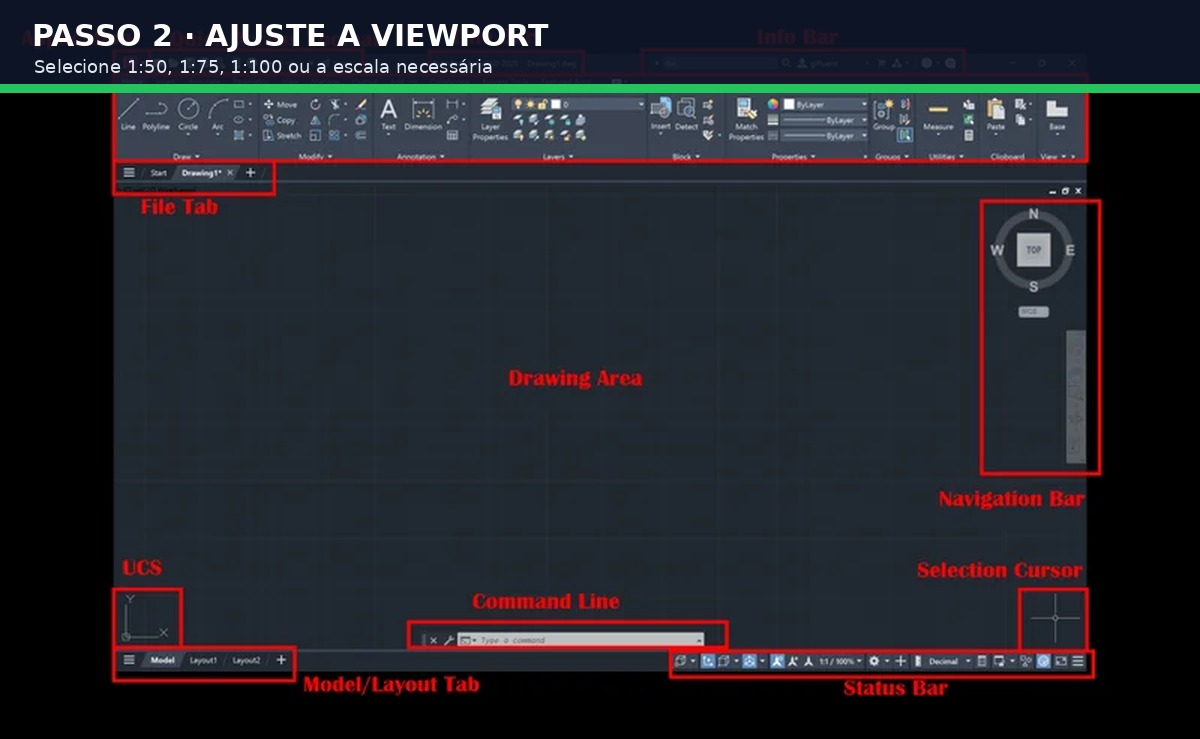
Interface real do AutoCAD com Ribbon, Command Line e Status Bar destacados - onde mora o controle de escala da viewport

Voce desenhou a planta inteira, plotou a A2, pegou a regua para conferir uma parede de 50cm em 1:100.

A regua marca 47cm. Tudo errado. O carimbo diz 1:100. A cota no desenho diz 5 metros. E mesmo assim a parede saiu 6% menor.

Voce nao errou conta nenhuma. Confundiu duas coisas que sao diferentes no AutoCAD: a escala do desenho e a escala da prancha.

Este guia separa as duas e mostra como travar 1:50, 1:75 e 1:100 sem nunca mais imprimir errado.

Escala do desenho nao e escala da prancha (e ai mora 90% dos erros)

Quando voce abre o AutoCAD, tem dois mundos: o Model Space (onde se desenha) e o Paper Space (onde se monta a folha de impressao).

A escala do desenho vive no Model Space e e sempre 1:1: uma parede de 5 metros tem que medir 5 unidades, nunca 0,05 nem 5000.

Quem desenha em "escala ja reduzida" perde cotacao automatica e atravessa o projeto inteiro lutando contra o software.

A escala da prancha vive no Paper Space, dentro da viewport. E o fator de reducao que faz a planta caber no papel. 1:50 quer dizer que 50 cm reais viram 1 cm no papel.

Sao dois ajustes independentes. Voce nunca muda o tamanho do desenho para fazer ele caber, voce muda a janela que olha pra ele.

Regra de bolso

Se voce mexeu no comando SCALE para "deixar a planta no tamanho da folha", desfaz. SCALE deforma objetos. Para mudar tamanho de impressao, use VP Scale na viewport.

Model Space sempre 1:1: a regra de ouro que o curso esquece

O AutoCAD nasceu para representar o mundo real em escala real. Toda a logica do programa parte dessa premissa.

Se voce desenha um banheiro de 1,50 x 2,00 m com as linhas medindo 1,5 e 2 unidades, todas as ferramentas funcionam: cota automatica acerta, area calculada bate com o memorial, blocos de mobiliario encaixam.

Se voce desenha o mesmo banheiro com linhas de 150 x 200 (achando que ja deixou em centimetros), a cota mostra 150 cm correto, mas o bloco da pia importado em metros vira micrometros dentro do projeto.

A unidade pode ser metro, centimetro ou milimetro, contanto que seja consistente o arquivo inteiro. O padrao brasileiro de arquitetura e metro no Model Space, alinhado a NBR 6492 de desenho tecnico arquitetonico.

Antes de qualquer linha, configure: digite UN (alias de UNITS), escolha Decimal, precisao 0.00, e em Insertion Scale selecione Meters. Salve isso no template padrao do escritorio.

AtalhoComando completoPara que serve
SCSCALERedimensionar objeto no Model
UNUNITSDefinir unidade do desenho
PSPSPACESair para o Paper Space
MSMSPACEEntrar na viewport (Model)
MVMVIEWCriar nova viewport
DDIMSTYLEEditar estilo de cota
LALAYERGerenciador de camadas
Z + SZOOM ScaleZoom por fator numerico

Como escalar UM objeto com o comando SC (e quando usar Reference)

Existe uma situacao legitima para usar SCALE: quando um bloco veio com unidade errada e precisa ser redimensionado.

Por exemplo, um bloco baixado em milimetros entrando num desenho em metros - ai voce precisa de SC de fato.

O fluxo padrao tem tres cliques: selecionar, definir ponto-base, digitar o fator.

  1. Digite SC e Enter na linha de comando.
  2. Selecione os objetos que voce quer redimensionar e tecle Enter.
  3. Clique no ponto-base (de onde a escala vai partir, geralmente um canto).
  4. Digite o fator: 0.001 para passar de milimetros a metros, 0.01 para centimetros a metros, 1000 para metros a milimetros.
  5. Tecle Enter. O objeto e redimensionado, mas o ponto-base permanece fixo.

Quando voce nao sabe o fator exato, use a opcao Reference. E ela que separa amador de profissional no comando SCALE.

Apos selecionar e clicar o ponto-base, digite R (Reference), clique nos dois pontos que definem o tamanho atual conhecido e depois digite o tamanho desejado. O AutoCAD calcula o fator sozinho.

Caso real

Voce importou uma planta escaneada com a porta marcando 90 unidades, mas sabe que ela e 0,80 m. Use SC, selecione tudo, R, clique nos dois lados da porta, digite 0.80 - a planta inteira corrige de uma vez.

Atalho ortogonal pelo zoom: Z e Enter, depois S e Enter, digite o fator (por exemplo 2X para dobrar o zoom). Z + S nao redimensiona objeto, so muda visualizacao.

Como escalar a viewport na prancha: Standard Scale dropdown

Esta e a operacao que voce vai fazer toda semana, todo projeto. Coloca a planta no tamanho certo da folha sem mexer no desenho.

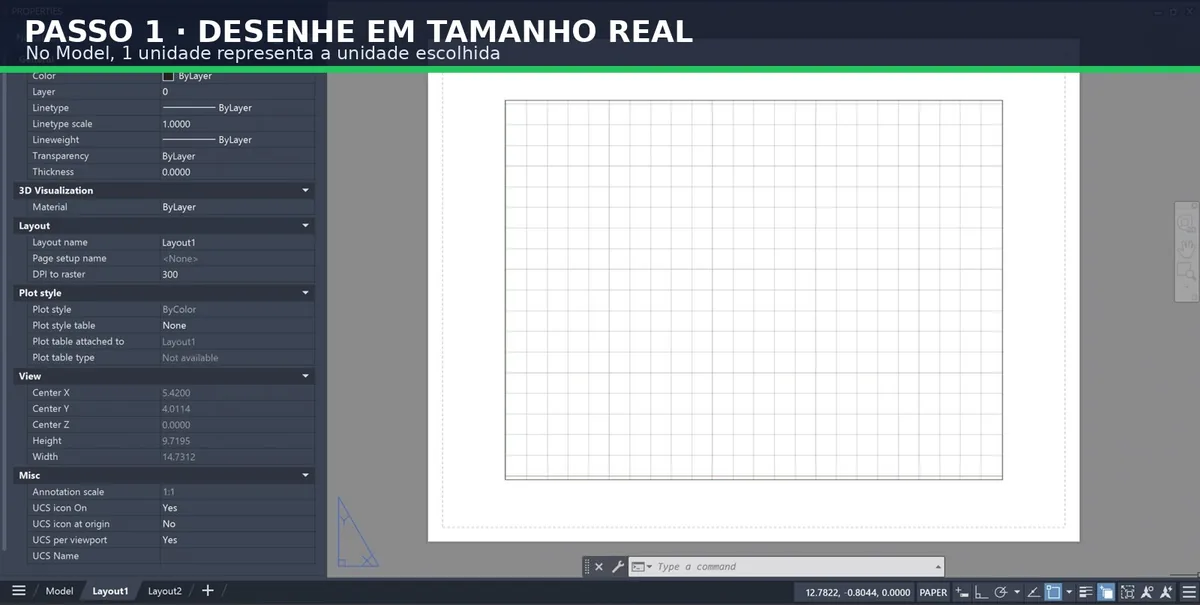
  1. Va para o layout: clique na aba Layout1 (canto inferior esquerdo). Se nao tiver layout, digite LAYOUTWIZARD para criar.
  2. Configure o papel: clique com o botao direito na aba do layout, escolha Page Setup Manager, defina tamanho (A1, A2, A3) e plotter.
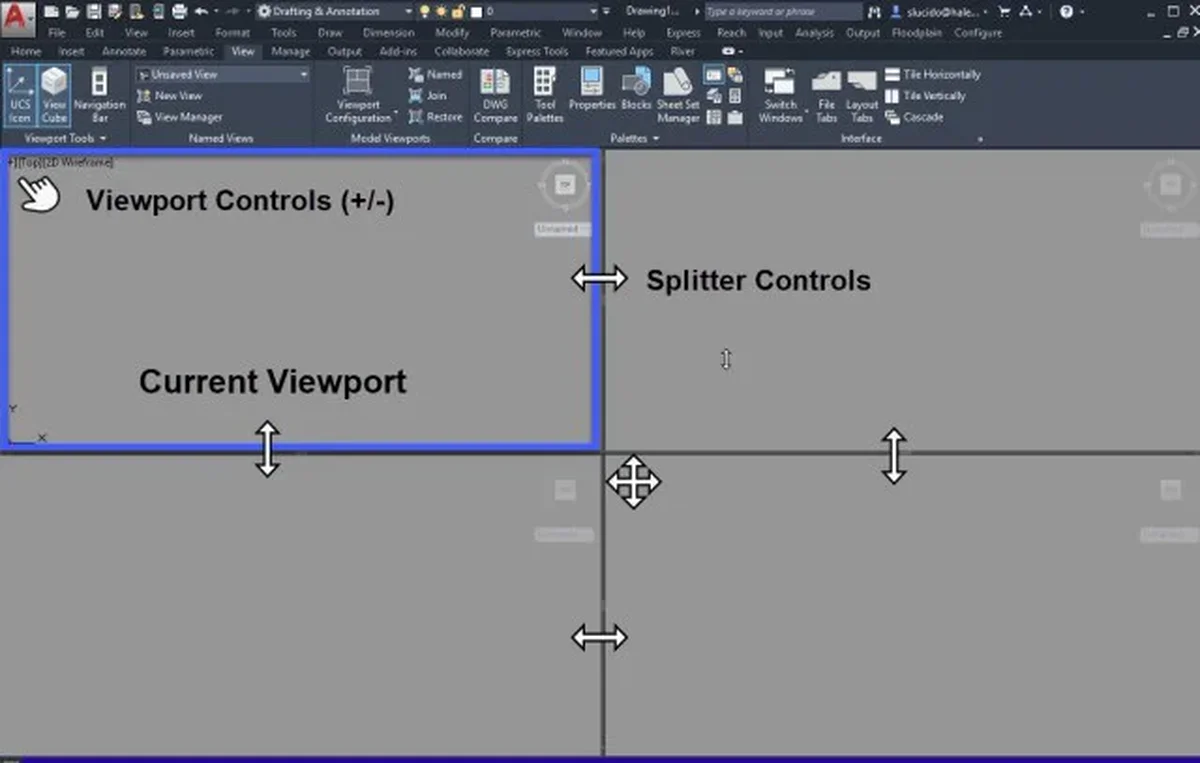
  3. Crie a viewport: digite MV, clique no primeiro canto da moldura, depois no canto oposto. A planta do Model aparece dentro.
  4. Selecione a borda da viewport com um clique no Paper Space.
  5. Escolha a escala: na barra inferior, clique no indicador VP Scale (canto direito) e selecione 1:50, 1:75, 1:100 no menu suspenso.
  6. Trave imediatamente: Ctrl+1 abre Properties, va em Misc → Display Locked → Yes.

Se o seu Model esta em metros e a escala que voce quer nao aparece na lista, e porque o AutoCAD precisa de uma escala compativel.

Digite SCALELISTEDIT, clique Add e adicione "1:50" com Paper Units = 1 e Drawing Units = 0.02 (1/50 em metros).

O comando VPSCALE digita o valor diretamente na viewport selecionada, sem mouse, util quando voce decora a escala de cor.

Painel Properties do AutoCAD mostrando Annotative Yes e Annotation Scale 1/8 igual 1 pe na status bar
Painel Properties: a propriedade Annotative do estilo de cota e o seletor de Annotation Scale na status bar trabalham juntos.

Annotation Scale: o segredo do texto que mantem tamanho real

Sabe o problema do texto que fica gigante numa viewport e minusculo na outra? Solucao: tornar o texto anotativo.

Um objeto anotativo tem altura definida em milimetros no papel, nao em unidades de desenho. Voce diz "esse texto vai ter 2,5mm na impressao" e o AutoCAD recalcula o tamanho conforme a escala da viewport.

Em 1:50, um texto anotativo de 2,5mm vai ter 125 mm no Model (2,5 x 50). Em 1:100, o mesmo texto fica com 250 mm. Voce nao precisa criar dois estilos diferentes - e o mesmo objeto se adaptando.

Para ativar, abra DIMSTYLE (atalho D), edite o estilo padrao, va para a aba Fit e marque Annotative. Faca o mesmo no STYLE para os textos. Sempre que criar um texto novo, ele ja nasce anotativo.

A NBR 13142 indica altura minima de 1,8 mm para texto tecnico em projeto arquitetonico. Os tamanhos usuais sao 2,0 mm para cotacao secundaria, 2,5 mm para cotacao principal e 3,5 mm para titulos de ambiente.

O selector de Annotation Scale fica na status bar, ao lado do VP Scale. Ele aceita a mesma lista de escalas.

Regra de ouro: Annotation Scale tem que ser igual a escala da viewport. Viewport em 1:75, Annotation Scale em 1:75.

Drawing Scale Factor: a conta por tras de toda escala arquitetonica

Existe um numero que o AutoCAD usa em silencio para tudo: o Drawing Scale Factor (DSF). E o denominador da sua escala.

Escala 1:50 tem DSF = 50. Escala 1:100 tem DSF = 100. Escala 1:20 tem DSF = 20. O fator multiplicador aplicado quando o desenho passa do Model para a folha.

Antes da escala anotativa existir (AutoCAD 2008), arquiteto multiplicava tudo na unha. Texto de 2,5 mm para sair em 1:50 era criado com altura 125 no Model (2,5 x 50). Hatch de tijolo com escala 50.

O DSF tambem rege a espessura de linha (lineweight) na plotagem - tabelas CTB ou STB usam o fator para calcular pena. Espessura 0,18 mm de uma parede em 1:100 e penalizada pelo DSF para nao virar pixel grosso na A1.

Escala arquitetonicaDSFQuando usar
1:2020Detalhe construtivo, corte de esquadria
1:2525Detalhe ampliado, banheiro, cozinha
1:5050Planta baixa de pavimento (A1)
1:7575Ampliacao de ambiente
1:100100Planta baixa em A2/A3
1:200200Planta de cobertura, implantacao
1:500500Planta de situacao, urbanismo

Saber o DSF de cabeca economiza tempo. Quando alguem pede "manda em 1:75", voce ja sabe: cada centimetro do papel contem 75 cm do projeto.

Util para checar se uma legenda de 8 cm vai caber na area de 6 m disponivel - ou se vai sobrar espaco.

AutoCAD para Arquitetura na pratica Cursos completos com projetos reais - do basico ao profissional
Ver cursos de AutoCAD →

5 erros que estragam a prancha (e como nao cair em nenhum)

Esses cinco erros respondem por quase toda prancha entregue fora de escala que ja vi corrigir. Eles aparecem na ordem do fluxo de trabalho, da preparacao a plotagem.

1. Aplicar SCALE no desenho para "deixar do tamanho da folha". O SC redimensiona objetos de forma permanente, cotas ficam erradas, blocos perdem proporcao.

A escala tem que ser ajustada na viewport, nunca no Model Space.

2. Esquecer de travar a viewport com Display Locked. Aluno desenha tudo certo, ajusta 1:75, da um scroll para conferir um detalhe - e perdeu a escala.

O cadeado de Display Locked impede que o zoom no Model mude o tamanho na folha.

3. Texto sem Annotation Scale ativa. Voce coloca cota anotativa numa viewport 1:50 sem ajustar a Annotation Scale para 1:50.

O texto fica do tamanho da escala anterior, normalmente desproporcional. Sempre confira o seletor da status bar.

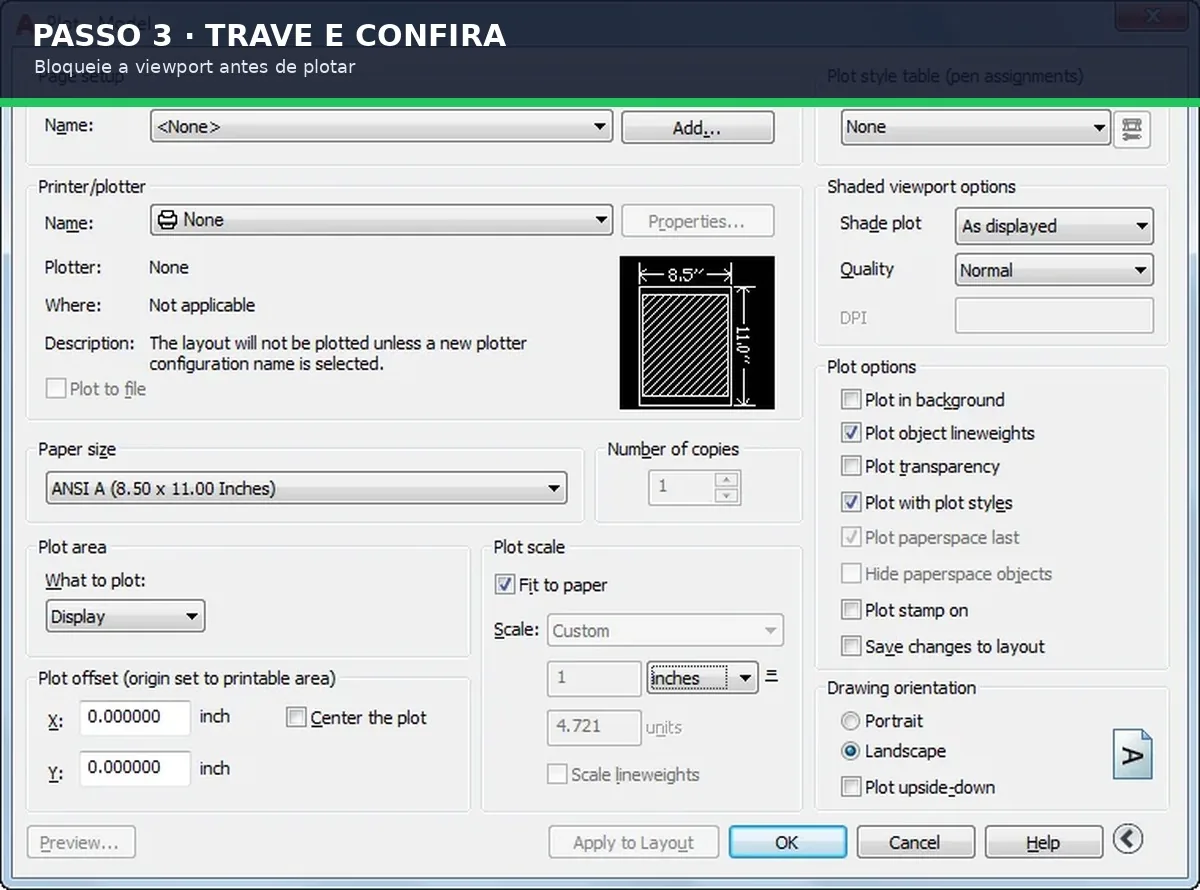
4. Plotar sem confirmar a escala em Page Setup. No PLOT ha um campo Scale para a folha inteira - sempre 1:1 quando voce ja escalou a viewport.

Se vier "Fit to paper" marcado, o AutoCAD reescala tudo proporcionalmente e estraga as escalas das viewports.

5. Papel errado em relacao a escala escolhida. Tentar caber uma residencia de 200 m2 em A4 com escala 1:50 e impossivel - vai cortar comodos.

Ou voce sobe para 1:100 ou troca para A2. Regra: tamanho do desenho real / DSF tem que caber na area util do papel.

Para a quinta dica virar reflexo, decore: A1 cabe planta media em 1:50, A2 cabe planta media em 1:75 ou 1:100, A3 cabe planta pequena em 1:100 ou planta media em 1:150.

Conclusao: escala certa e dois mundos separados

O AutoCAD nunca te obriga a desenhar pequeno para caber. Ele te da duas escalas separadas: a do desenho (sempre 1:1) e a da prancha (na viewport).

Memorize a sequencia: UN para definir metros, desenhar 1:1, MV para criar viewport, VP Scale para escolher 1:50/1:75/1:100, Ctrl+1 para travar. Cinco passos do projeto ao papel sem nenhum SCALE no desenho.

E para o texto: marque Annotative no DIMSTYLE, ajuste Annotation Scale igual a viewport, e nunca mais o tamanho de cota some na impressao.

Proximo passo: os cursos da Mobflix tem trilhas completas de AutoCAD para arquitetura - do desenho de planta baixa a plotagem em escala, com projetos reais como exercicio. Veja a oferta atual.

Aprenda AutoCAD do zero ao avancado Cursos profissionais para arquitetos e estudantes na Mobflix
Conhecer cursos →

Perguntas Frequentes

Qual a diferenca entre escala do desenho e escala da prancha no AutoCAD?

Escala do desenho e sempre 1:1: voce desenha em unidades reais no Model Space.

Escala da prancha e a reducao aplicada na viewport do Paper Space para caber na folha - 1:50, 1:100 e por ai vai.

O comando SCALE muda a escala da prancha?

Nao. O SCALE (atalho SC) redimensiona o objeto no Model de forma permanente, deforma cota e bloco.

Para escalar a prancha sem mexer no desenho, ajuste a Standard Scale da viewport pela barra inferior no Paper Space.

Qual escala usar para planta baixa em arquitetura?

Em A1, 1:50 e padrao para planta de pavimento. Em A2 ou A3, suba para 1:100.

Use 1:75 para ampliacao de ambiente, 1:25 ou 1:20 para detalhe construtivo, 1:200 para planta de cobertura ou implantacao.

Como saber se a escala saiu certa na impressao?

Antes de plotar, meca no PDF uma parede de cota conhecida. Em 1:50, uma parede de 5m tem que dar 10cm no papel.

Se medir 9,4cm, sua viewport esta em 1:53 - alguem rolou o scroll sem viewport travada.

Por que cotas e textos mudam de tamanho quando troco a escala da viewport?

Porque eles nao sao anotativos. Ative Annotative no DIMSTYLE e no STYLE de texto.

Depois ajuste a Annotation Scale da status bar igual a escala da viewport - o AutoCAD recalcula a altura sozinho.

LF

Arq. Lucas Ferreira

Arquiteto especialista em BIM e tecnologia aplicada ao projeto. Professor de AutoCAD e Revit, colabora com a Arqpedia produzindo conteudo tecnico para estudantes e profissionais de arquitetura.