Aprenda AutoCAD do zero ao detalhamento profissional com os melhores cursos do Brasil Ver cursos na Mobflix →
Softwares e Ferramentas

Como Plotar no AutoCAD: PDF Perfeito em 6 Passos

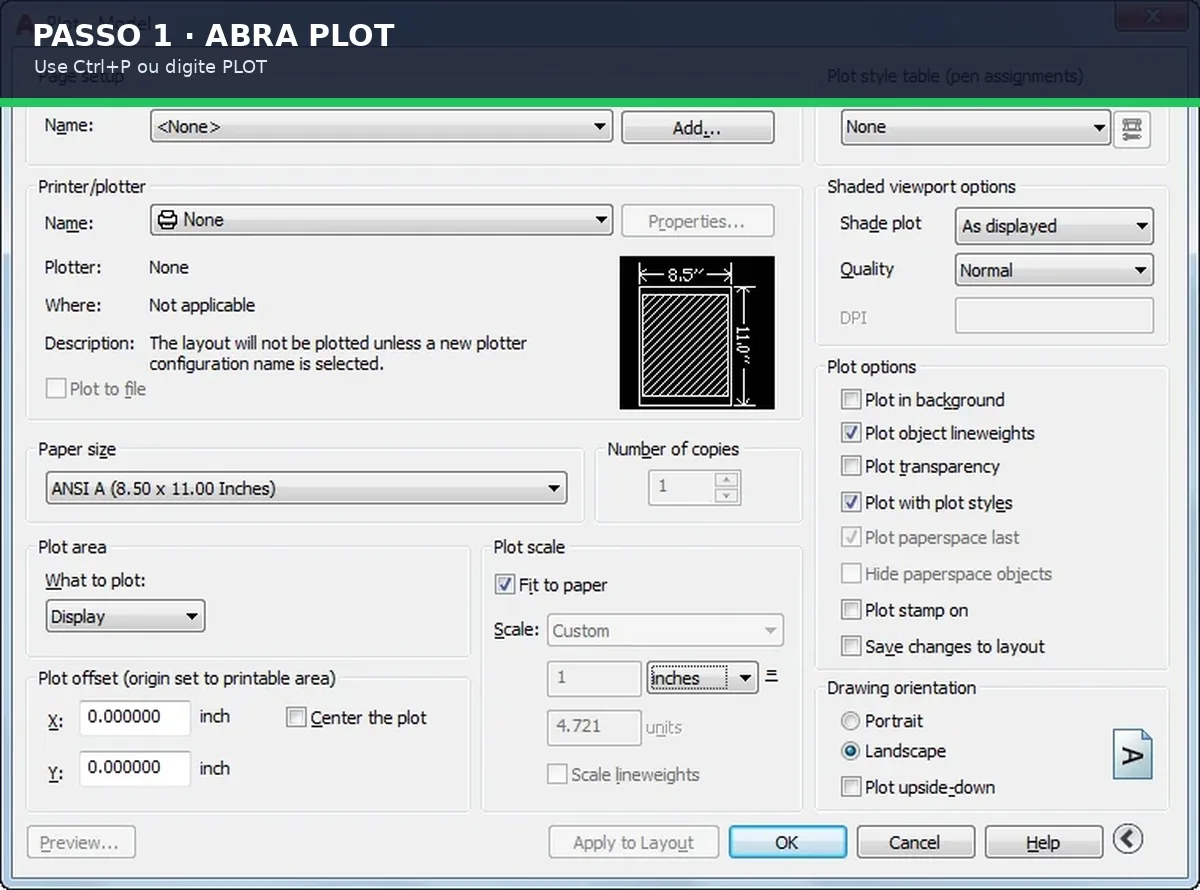
Janela Plot - Model do AutoCAD com Page Setup, Printer plotter, Plot Style Table, Paper size ANSI A e Plot scale, configurada para gerar PDF

Você abre o PDF da prancha que mandou pra gráfica, e o desenho está cinza, com linhas todas iguais, ilegível. A entrega era pra amanhã. Já passou por isso?

O culpado quase sempre é um único campo da janela PLOT: a Plot Style Table. Configurar errado entrega prancha cinza. Configurar certo entrega prancha profissional.

Este guia mostra como dominar PLOT (Ctrl+P) no AutoCAD do zero ao PDF final: Page Setup, .ctb monocromático, escala travada, paper size correto, Layout vs Model.

A prancha que saiu cinza e ilegível na gráfica

Conheço dezenas de alunos que viveram essa cena: chegam na gráfica de madrugada com o PDF salvo. O atendente imprime, abre o A1 no balcão, e o desenho está em tons de cinza claro.

Tudo parece esmaecido. Pilares somem, cotas mal aparecem, hachuras viram névoa. A entrega era de manhã, e a prancha volta pra casa pra refazer.

O erro é técnico, não criativo. Na hora do PLOT, ficou marcado o Plot Style padrão acad.ctb, que respeita as cores da tela. Cores claras imprimem claras.

A solução é simples e leva dois cliques: trocar para monochrome.ctb. Todas as cores viram preto, e as espessuras passam a ser definidas pelo próprio .ctb. Prancha preta, legível, profissional.

Regra de ouro do PLOT

99% dos projetos de arquitetura imprimem em preto e branco. Salve um Page Setup chamado "PDF-Mono-A3" com tudo configurado e nunca mais erre a prancha por causa de cor.

Plot vs Publish vs Export PDF: quando usar cada um

O AutoCAD oferece três caminhos para gerar PDF, e a maioria dos usuários só conhece um. Saber qual escolher economiza horas em projetos com muitas pranchas.

PLOT (Ctrl+P) — uma folha por vez. É o comando clássico. Abre a janela completa de configuração: plotter, paper size, Plot Style Table, escala, área de plotagem, plot stamp. Use para ajustes finos.

Ideal quando você está testando uma prancha específica ou imprimindo apenas o Layout1 do projeto. Cada execução gera um único PDF.

PUBLISH — várias folhas em um arquivo só. Pense em um "lote de impressão". Você marca quais layouts quer plotar e gera um PDF único com todos eles, na ordem definida.

Em projeto executivo com 12 pranchas (planta, cortes, fachadas, detalhes), o PUBLISH faz tudo em uma rodada. Essencial para entregar projeto fechado em PDF único pro cliente.

EXPORTPDF — atalho simplificado. Roda direto pelo menu Export ou comando EXPORTPDF. É um Plot rápido com defaults razoáveis, mas sem acesso completo ao Plot Style Table.

Útil para gerar um PDF de visualização rápida durante o projeto. Para entrega oficial, prefira PLOT ou PUBLISH com Page Setup salvo.

A regra prática: PLOT para uma folha com controle total, PUBLISH para múltiplas folhas em lote, EXPORTPDF para PDF rápido sem critério crítico.

Page Setup Manager: configurar uma vez, reusar sempre

O Page Setup é a sua "receita de impressão" salva. Em vez de configurar plotter, paper size, .ctb e escala toda vez, você salva o conjunto inteiro com um nome e reusa em qualquer prancha.

Digite PAGESETUP na linha de comando (estando em qualquer aba de Layout). A janela Page Setup Manager abre com a lista de configurações já salvas no arquivo atual.

Clique em New, dê um nome explicativo como "A3-Mono-PDF" ou "A1-Mono-Plotter", e configure a página exatamente como faria no PLOT comum.

Os campos importantes são quatro: Printer/Plotter (escolha do dispositivo), Paper size (tamanho da folha), Plot style table (.ctb que controla cor e espessura) e Plot scale (sempre 1:1 quando se imprime do Layout).

Depois de salvo, basta abrir o PLOT em qualquer prancha, clicar no dropdown Page setup name no topo da janela, e escolher o setup. Todos os campos preenchem sozinhos.

Em projeto grande, monto cinco setups padrão: A4-Mono, A3-Mono, A2-Mono, A1-Mono, A0-Mono. Trocar entre eles vira questão de dois cliques.

Page Setup viaja com o arquivo

Page Setups ficam salvos dentro do .dwg, não no AutoCAD. Quem abrir o arquivo herda os setups. Para padronizar no escritório, salve em um template .dwt comum.

Plot Style Tables .ctb: como cor vira espessura de linha

Aqui está a engrenagem central do PLOT no AutoCAD. A Plot Style Table (extensão .ctb) é uma tabela que diz: "cor 1 da tela imprime com espessura X, cor 2 com espessura Y".

A lógica é Color-Dependent: você desenhou parede em vermelho (cor 1)? O .ctb pode dizer que cor 1 imprime preta, com espessura 0,50 mm. Janela em azul (cor 5)? Cor 5 imprime preta, com 0,30 mm. E assim por diante.

O AutoCAD vem com alguns .ctb prontos. Os três essenciais para arquitetura:

  • monochrome.ctb — todas as cores imprimem preto sólido. Espessuras herdadas das layers. É o padrão para arquitetura no Brasil.
  • acad.ctb — preserva as cores da tela. Útil para apresentações coloridas, ruim para prancha técnica.
  • grayscale.ctb — converte cores em tons de cinza. Praticamente nunca usado em projeto técnico.

Para criar seu próprio .ctb, digite STB (Plot Style Manager) ou vá em Plot Style Table Editor dentro da janela do PLOT. Você ajusta cor a cor: a cor 1 vira preto com 0,70 mm, a cor 2 vira preto com 0,50 mm, etc.

Esse arquivo personalizado vira o padrão do escritório. Salve em uma pasta de rede para todos usarem o mesmo .ctb.

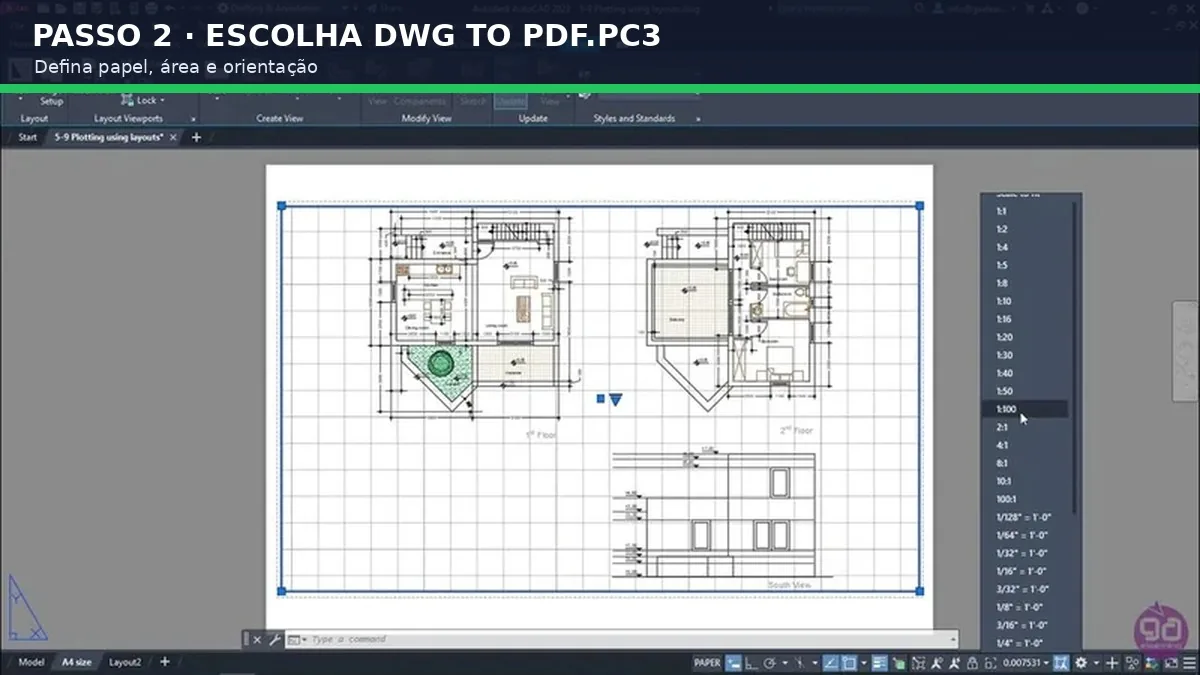
Layout do AutoCAD em modo Paper Space com viewport ativa exibindo planta e fachada, e o painel de escalas 1:50, 1:75, 1:100 e 1:200 aberto a direita
Layout do AutoCAD com viewport configurada e seletor de escalas aberto — defina a escala da prancha aqui, não no PLOT.

Como escolher o paper size pela escala do projeto

O tamanho do papel não é estético — é função direta da escala que o desenho precisa ter para ser legível. Errar o paper size é entregar prancha mutilada ou desperdiçada.

A NBR 10068 (folha de desenho — leiaute e dimensões) padroniza a série A da ISO: A0 com 841 x 1189 mm, A1 com 594 x 841, A2 com 420 x 594, A3 com 297 x 420, A4 com 210 x 297.

A relação prática entre paper size e escala em arquitetura:

Paper sizeDimensãoQuando usarEscalas comuns
A0841 x 1189 mmUrbanismo, masterplan1:200, 1:500, 1:1000
A1594 x 841 mmProjeto executivo grande1:50, 1:75, 1:100
A2420 x 594 mmPranchas intermediárias1:50, 1:75
A3297 x 420 mmResidencial padrão, exercícios1:50, 1:75, 1:100
A4210 x 297 mmDetalhes, memorial1:20, 1:25, 1:50

Além da série A, o AutoCAD lista os formatos ANSI (americanos): ANSI A (Letter), ANSI B (Tabloid), ANSI C, ANSI D, ANSI E. Use só se o cliente exigir — no Brasil, padrão ABNT é série A.

Regra simples: se a prancha não cabe em A3 com escala 1:50, sobe para A1. Se não cabe em A1, sobe para A0. Reduzir escala (1:75, 1:100) para caber no A3 só quando o projeto permite essa perda de detalhe.

Plot to PDF: as configurações ideais campo a campo

Com Page Setup e .ctb entendidos, hora de fechar o PDF perfeito. Abra a janela do PLOT (Ctrl+P) no Layout pronto e preencha cada campo com critério.

  1. Printer/plotter: selecione DWG To PDF.pc3. É o driver nativo do AutoCAD para gerar PDF. Não use Adobe PDF ou Microsoft Print to PDF — eles perdem precisão de espessura.
  2. Paper size: escolha o formato compatível com seu Layout (ISO A3, ISO A1, etc). O Layout precisa estar previamente configurado para o mesmo tamanho.
  3. Plot area: selecione Layout. Isso garante que o PDF saia com a área total da folha, com carimbo, margem e tudo no lugar.
  4. Plot style table: escolha monochrome.ctb para prancha técnica. Marque a opção Display plot styles para conferir como vai sair antes do PDF.
  5. Plot scale: trave em 1:1 mm. DESLIGUE a caixa Fit to paper. A escala real do desenho já foi definida na viewport do Layout, não aqui.
  6. Plot options: marque Plot object lineweights e Plot with plot styles. Se quiser carimbo automático com data e nome do arquivo, ative Plot stamp on.

Clique em Preview antes de bater OK. Se o desenho aparecer centrado, preto, com espessuras visíveis e carimbo no canto, está pronto. Bata OK, escolha onde salvar, dê um nome e seu PDF está gerado.

A combinação que resolve 95% dos casos: DWG To PDF.pc3 + monochrome.ctb + Plot Scale 1:1 + Fit to paper desligado + Plot area Layout. Salve isso como Page Setup "A3-Mono-PDF" e nunca mais erre.

Domine o AutoCAD para Arquitetura Cursos completos da Mobflix do básico ao detalhamento profissional
Ver curso de AutoCAD →

Layout vs Model: por que SEMPRE imprimir do Layout

Existe uma briga eterna nas faculdades de arquitetura: aluno acostumado a plotar do Model Space jura que funciona. Funciona — mas é o caminho do amador.

O Model Space é o espaço infinito onde você desenha em escala real (1:1, em centímetros). Aqui não existe folha — existe o mundo do projeto.

O Paper Space (Layout) é a representação da folha de papel. É onde você monta a prancha: insere o carimbo, abre viewports para o Model em escalas diferentes, posiciona cortes e fachadas.

Plotar do Layout traz quatro vantagens objetivas sobre o Model:

  • Escala travada por viewport: cada janelinha pode estar em 1:50, 1:100, 1:20. Você controla cada uma à parte sem mexer no projeto.
  • Carimbo, legenda e título no Paper Space: ficam estáticos, sem afetar o desenho. Imprime sempre no mesmo lugar.
  • Page Setup salvo: a configuração de plotter, .ctb e paper size fica vinculada ao Layout. Trocar de prancha não exige reconfigurar.
  • Múltiplas pranchas no mesmo arquivo: Layout1 vira A3 da planta, Layout2 vira A1 dos cortes, Layout3 vira A0 de implantação. Tudo no mesmo .dwg.

Plotar do Model só faz sentido em um caso: você quer um teste rápido em escala "qualquer" para ver se a representação está ok, sem compromisso com a entrega.

Tela do AutoCAD em Paper Space mostrando viewport com planta arquitetonica e carimbo no canto inferior direito, destacando a borda da viewport e o title block
Layout no AutoCAD: a viewport (borda azul) mostra o Model, e o title block fica fixo no Paper Space — combinação ideal para o PLOT.

5 erros que devolvem a prancha da gráfica

Depois de plotar centenas de pranchas e revisar trabalho de alunos, identifico cinco erros que aparecem em loop. Todos têm solução de dois cliques.

1) Plot Style em acad.ctb (cinza na gráfica). Sintoma: PDF abre com linhas cinza-claras, hachuras esmaecidas, cotas quase invisíveis. Solução: trocar para monochrome.ctb na janela do PLOT.

2) Fit to paper ligado (escala não-bate). Sintoma: a prancha chega na gráfica e o cliente mede a parede no PDF com escalímetro — não bate. Solução: desligar Fit to paper e travar Plot Scale em 1:1.

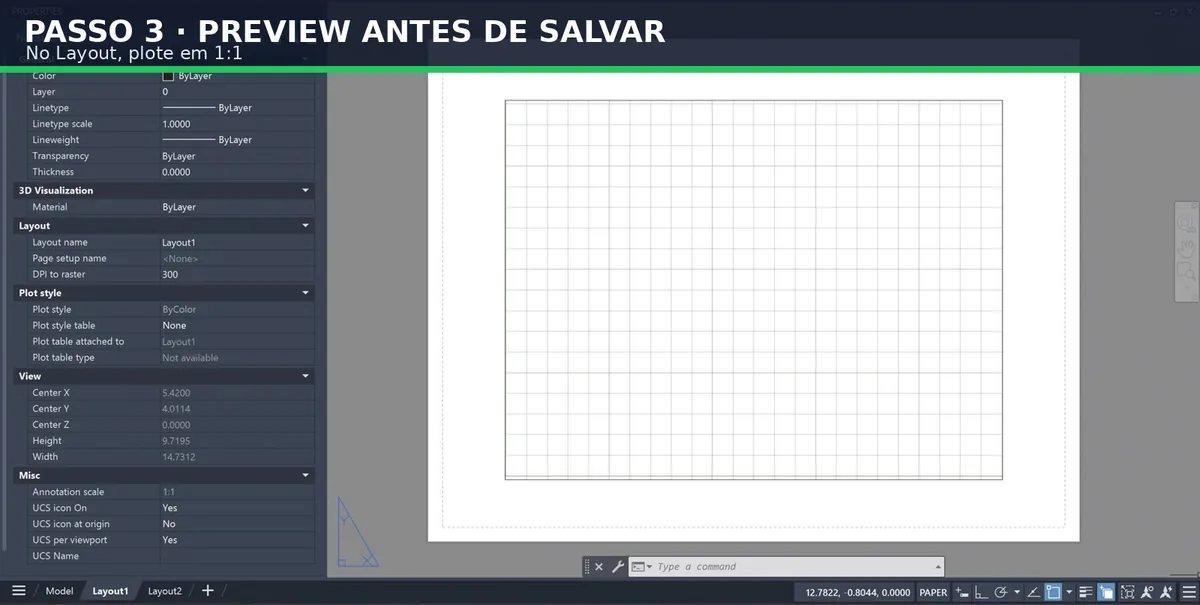
3) Viewport destravada (escala muda sozinha). Sintoma: você ajusta 1:50, plota, e o PDF saiu em escala estranha. Causa: alguém deu zoom dentro da viewport. Solução: Properties (Ctrl+1) > Display locked = Yes.

4) Paper size errado (margem cortando o desenho). Sintoma: parte do carimbo ou da planta aparece cortada na borda. Causa: Layout configurado em A3, mas no PLOT escolheu A4. Solução: paper size do PLOT igual ao do Layout.

5) Falta plot stamp (prancha sem identificação). Sintoma: gráfica imprime 12 pranchas e ninguém sabe qual é qual. Solução: ativar Plot stamp on no PLOT, ou inserir carimbo manual no Paper Space.

Checklist anti-retrabalho

Antes de mandar pra gráfica, abra o PDF gerado: linhas pretas? Escala bate no escalímetro? Carimbo visível? Margens livres? Se sim, prancha aprovada. Se não, volta pro PLOT.

Conclusão: PLOT dominado é prancha entregue na hora

Dominar o PLOT no AutoCAD não é decorar onde fica cada campo — é entender que cada um existe por uma razão: cor controla espessura, escala mora na viewport, Paper Space é a folha, Model é o mundo.

Com Page Setup salvo, .ctb correto e Layout bem-configurado, plotar deixa de ser sofrimento e vira gesto automático: Ctrl+P, Page Setup A3-Mono-PDF, OK. PDF na mão em 30 segundos.

Próximo passo: aprenda os comandos avançados do AutoCAD para projetar mais rápido. Os cursos da Mobflix têm trilhas específicas para arquitetura, do projeto à plotagem profissional.

AutoCAD para Arquitetura na prática Curso completo da Mobflix com projetos e pranchas reais
Ver curso de AutoCAD →

Perguntas Frequentes

Qual o atalho para plotar no AutoCAD?

O atalho oficial é Ctrl+P, que abre a janela completa de PLOT — equivalente a digitar PLOT na linha de comando.

Para configurar a página sem plotar imediatamente, use PAGESETUP. Para múltiplas pranchas em lote, use PUBLISH.

Plot, Publish ou Export PDF: qual usar?

PLOT gera uma folha por vez, com controle total. PUBLISH agrupa vários layouts em um PDF único, ideal para projeto executivo completo.

EXPORTPDF é um PLOT simplificado e rápido, sem acesso ao Plot Style Table — bom para PDF de visualização, ruim para entrega oficial.

Por que minha prancha sai cinza ao plotar?

Quase sempre o problema está no Plot Style Table. Se está com acad.ctb, todas as cores da tela viram cinza-claro no PDF, perdendo legibilidade.

Troque para monochrome.ctb na janela do PLOT. Todas as cores viram preto sólido, e as espessuras passam a ser controladas pelo .ctb.

Devo plotar do Model Space ou do Layout?

Sempre do Layout (Paper Space). Ele permite escala travada por viewport, carimbo fixo, Page Setup salvo e múltiplas pranchas no mesmo arquivo.

O Model Space serve só para teste rápido sem compromisso de escala. Para entrega oficial, Layout sempre.

Como travar a escala da viewport antes de plotar?

Selecione a borda da viewport, abra Properties com Ctrl+1 e mude Display locked para Yes.

Sem essa trava, qualquer zoom dentro da viewport altera a escala da planta, e a prancha sai fora de escala no PDF.

LF

Arq. Lucas Ferreira

Arquiteto especialista em BIM e tecnologia aplicada ao projeto. Professor de AutoCAD e Revit, colabora com a Arqpedia produzindo conteúdo técnico para estudantes e profissionais de arquitetura.