Aprenda arquitetura com os melhores cursos do Brasil Conhecer a Mobflix →
Softwares e Ferramentas

Carimbo de Arquitetura no AutoCAD: Guia Completo

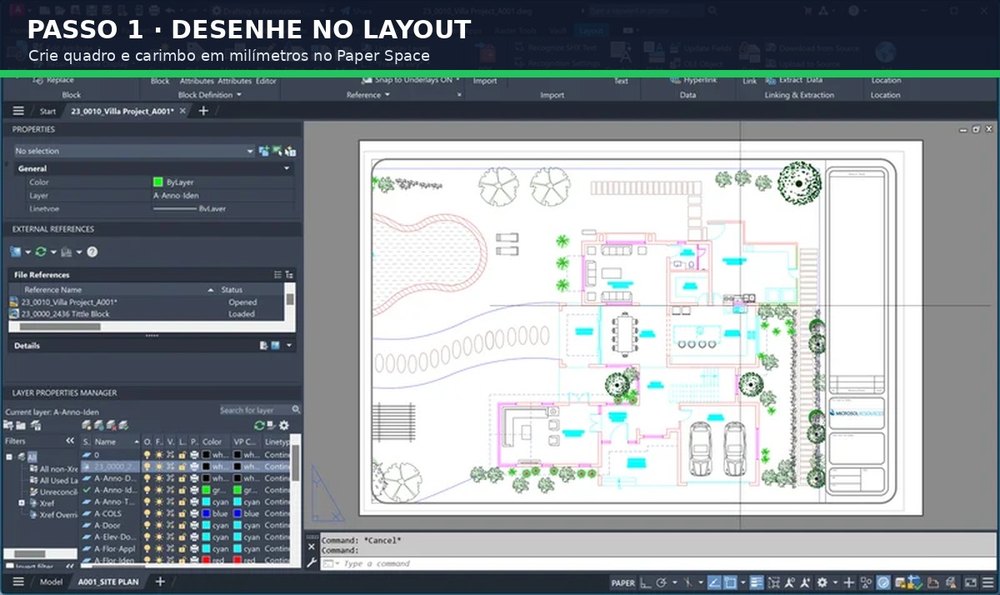
Prancha de arquitetura no Layout (Paper Space) do AutoCAD com a planta de uma residência e o carimbo inserido no canto inferior direito

Resposta rápida

Como fazer um carimbo de arquitetura no AutoCAD?

Você tem dois caminhos. O mais rápido é não desenhar nada: inserir um carimbo pronto — de um template do próprio AutoCAD ou de um arquivo .dwg que você baixa ou reaproveita — com o comando INSERT. Se quiser o seu, desenhe o quadro no Layout (Paper Space), crie os campos com ATTDEF para eles ficarem preenchíveis, e agrupe tudo num bloco com BLOCK. Em qualquer caso, o carimbo fica no canto inferior direito da folha e tem 180 mm de largura (ABNT NBR 16752). Abaixo, os dois caminhos passo a passo.

O jeito mais rápido: usar um carimbo pronto

Se você só precisa de um carimbo agora, não perca tempo desenhando. Há três formas de inserir um pronto:

  • Comece por um template com carimbo. Ao criar um desenho novo (NEW), escolha um template que já traz folha e carimbo — o AutoCAD inclui modelos como o Tutorial-iArch.dwt e os padrões ISO/ANSI. O Layout já vem com a moldura e o selo prontos para editar.
  • Insira um bloco de carimbo. Se você tem (ou baixou) um carimbo salvo como .dwg, use INSERT, aponte o arquivo e clique no canto inferior direito da folha. Pronto.
  • Puxe do escritório ou da faculdade. A maioria dos escritórios tem um carimbo padrão. Peça o .dwg e insira — é o carimbo oficial, no formato que eles usam.

Depois de inserir, você só preenche os campos (título, escala, data, folha). Se o carimbo pronto foi feito com atributos, um duplo-clique abre todos os campos de uma vez — é o mesmo princípio que você vai montar no seu, logo abaixo.

Prancha de projeto de arquitetura no Layout (Paper Space) do AutoCAD, com a planta de uma residência e o carimbo no canto inferior direito
O carimbo ocupa a faixa à direita da prancha e concentra a identificação do projeto — pronto para você só preencher.

Como fazer o seu carimbo em 6 passos

Quer um carimbo com a sua cara? Monte uma vez e reaproveite para sempre. Trabalhe no Layout (Paper Space) — o carimbo é papel, não desenho:

  1. Desenhe o quadro. Com RECTANG, faça um retângulo de 180 mm de largura no canto inferior direito da folha.
  2. Divida em células. Use LINE (ou OFFSET) para criar uma linha por informação: título, escala, data, folha, responsável.
  3. Escreva os rótulos fixos. As palavras que nunca mudam — "Projeto:", "Cliente:", "Escala:", "Data:" — entram com TEXT ou MTEXT.
  4. Crie os campos preenchíveis. Para cada valor que muda de prancha para prancha, use ATTDEF (veja o próximo tópico) em vez de texto fixo.
  5. Agrupe num bloco. Selecione tudo e rode BLOCK. Dê um nome (CARIMBO_A1) e marque o ponto de inserção no canto do quadro.
  6. Salve para reusar. Use WBLOCK para gravar o carimbo como .dwg na sua biblioteca — ou coloque-o no seu template .dwt e toda prancha nova já nasce com ele.
Comandos do carimbo no AutoCAD — cola rápida
ComandoPara que serve
RECTANGDesenhar a folha e o quadro do carimbo
OFFSET / LINECriar as margens e dividir as células
ATTDEFCriar um campo preenchível (título, cliente, data…)
BLOCKAgrupar tudo em um único bloco
WBLOCKSalvar o carimbo como .dwg para usar em qualquer projeto
INSERTInserir o carimbo na prancha
EATTEDITEditar os campos depois (duplo-clique no bloco)

O truque que faz o carimbo se preencher sozinho

É aqui que a maioria erra: digita o nome do cliente, a data e a escala como texto normal. Funciona uma vez — mas na próxima prancha você reabre o arquivo e reescreve tudo à mão. Lento e cheio de erro.

O certo é usar atributos. Um atributo é um campo inteligente criado com ATTDEF (botão Define Attributes, na aba Insert). Você define três coisas:

  • Tag — o nome do campo, sem espaço (ex.: CLIENTE).
  • Prompt — a pergunta que o AutoCAD faz ao inserir (ex.: "Nome do cliente?").
  • Default — um valor padrão opcional.

Faça um atributo para cada valor variável. Depois de virar bloco, ao inserir o carimbo o AutoCAD pergunta cada campo e preenche sozinho. Para mudar algo, dois cliques no bloco (EATTEDIT) — sem precisar explodir o bloco. E campos como data, escala e número da folha podem usar FIELD para se atualizarem sozinhos na hora de plotar a prancha.

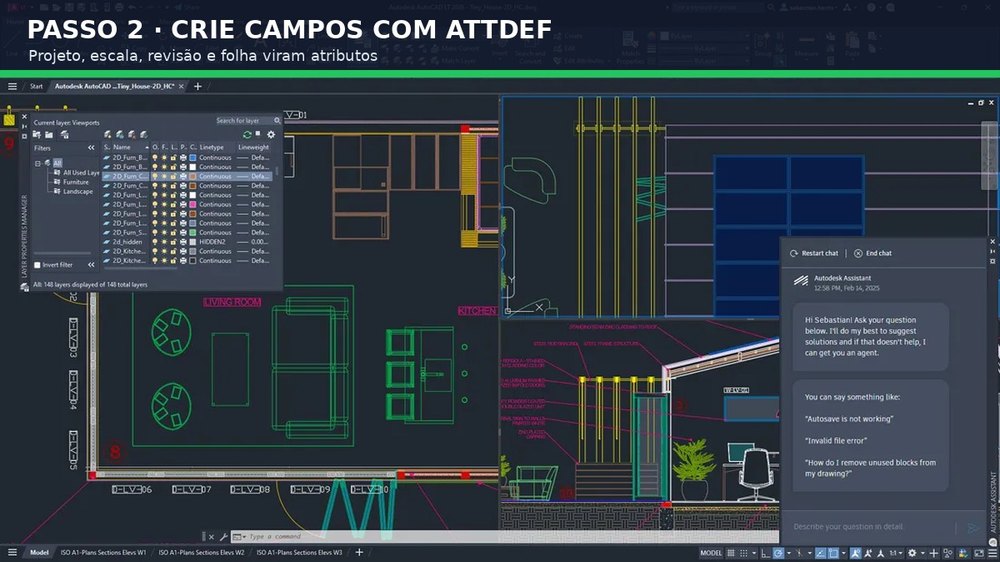
Aba Insert do AutoCAD com as ferramentas Create Block, Define Attributes, Manage Attributes e Block Editor, e um carimbo desenhado no Layout
Tudo que o carimbo precisa está na aba Insert: Define Attributes (ATTDEF) cria os campos, Create Block agrupa e Block Editor edita depois.

O olhar do arquiteto

Num escritório, ninguém redesenha carimbo — ele mora no template (.dwt) como bloco com atributos, um por Layout. O campo que mais evita dor de cabeça é o de revisão: sem ele, ninguém sabe qual é a versão válida da folha na obra. Preencha revisão a cada emissão e você nunca mais discute "qual prancha é a certa".

O que escrever no carimbo

Um carimbo de arquitetura precisa deixar claro de quem é, do que se trata e em que versão está a prancha. Este é o conteúdo mínimo — use como checklist:

O que todo carimbo de arquitetura deve conter
CampoO que registra
Título do desenhoO que é a prancha (ex.: "Planta Baixa — Térreo")
Autor / responsável técnicoNome do arquiteto e registro (CAU ou CREA)
ClientePara quem o projeto é feito
EscalaEscala principal da folha (1:50, 1:100…)
DataData de emissão
Número da folhaSequência (ex.: 04/12)
RevisãoNúmero, descrição e data de cada revisão

Tamanho e posição: o mínimo da norma

Não precisa decorar norma para fazer um carimbo certo. Só três regras da ABNT NBR 16752:2020 (que substituiu a antiga NBR 10068) resolvem: o carimbo fica no canto inferior direito, tem 180 mm de largura e a folha usa 25 mm de margem à esquerda (a de arquivamento) — vale de A0 a A4. Isso garante que, ao dobrar qualquer prancha no tamanho A4, o carimbo apareça na face de cima. Só cuidado com um ponto: monte tudo no Layout, em 1:1, e não no Model Space junto do desenho. Se essa divisão ainda confunde, vale ver antes como colocar na escala do AutoCAD — é o mesmo princípio.

3 erros que estragam o carimbo

  • Fazer no Model Space. O carimbo é papel: ele vive no Layout, em 1:1. No Model, sai do tamanho na plotagem.
  • Usar texto fixo em vez de atributo. Sem ATTDEF, cada prancha é reescrita à mão. Com atributo, é só responder e pronto.
  • Não salvar para reusar. Se o carimbo não está no .dwg de biblioteca ou no template, você recomeça do zero toda vez.

Perguntas Frequentes

O carimbo deve ficar no Model Space ou no Paper Space?

No Paper Space, ou seja, no Layout. O carimbo representa a folha de papel, não o projeto — por isso vive no Layout, em escala 1:1, junto da moldura da folha. O desenho fica no Model Space (em tamanho real) e aparece na prancha através de uma viewport. Montar o carimbo no Model é um erro clássico: ele passa a depender da escala do desenho e sai do tamanho na hora de plotar.

Qual é a largura correta do carimbo pela ABNT?

A ABNT NBR 16752:2020 define a legenda (o carimbo) com 180 mm de largura e altura variável, posicionada no canto inferior direito da folha. Essa largura vale para todos os formatos da série A (A0 a A4) e é o que garante que o carimbo continue visível quando a prancha é dobrada no tamanho A4 para arquivamento.

Qual a diferença entre texto comum e atributo no carimbo?

Texto comum é fixo: para mudar o cliente ou a data você apaga e reescreve à mão em cada prancha. Atributo é um campo inteligente, criado com o comando ATTDEF, que faz parte do bloco do carimbo. Ao inserir o carimbo, o AutoCAD pergunta o valor de cada atributo (título, escala, data…) e preenche sozinho. Para editar depois, dois cliques no bloco abrem todos os campos. É o que torna o carimbo reutilizável sem retrabalho.

Como reaproveitar o mesmo carimbo em vários projetos?

Duas formas. Salve o carimbo como bloco independente com o comando WBLOCK, gerando um arquivo .dwg que você guarda numa pasta de biblioteca e insere em qualquer desenho. Melhor ainda: coloque o carimbo, já como bloco com atributos, dentro do seu arquivo de template (.dwt). Assim toda prancha nova nasce com o carimbo certo, no lugar certo, sem precisar inserir nada.

Quais informações são obrigatórias no carimbo de um projeto de arquitetura?

O conjunto mínimo inclui: identificação do desenho (título da prancha), autor e responsável técnico com o registro profissional (CAU ou CREA), proprietário/cliente, escala, data de emissão, número da folha (ex.: 04/12) e o histórico de revisões. Esse conteúdo atende à NBR 16752 e à prática de escritório, e é o que permite identificar, versionar e arquivar cada prancha com segurança.

Conclusão

Fazer carimbo no AutoCAD é rápido quando você escolhe o caminho certo: inserir um pronto quando dá, ou montar o seu uma vez como bloco com atributos e reaproveitar para sempre. Guarde-o no template, e cada prancha nova já nasce com o selo no lugar — com a cara de um projeto profissional.

Fontes e referências

  • ABNT NBR 16752:2020 — Desenho técnico — Requisitos para apresentação em folhas de desenho (substitui a NBR 10068; legenda de 180 mm no canto inferior direito).
  • ABNT NBR 6492 — Representação de projetos de arquitetura.
  • Autodesk — documentação oficial do AutoCAD: atributos de bloco (ATTDEF), blocos (BLOCK/WBLOCK), campos (FIELD) e templates.