Aprenda arquitetura com os melhores cursos do Brasil Conhecer a Mobflix →
Softwares e Ferramentas

Comando STRETCH no AutoCAD: Como Usar Passo a Passo

Estação de trabalho com AutoCAD aberto em uma planta baixa, ilustrando a edição de desenho com o comando STRETCH
Resposta rápida
O que faz o comando STRETCH no AutoCAD?

O STRETCH estica ou encolhe um pedaço do desenho. Ele puxa só as pontas que você selecionou e deixa o resto parado — por isso nada se solta nem fica com buraco.

O segredo está na seleção: você precisa arrastar o mouse da direita para a esquerda (a janelinha fica verde e tracejada). O que ficar pela metade dentro dela estica. O que ficar inteiro dentro só muda de lugar. Atalho: S + Enter.

Muita gente tenta usar o STRETCH, não acontece nada, e conclui que o comando é esquisito. Não é. Ele tem uma regra só — e ela está no jeito de selecionar. Quando isso cai a ficha, você para de apagar e redesenhar parede: passa a simplesmente puxar.

O que o STRETCH faz (e por que ele é diferente do MOVE)

A diferença é fácil de sentir. O MOVE pega o objeto inteiro e leva para outro lugar. O STRETCH puxa só um pedaço dele.

Na prática: você seleciona a ponta de uma parede e arrasta 30 cm. Essa ponta anda. A ponta oposta fica parada. A parede fica 30 cm mais comprida — sem buraco, sem linha solta, sem nada fora do lugar.

É por isso que ele é o comando das revisões. O cliente pede "aumenta um pouco essa sala": em vez de apagar tudo e desenhar de novo, você puxa a parede. As portas, janelas e cotas que estiverem naquele trecho vão junto.

E se as suas cotas forem associativas — ou seja, presas ao desenho em vez de serem números digitados à mão —, elas se atualizam sozinhas. Você não reescreve medida nenhuma.

A regra de ouro: seleção por cruzamento

Antes de tudo, vale lembrar: no AutoCAD existem dois jeitos de selecionar arrastando o mouse — e a maioria das pessoas nunca reparou nisso.

  • Da esquerda para a direita: a janela fica azul e contínua. Ela pega só o que estiver inteiro dentro dela.
  • Da direita para a esquerda: a janela fica verde e tracejada. Ela pega tudo em que encostar, mesmo que só pela metade.

O STRETCH só funciona com a segunda — a verde. E o motivo é simples: para esticar, ele precisa pegar um pedaço do objeto e deixar o outro pedaço de fora. É o pedaço que ficou de fora que segura o desenho no lugar enquanto o resto é puxado.

Daí saem as duas únicas situações possíveis:

  • Objeto pela metade dentro da janela verde → a parte de dentro anda, a parte de fora segura. Ele estica.
  • Objeto inteiro dentro da janela verde → não sobrou nada segurando. Ele apenas muda de lugar, sem deformar.
Na janela de cruzamento, o objeto parcialmente selecionado estica e o totalmente selecionado apenas se move PARCIALMENTE dentro → ESTICA só as pontas de dentro se movem TOTALMENTE dentro → só MOVE a forma não muda — o objeto inteiro desloca janela de cruzamento (arraste da direita para a esquerda)
A seleção é que manda. O retângulo da esquerda foi cortado pela metade pela janela verde: só as pontas de dentro andaram, e ele esticou. O da direita ficou inteiro dentro da janela — então apenas mudou de lugar.

É exatamente assim que ela aparece na tela do AutoCAD:

Janela de cruzamento verde e tracejada sobre uma parede no AutoCAD, com os dois pontos de clique indicados, durante o comando STRETCH
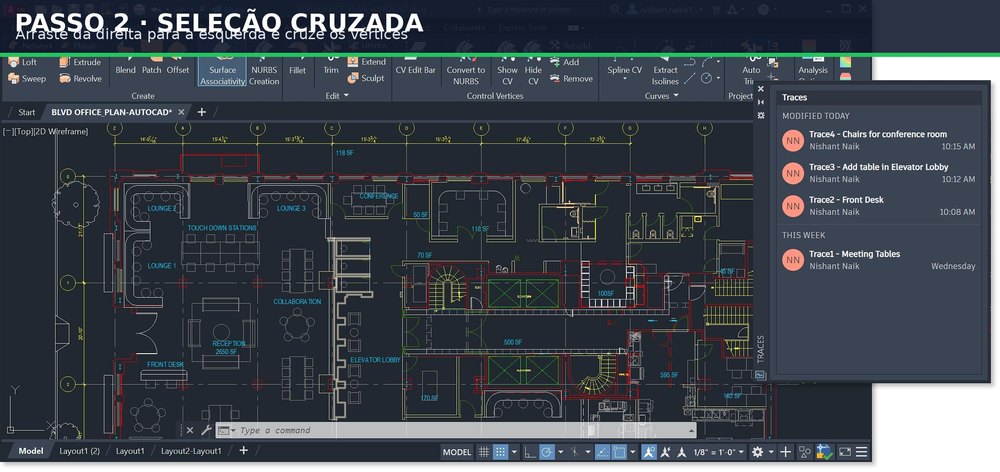
A janela de cruzamento no AutoCAD: o primeiro clique à direita, o segundo à esquerda. Ela aparece verde e tracejada — é essa seleção que o STRETCH exige para esticar em vez de mover.

Passo a passo: como aplicar o STRETCH

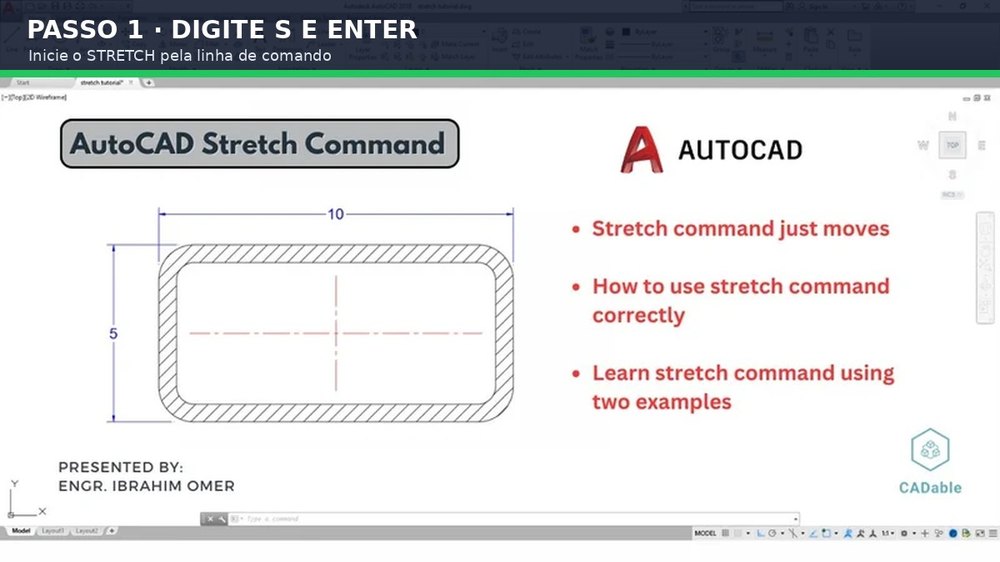
  1. Digite S e Enter. O AutoCAD vai pedir para você selecionar.
  2. Selecione da direita para a esquerda. Clique num ponto vazio à direita do trecho que quer esticar e arraste para a esquerda, cobrindo só a ponta que deve andar. A janela fica verde. Dê Enter.
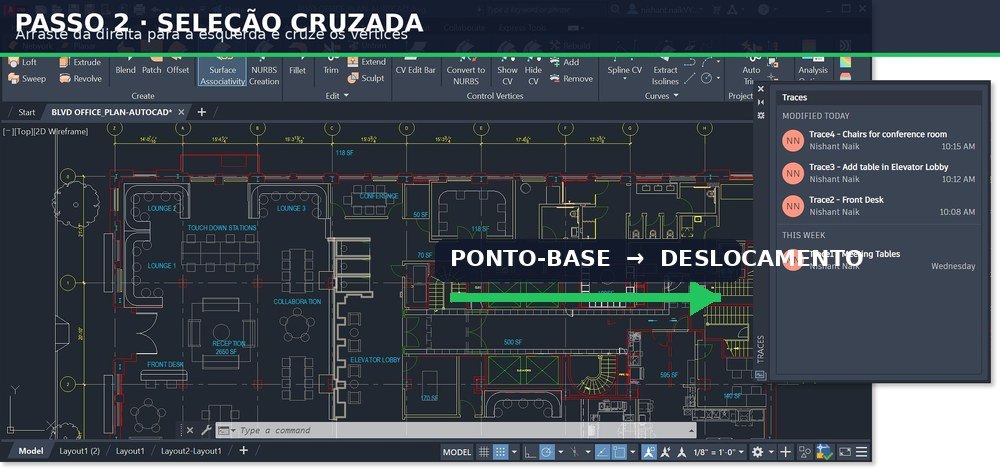
  3. Clique um ponto qualquer como referência — o canto da parede serve. É daí que a distância vai ser contada.
  4. Aperte F8 para travar o movimento na horizontal e na vertical. Sem isso a parede sai torta.
  5. Aponte o cursor para o lado que quer esticar e digite a medida (ex.: 30). Enter. Pronto.

O pulo do gato é o passo 5: digite o número em vez de clicar. Clicar "no olho" dá 29,4 cm quando você queria 30.

O que o STRETCH NÃO estica

Nem tudo estica. Alguns objetos são definidos por um ponto só — e aí não existe ponta para puxar. Eles apenas mudam de lugar:

  • Círculo: nunca vira ovo. Se o centro dele estiver dentro da seleção, o círculo inteiro anda. Se o centro ficar de fora, ele nem se mexe.
  • Bloco: anda inteiro, pelo ponto onde foi inserido. Para esticar o que está dentro do bloco, você precisa abrir o Editor de Blocos.
  • Texto: acompanha o movimento, mas a letra não estica nem entorta.

Quem estica de verdade é o que tem pontas para o comando puxar: linha, arco, polilinha e spline. É essa diferença que explica aquela sensação de "metade do desenho andou e a outra metade não".

Linhas e polilinhas esticam; círculos, blocos e textos apenas se movem ESTICA linha · arco · polilinha · spline a ponta de dentro anda, a de fora segura SÓ MOVE círculo · bloco · texto não deforma — o objeto inteiro desloca
A diferença é ter ou não pontas para puxar. A linha tem: a de dentro anda, a de fora segura. O círculo é definido pelo centro — se o centro cair na seleção, o círculo inteiro muda de lugar, sem virar ovo.

Exemplo prático: ampliar um quarto em 30 cm

Situação clássica de revisão: o quarto tem 3,00 m e o cliente quer 3,30 m. A parede a ser deslocada é a da direita.

Antes e depois: a janela de cruzamento sobre a parede direita estica o quarto de 3,00 m para 3,30 m ANTES seleção só na parede da direita quarto 3,00 m DEPOIS a parede andou; o resto acompanhou quarto posição antiga +30 cm 3,30 m
Repare no essencial: a janela de cruzamento envolve só a parede da direita — a da esquerda fica de fora e serve de âncora. Por isso o quarto estica os 30 cm em vez de o desenho inteiro se deslocar.
  1. Digite S + Enter.
  2. Arraste da direita para a esquerda cobrindo só a parede da direita — as duas linhas da espessura dela e a cota, se houver. A parede do outro lado não pode entrar na seleção: é ela que vai segurar o desenho. Enter.
  3. Clique um ponto qualquer como referência (o canto da parede serve).
  4. Aperte F8, aponte o cursor para a direita e digite 30. Enter.

Pronto. A parede andou 30 cm. As paredes de cima e de baixo esticaram junto, então o quarto continua fechado. E a cota já mostra 3,30 m sozinha. O que daria vários minutos apagando e redesenhando levou cinco segundos.

Os erros que fazem o STRETCH "não funcionar"

1. Usar a janela errada. É o campeão. Se você arrastar da esquerda para a direita (janela azul contínua), o comando não tem o que esticar — ou move tudo. Tem que ser da direita para a esquerda.

2. Pegar as duas pontas. Se a janela cobrir a parede inteira, não sobra nada segurando — aí o objeto só muda de lugar. Cubra apenas a ponta que deve andar.

3. Esquecer o ORTHO. Sem F8, o cursor livre inclina a parede alguns décimos de grau — o desenho parece certo na tela e sai torto na prancha.

4. Clicar o destino em vez de digitar. Clicar "no olho" entrega 29,4 cm quando você queria 30. Digite o valor.

5. Tentar esticar um bloco. Ele vai apenas se mover. Entre no Editor de Blocos ou use um bloco dinâmico com ação de stretch.

O olhar do arquiteto

O STRETCH é o comando que muda a sua relação com revisão de projeto. Quem não domina ele apaga e redesenha — e a cada redesenho nasce um erro novo: uma parede que não fecha, uma cota que ficou para trás, um bloco fora do eixo. Quem domina, puxa a extremidade e segue a vida. Meu conselho prático: acostume-se a fazer a janela de cruzamento sempre da direita para a esquerda, mesmo em outros comandos. Vira memória muscular — e no dia em que o cliente pedir "só mais 20 cm nessa sala", você não vai nem parar para pensar.

Fontes e referências

  • Autodesk — AutoCAD Help: documentação oficial do comando STRETCH, seleção por cruzamento (crossing) e objetos afetados (help.autodesk.com).
  • Autodesk Knowledge Network: blocos dinâmicos e a ação de stretch dentro do Editor de Blocos.

Conclusão

O STRETCH cabe numa frase: selecione da direita para a esquerda e deixe metade do objeto de fora.

O que a janela verde pegar pela metade, estica. O que ela pegar inteiro, só muda de lugar. É só isso.

Junte a esse hábito o F8 ligado e o costume de digitar a medida em vez de clicar no olho. Com esses três, você não precisa apagar e redesenhar uma parede nunca mais.

Perguntas Frequentes

Qual a diferença entre STRETCH e MOVE?

O MOVE leva o objeto inteiro para outro lugar. O STRETCH puxa só as pontas que ficaram dentro da seleção e deixa o resto parado — por isso o desenho estica em vez de mudar de lugar, e nada se solta.

Por que meu STRETCH não estica nada?

Quase sempre é a seleção. O comando exige janela de cruzamento: arraste da direita para a esquerda (verde tracejada). Se você arrastar da esquerda para a direita (azul contínua), não há objeto "cortado" e nada estica. Verifique também se a janela não pegou o objeto inteiro — nesse caso ele apenas se move.

O STRETCH funciona em círculos, blocos e textos?

Não os deforma. Círculos, blocos e textos são definidos por um ponto (centro ou inserção): se esse ponto estiver na seleção, o objeto se move inteiro; se não estiver, ele nem se mexe. Esticam de verdade linhas, arcos, polilinhas e splines.

Como esticar uma distância exata?

Depois de escolher o ponto-base, ligue o ORTHO (F8), aponte o cursor na direção desejada e digite o valor (ex.: 30) em vez de clicar. É o que garante precisão — clicar "no olho" costuma entregar 29,4 quando você queria 30.

As cotas acompanham o STRETCH?

Sim, desde que a cota seja associativa (presa ao desenho) e que as linhas dela estejam dentro da janela verde. O número se atualiza sozinho — é uma das maiores vantagens do comando na hora de revisar projeto.

Lucas Serrano
— Sobre o autor

Arq. Lucas Serrano

Fundador e editor da Arqpedia. A obra veio antes da teoria — e essa ordem moldou seu olhar sobre arquitetura, construção, tecnologia e mercado.

Ler bio completa