Revit é o programa de projeto de edificações mais usado do mundo, da Autodesk.
Em vez de desenhar a planta, o corte e a fachada separados, você monta o prédio uma vez, em 3D — e o programa gera todos esses desenhos sozinho, a partir do mesmo modelo.
Cada parede, porta e laje é um objeto que guarda informação (medida, material, quantidade), e não apenas um traço. Esse jeito de trabalhar tem um nome: BIM, a Modelagem da Informação da Construção.
Se você chegou aqui, provavelmente é estudante ou está começando na área e ouviu que "precisa aprender Revit".
Este guia parte do zero: o que o programa é, como é a tela quando você abre, o que ele faz na prática e se vale a pena para o seu caso — sem presumir que você já conhece outro software.
O que é o Revit, em palavras simples
Pense na diferença entre desenhar uma casa e construir uma maquete dela.
Quando você desenha, o papel não sabe o que é aquilo — são só linhas. Se você risca um retângulo, o desenho não sabe se é uma parede, uma janela ou uma mesa.
Programas de desenho tradicionais funcionam assim: linhas em cima de linhas.
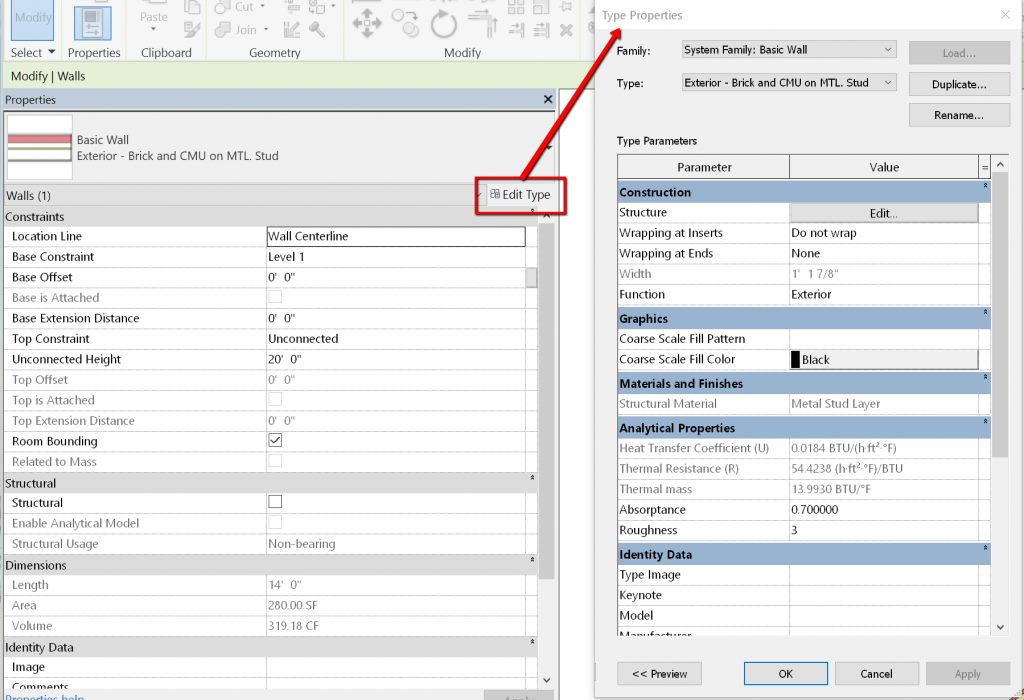
O Revit é o outro caminho. Você não desenha uma parede — você coloca uma parede, e ela nasce sabendo que é uma parede: com espessura, altura, camadas, material e área.
É como montar uma maquete digital em que cada peça sabe o que ela é e carrega os próprios dados.
Esse é o coração do BIM (Building Information Modeling, ou Modelagem da Informação da Construção): projetar com informação dentro, não só com forma.
Como é a tela do Revit quando você abre
Abrir o Revit pela primeira vez assusta — são muitos botões. Mas a tela tem uma lógica simples, e são só cinco regiões que importam no começo:
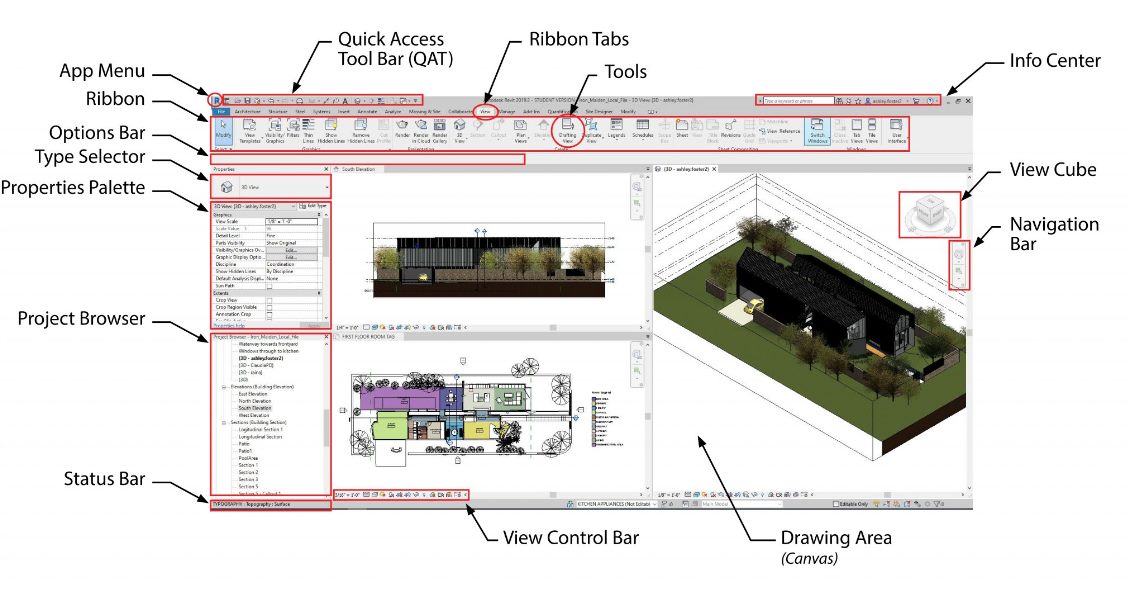
- Ribbon (a faixa de cima): onde ficam as ferramentas, agrupadas por aba — Arquitetura, Estrutura, Sistemas, Anotar.
- Properties (Propriedades, à esquerda): mostra os dados do que você selecionou. Clicou numa parede? Aqui aparecem a altura, o tipo, o material.
- Project Browser (Navegador de Projeto): a lista de todas as vistas do projeto — plantas, cortes, fachadas, 3D, tabelas e pranchas. É por onde você navega.
- Área de desenho (o centro): onde o modelo aparece e você trabalha.
- View Cube (o cubo no canto): gira a vista 3D para ver o modelo de qualquer ângulo.
Se você fechar um painel sem querer — o que todo iniciante faz —, ele volta pela aba View (Vista), em User Interface.
Um modelo, muitas vistas: por que isso muda tudo
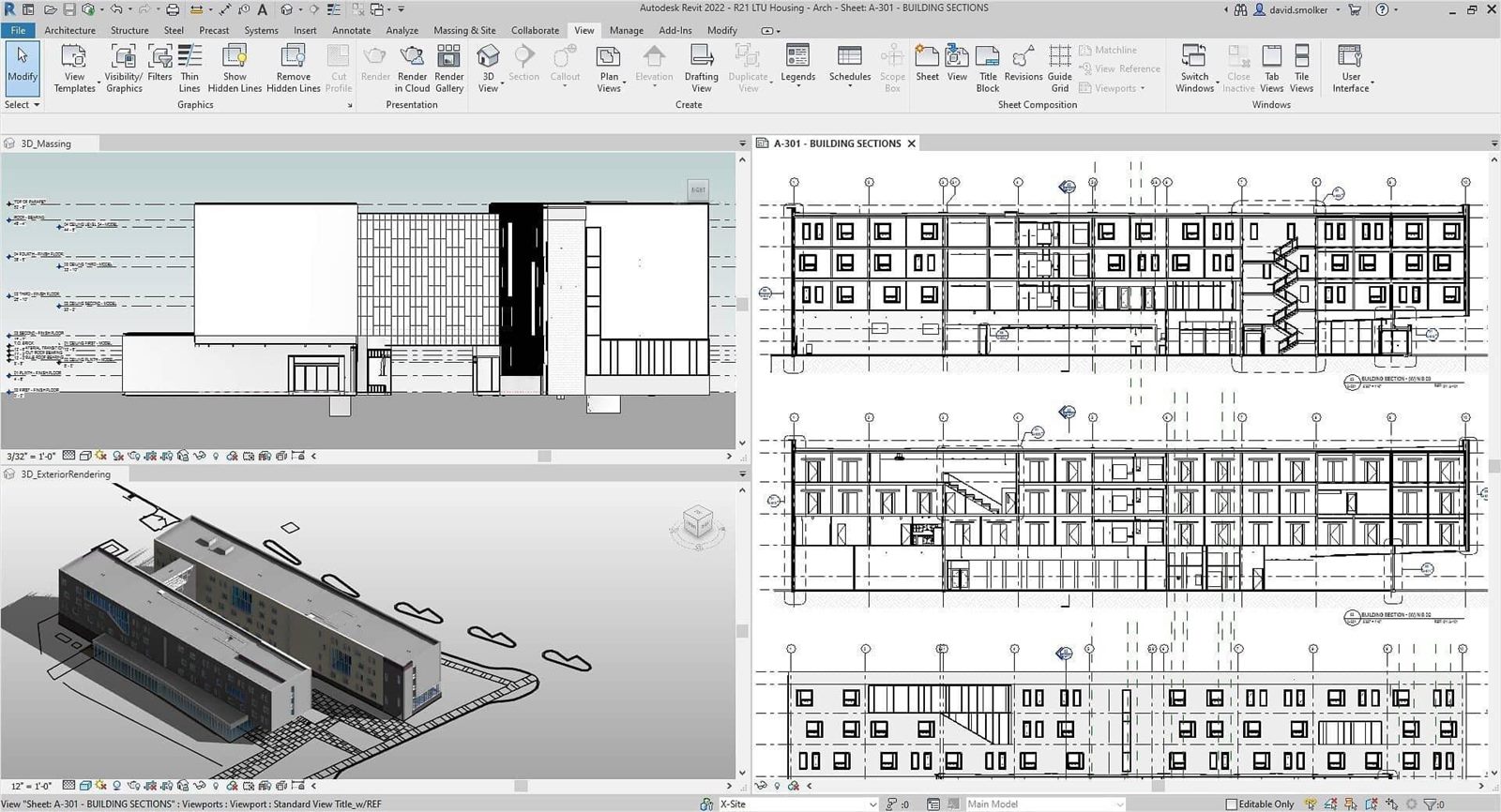
Aqui está a ideia que faz o Revit valer a pena. Você modela o edifício uma vez. A planta baixa não é um desenho que você faz à parte — é um corte horizontal automático do modelo.
O corte, a fachada, a perspectiva 3D e a tabela de materiais também. Todos são janelas para o mesmo prédio.
A consequência é o que mais impressiona quem vem do desenho manual: mude um elemento e todas as vistas se corrigem sozinhas. Arrastou uma janela na planta? Ela se move na fachada, no corte e no 3D no mesmo instante.
Ninguém precisa lembrar de atualizar seis desenhos — e ninguém entrega uma prancha onde o corte não bate com a planta, o erro mais clássico do processo antigo.
Do mesmo modelo sai ainda a tabela de quantitativo: como cada porta é um objeto, o Revit conta as portas sozinho, por pavimento e por tipo. O que antes era contado à mão (e refeito a cada mudança) passa a ser automático.
Revit não é só para arquitetura
Este é um mal-entendido comum de quem está começando.
O Revit cobre as três grandes disciplinas de um projeto de edificação: arquitetura, estrutura e instalações (o que o mercado chama de MEP — mecânica, elétrica e hidráulica).
Você percebe isso já na tela inicial, nos projetos de exemplo que vêm com o programa:
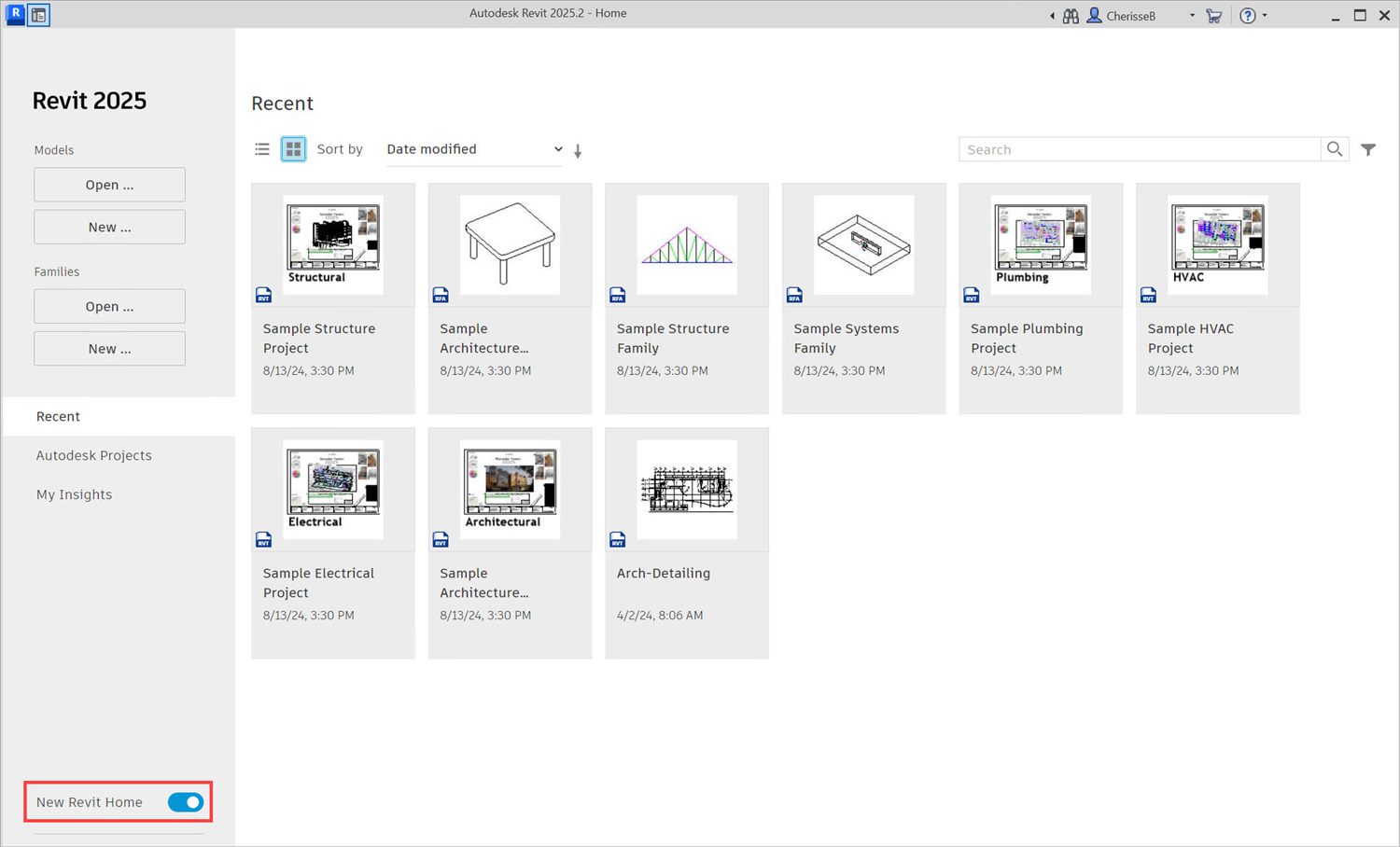
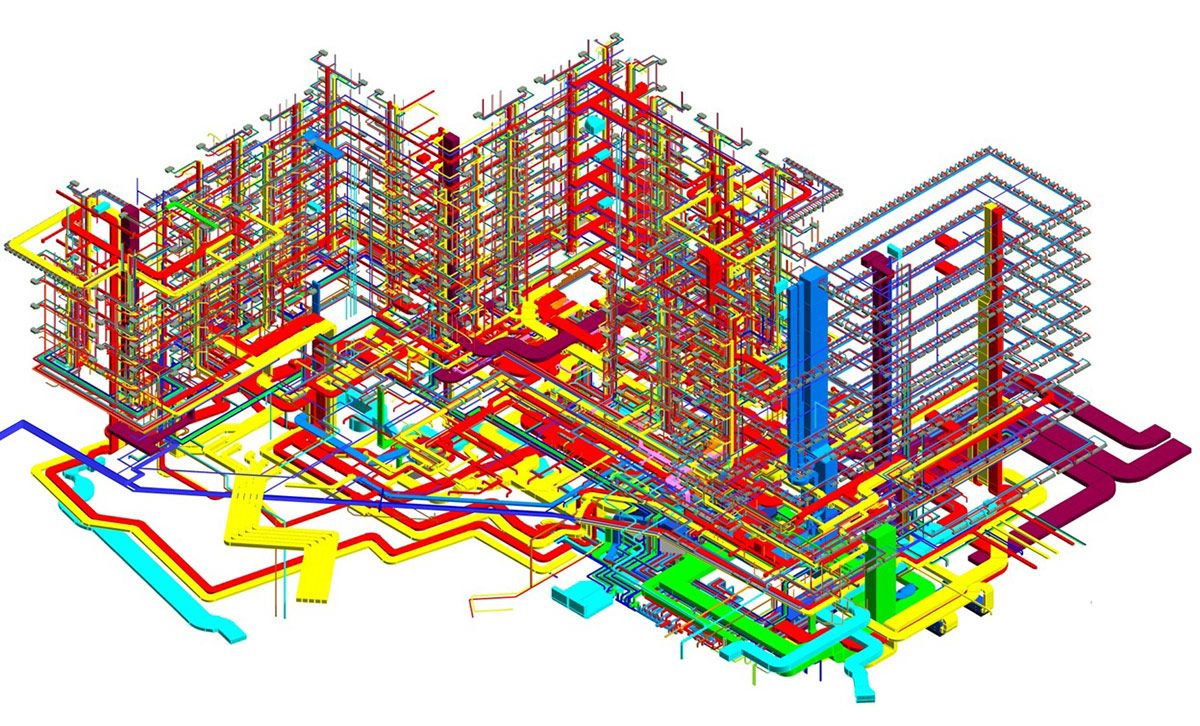
Na prática, cada especialista modela a sua parte, e o BIM ganha força justamente quando essas partes se encontram. Um modelo de instalações de um prédio inteiro tem esta cara:
"E o AutoCAD, então?"
Se você já ouviu falar de AutoCAD, a distinção é simples: o AutoCAD desenha, o Revit constrói. O AutoCAD trabalha com linhas e continua ótimo para detalhe 2D e para abrir arquivos técnicos (o formato .DWG é padrão de mercado).
O Revit trabalha com o edifício inteiro e ganha em coordenação e documentação.
Não é um substituindo o outro — muito escritório usa os dois.
Se essa é a sua dúvida real, ela tem um guia dedicado, com preço de cada um e a pergunta que mais trava a decisão ("perco meus arquivos se migrar?"): Revit ou AutoCAD: qual escolher e quanto custa cada um.
É difícil? É gratuito? As dúvidas práticas
Duas perguntas que todo iniciante faz, respondidas direto:
É difícil de aprender? Tem uma curva no começo, porque exige mudar o raciocínio: você para de desenhar e passa a modelar.
Mas não é preciso saber AutoCAD antes, e o primeiro nível — modelar um apartamento e tirar a planta — sai em poucas semanas de prática. Muita gente consegue estágio já nesse ponto.
É gratuito? Para uso profissional, não: a assinatura anual custa R$ 10.735 na loja da Autodesk Brasil (valor de julho de 2026 — confira na fonte, muda a cada ano).
Mas estudantes e professores têm licença gratuita, válida por um ano e renovável enquanto durar o vínculo com a instituição. É a forma recomendada de aprender antes de precisar pagar.
O erro que mais atrasa iniciante é tratar o Revit como uma prancheta: ficar tentando "desenhar" a planta com linhas, em vez de modelar o prédio.
Funciona nos primeiros dias e cobra caro depois, porque você joga fora justamente o que o Revit tem de melhor — a informação que faz a planta se atualizar e a tabela se contar sozinha.
O atalho mental que ajuda: você não está desenhando o projeto, está montando uma maquete que sabe o que ela é.
Quem entende isso na primeira semana deslancha; quem insiste em desenhar trava por meses e conclui, errado, que "o Revit é complicado".
Para quem o Revit vale a pena
Ele compensa quando há um edifício e coordenação envolvida. Para desenho 2D solto, reforma pequena ou um detalhe isolado, ele é força além da conta — aí o AutoCAD resolve por menos.
| Seu perfil | Vale a pena? |
|---|---|
| Estudante de arquitetura ou engenharia | Muito — é a competência que mais pesa no currículo de quem entra, e a licença é gratuita |
| Escritório de arquitetura | Sim, a partir do momento em que os projetos se repetem — é onde o BIM se paga |
| Profissional de estrutura ou instalações | Sim — o Revit não é só de arquiteto; cobre estrutura e MEP |
| Quem atende obra pública | Não é mais escolha — o Decreto nº 10.306/2020 já exige BIM em obras públicas federais |
| Autônomo que só faz desenho 2D | Talvez ainda não — mas o mercado está migrando para BIM |
Como começar a aprender Revit
O caminho tem três marcos, e você confere cada um pela entrega — não por horas de estudo: primeiro modelar um apartamento e tirar a planta; depois documentar em pranchas; depois coordenar com estrutura e instalações. O primeiro já basta para trabalhar.
Montamos um guia só sobre isso, com o conteúdo de cada etapa: Como aprender Revit do zero: os 3 marcos que importam. E, antes de abrir o primeiro projeto, vale a configuração inicial do Revit — unidades, template e atalhos — para o arquivo não nascer torto.
Aprofunde: Como instalar o AutoCAD corretamente no Windows
Fontes e referências
- Autodesk — Revit: página oficial do produto, com recursos, versões e preço da assinatura no Brasil.
- Autodesk — O que é BIM: definição oficial da metodologia por trás do Revit.
- Decreto nº 10.306, de 2 de abril de 2020: exigência de BIM em obras públicas federais e as fases de implantação.
- Autodesk Education: licença gratuita do Revit para estudantes e professores.