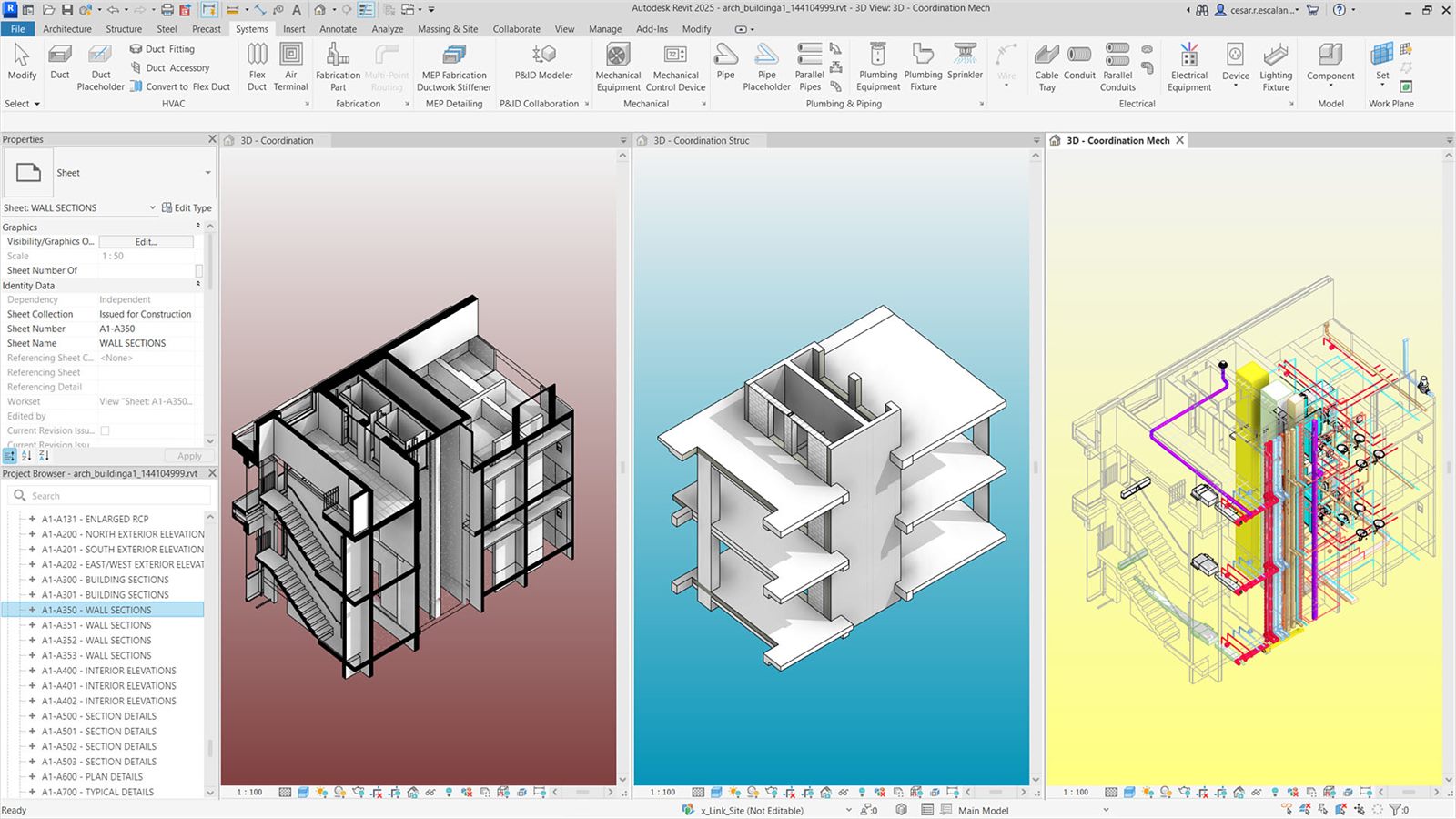
Nesta ordem: unidades (aba Manage > Project Units, ou digite UN), template do escritório salvo em .rte, atalhos de teclado (KS) e organização do Navegador de Projeto. São cerca de 20 minutos que você faz uma vez e carrega para todo projeto novo — desde que salve tudo dentro do template.
Quase todo problema chato de Revit no começo não é falta de habilidade: é o arquivo tendo nascido errado. Cota que aparece em pé e polegada, escala que não bate na prancha, navegador com sessenta vistas sem nome.
Nada disso se resolve modelando melhor — se resolve antes, na configuração.
Este guia cobre os quatro ajustes que sustentam todos os outros, com o caminho exato de cada um e o que muda na prática quando você erra.
Se a dúvida ainda é por onde começar no programa em si, o roadmap de como aprender Revit organiza a sequência do aprendizado; aqui o assunto é o arquivo.
A ordem importa: template primeiro, ajuste depois
Existe uma armadilha lógica aqui. As unidades, os estilos de cota, os atalhos e a organização do navegador não moram no programa — moram no arquivo.
Com uma exceção: os atalhos de teclado, que são do computador, não do projeto.
Ou seja: se você abrir um projeto, ajustar tudo com capricho e não salvar como template, o próximo projeto nasce zerado de novo.
É por isso que a sequência certa é configurar um arquivo, salvar como template, e apontar o Revit para ele — não configurar projeto por projeto.
| Ajuste | Fica salvo em | Vale para |
|---|---|---|
| Unidades do projeto | Arquivo (.rvt / .rte) | Só aquele projeto |
| Estilos de cota, texto e linha | Arquivo (.rvt / .rte) | Só aquele projeto |
| Organização do Navegador | Arquivo (.rvt / .rte) | Só aquele projeto |
| Famílias carregadas | Arquivo (.rvt / .rte) | Só aquele projeto |
| Atalhos de teclado | Instalação do Revit | Todos os projetos daquele PC |
Unidades do projeto: o ajuste que evita retrabalho
É o primeiro e o mais ignorado. Se as unidades estiverem erradas, tudo que você desenhar por cima vai precisar ser refeito ou remendado no detalhamento.
O caminho é a aba Manage (Gerenciar), painel Settings, botão Project Units. O atalho é UN — digite as duas letras com a área de desenho ativa e a caixa abre.
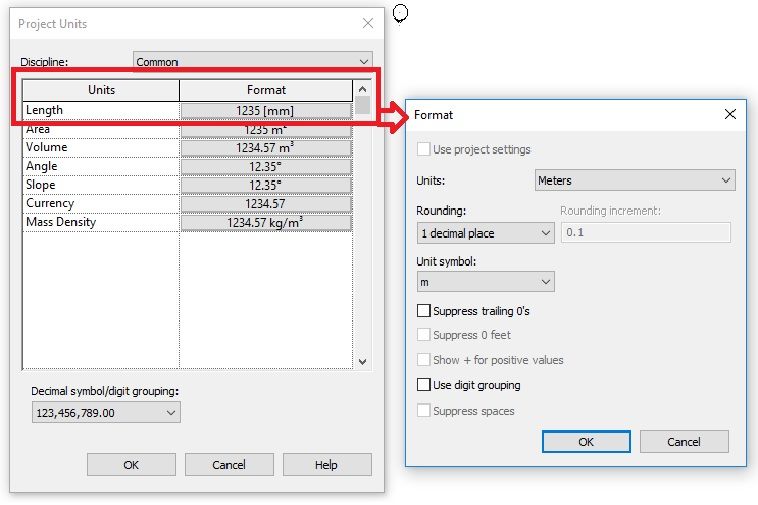
Na caixa, o campo Discipline troca o conjunto que você está vendo — Common é o de arquitetura.
A coluna Units lista o que pode ser formatado (Length, Area, Volume, Angle, Slope, Currency) e a coluna Format mostra como cada um aparece hoje. Clicando no valor da coluna Format, abre a caixa onde você define de fato:
- Units: milímetros, centímetros ou metros. O template métrico do Revit vem em milímetros, e a maioria dos escritórios mantém assim — modelar em mm evita erro de arredondamento em espessura de parede e altura de peitoril.
- Rounding: quantas casas decimais. Em milímetro, 0 decimal places é o padrão saudável; se você vir 2 ou 3 casas, alguém mexeu.
- Unit symbol: se o valor aparece como 1235 ou 1235 mm. Ligar o símbolo ajuda na conferência e atrapalha na prancha — por isso a cota tem formatação própria (o próximo parágrafo).
- Suppress trailing 0's: esconde os zeros à direita, deixando 3,50 virar 3,5.
A pegadinha: unidade do projeto ≠ unidade da cota
Esta é a confusão que mais aparece. Você ajusta Project Units para milímetro, vai para a prancha e a cota continua escrita de outro jeito. Não é bug.
O estilo de cota tem formatação própria. Selecione uma cota, vá em Edit Type, e no grupo Text / Units Format existe uma caixa chamada Use project settings. Se ela estiver desmarcada, a cota ignora o que você configurou no projeto e usa o formato dela.
É assim que se modela em milímetro e se cota a prancha em metro com duas casas, que é como o desenho de arquitetura costuma ser lido no Brasil.
Regra prática: modele em milímetro, apresente na unidade que o desenho pede — e faça isso pelo estilo de cota, nunca voltando a mexer nas unidades do projeto.
Template: o arquivo que carrega tudo isso
Template é um arquivo de partida. Ele guarda unidades, estilos de cota e texto, tipos de linha, famílias carregadas, vistas pré-configuradas, filtros e parâmetros do escritório.
Começar um projeto sem template é começar a montar o escritório de novo a cada obra.
Para criar o seu: configure um arquivo do jeito que você quer e vá em File > Save As > Template.
O template de projeto do Revit é .rte. O .rft é outra coisa: é template de família, usado só para criar componentes novos (uma esquadria, um mobiliário).
Confundir os dois é comum e o sintoma é claro — você salva achando que fez um template de escritório e, ao tentar abrir um projeto novo com ele, o Revit abre o editor de famílias. Se isso aconteceu, você salvou .rft.
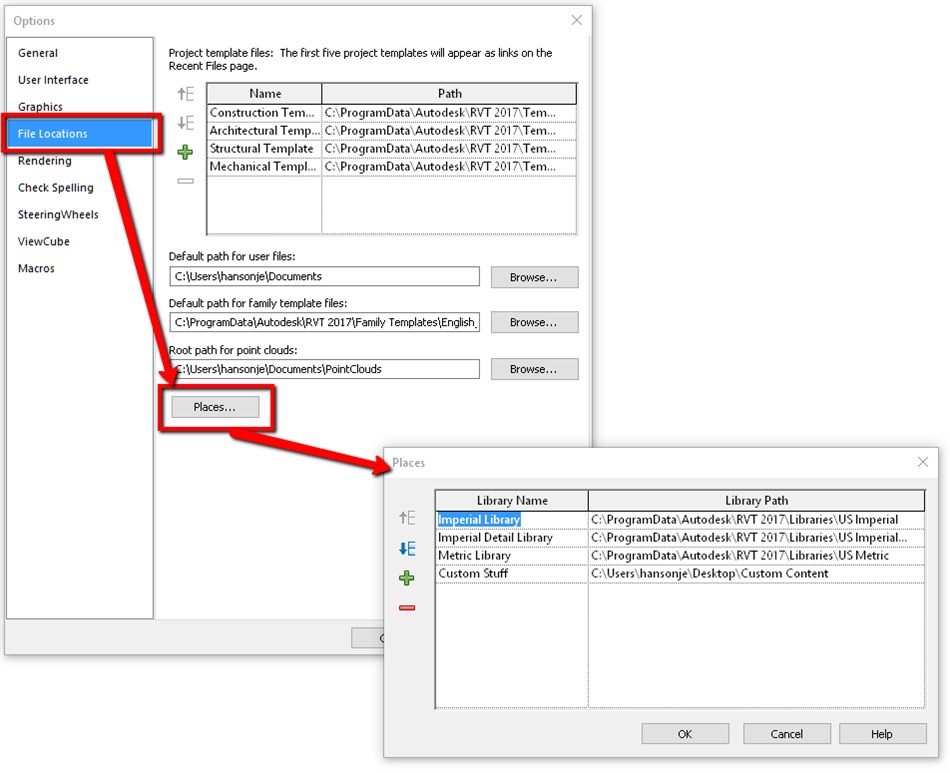
Depois de salvar, aponte o Revit para o seu template em File > Options > File Locations, na lista de templates de projeto.
Assim ele aparece na tela inicial e vira o seu padrão, em vez do template americano que vem instalado.
Interface: Ribbon, Barra de Acesso Rápido e atalhos
Aqui o ganho é de velocidade, não de correção. Nada quebra se você não mexer — só demora mais, todo dia.
Barra de Acesso Rápido (QAT)
É a barrinha acima do Ribbon. Clique com o botão direito em qualquer comando do Ribbon e escolha Add to Quick Access Toolbar. Vale para o que você usa dezenas de vezes por dia: Sincronizar, Medir, Alinhar, Seção.
Para reorganizar, clique na seta ao fim da barra e use Customize Quick Access Toolbar.
Atalhos de teclado
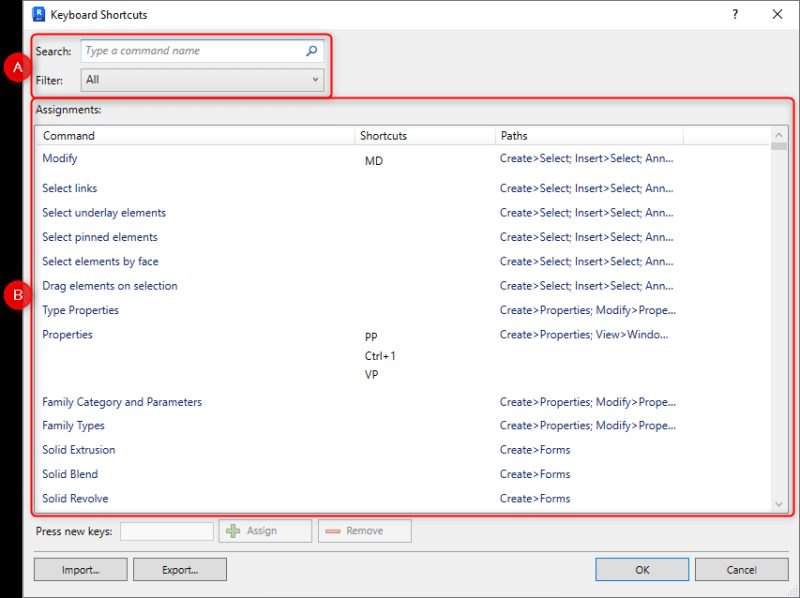
O caminho é View > User Interface > Keyboard Shortcuts, ou simplesmente digite KS.
Três coisas que economizam tempo depois:
- Um comando aceita vários atalhos. Você não precisa apagar o que existe para acrescentar o seu.
- Use Export ao terminar. Ele gera um arquivo .xml com os seus atalhos. É o que você leva para outro computador, para a próxima versão do Revit e para o resto da equipe. Sem isso, formatar a máquina apaga meses de configuração.
- Atalhos não vão dentro do template. São da instalação. Por isso o .xml é a única cópia de segurança que existe.
Navegador de Projeto: parar de procurar vista
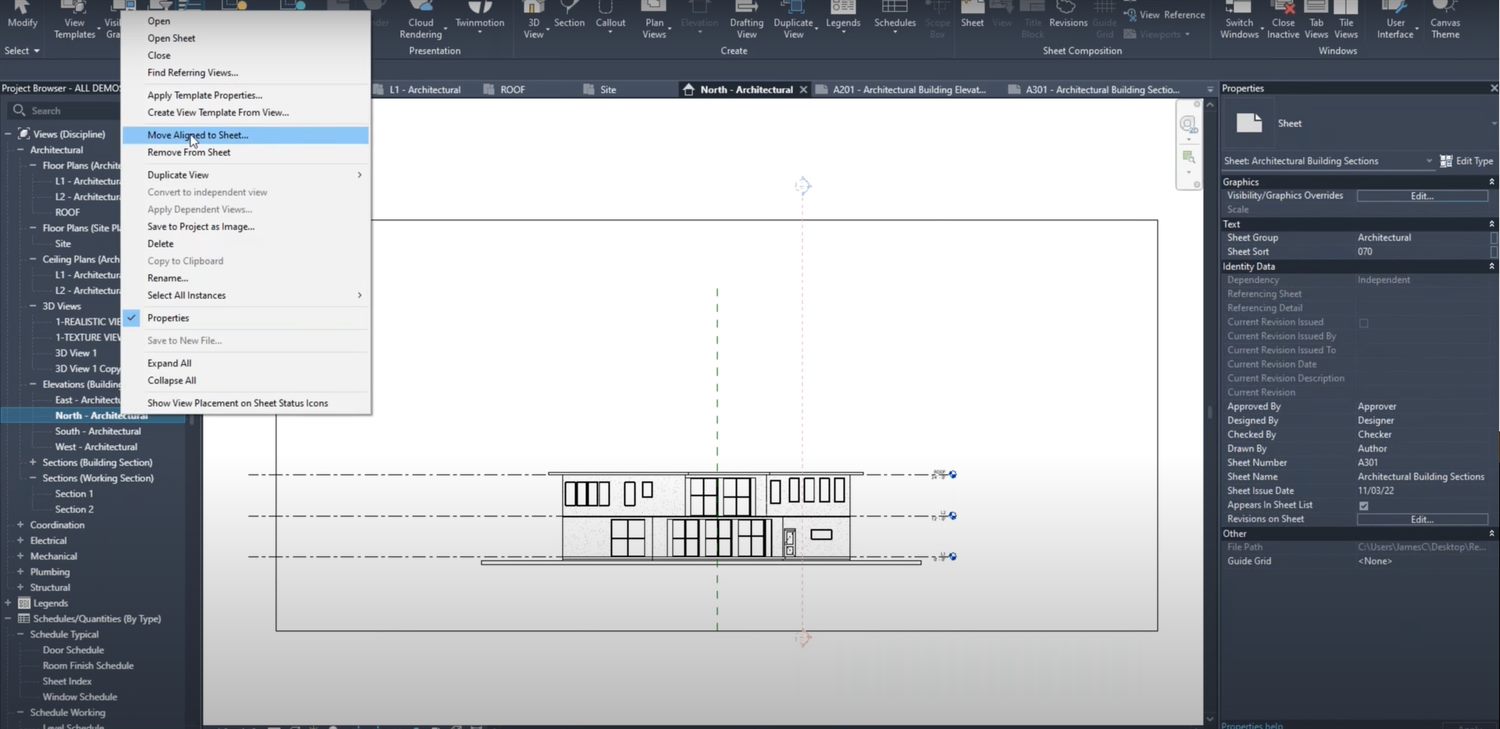
Num projeto pequeno, o Navegador se resolve sozinho. Num projeto de verdade, com quatro pavimentos, cortes, elevações, ampliações e pranchas, ele vira o lugar onde se perde mais tempo.
Duas medidas resolvem quase tudo:
1. Organizar por parâmetro. Clique com o botão direito sobre Views no topo do Navegador e escolha Browser Organization. Ali você cria esquemas que agrupam as vistas por disciplina, por fase ou por tipo, em vez da lista corrida padrão.
2. Nomear com padrão. Um prefixo fixo faz a lista se ordenar sozinha e a busca funcionar: ARQ_Planta_Térreo, ARQ_Corte_AA, ARQ_Elevação_Frontal. Parece burocracia até o dia em que você precisa achar uma vista específica entre oitenta.
Feito isso dentro do arquivo que você salvou como template, todo projeto novo já nasce organizado.
O checklist dos 20 minutos
Na ordem, com o caminho de cada um:
| # | O que | Onde | Se pular |
|---|---|---|---|
| 1 | Unidades do projeto | Manage > Project Units (UN) | Cota em pé e polegada; retrabalho no detalhamento |
| 2 | Formato do estilo de cota | Selecionar cota > Edit Type > Units Format | Prancha cotada na unidade errada |
| 3 | Salvar como template | File > Save As > Template (.rte) | Refazer tudo no próximo projeto |
| 4 | Apontar o template padrão | File > Options > File Locations | Continua abrindo no template americano |
| 5 | Barra de Acesso Rápido | Botão direito no comando > Add to QAT | Caça ao comando pelas abas |
| 6 | Atalhos + exportar .xml | View > User Interface > Keyboard Shortcuts (KS) | Perde tudo ao trocar de máquina |
| 7 | Organização do Navegador | Botão direito em Views > Browser Organization | Tempo perdido procurando vista |
Com o arquivo em ordem, os dois elementos que mais consomem tempo no início de um projeto residencial são o telhado e a escada — os dois dependem das unidades estarem certas para o quantitativo fechar.
Template não se cria de uma vez — se cria por acúmulo. A tentativa de montar o template perfeito antes do primeiro projeto trava muita gente por semanas e termina em nada.
O que funciona é o contrário: comece com o template métrico padrão, ajuste as unidades e salve como .rte no primeiro dia.
Depois, toda vez que você configurar algo num projeto e pensar "de novo isso", pare, abra o template, faça lá e salve.
Em uns três projetos o arquivo já carrega o essencial do seu jeito de trabalhar — e ele foi construído com decisões que a obra validou, não com suposições feitas no vazio.
Aprofunde: Como fazer carimbo de arquitetura no AutoCAD
Fontes e referências
- Autodesk — Set Project Units: caminho oficial e opções da caixa de formato.
- Autodesk — Revit file types: define .rvt, .rte, .rfa e .rft.
- Autodesk — How to install Revit project and family templates: onde os templates ficam e como apontá-los.
- Autodesk — Revit Keyboard Shortcuts: lista oficial de atalhos padrão.