Aprenda arquitetura com os melhores cursos do Brasil Conhecer a Mobflix →
Softwares e Ferramentas

Como Fazer Telhado no Revit: os 3 Métodos e a Inclinação Certa

Como Fazer Telhado no Revit: O Guia Completo para 2026
Resposta rápida
Como fazer um telhado no Revit?

Na guia Arquitetura, clique em Telhado e escolha um dos três métodos: por perímetro (o mais comum, para telhados de águas), por extrusão (para perfis curvos) ou por face de massa (para formas complexas). Depois desenhe o contorno ou o perfil, ajuste a inclinação e conclua o croqui no botão verde (✔).

Fazer telhado no Revit parece simples, mas trava muita gente — inclusive profissionais. O segredo é escolher o método certo para a forma que você quer. O Revit oferece três, e este guia cobre os três, do passo a passo ao ajuste de inclinação, altura, materiais e madeiramento.

Os 3 métodos de telhado no Revit

Antes de desenhar qualquer coisa, escolha a abordagem. Cada método serve a um tipo de forma:

Os três métodos de telhado no Revit
MétodoO que criaQuando usar
Por perímetro
Roof by Footprint
Telhado de águas a partir do contorno das paredesTelhados comuns de residências (o ponto de partida)
Por extrusão
Roof by Extrusion
Cobertura a partir de um perfil 2D desenhado na elevaçãoPerfis curvos, abóbadas, shed
Por face de massa
Roof by Face
Telhado aplicado sobre a face de uma massa (mass)Formas complexas ou orgânicas (não atualiza sozinho)
Os 3 métodos de telhado no Revit Por perímetro telhados de águas Por extrusão perfis curvos Por face de massa formas complexas
Escolha o método pela forma do telhado: perímetro para águas comuns, extrusão para perfis curvos, face de massa para geometrias complexas.

Na prática, comece pelo telhado por perímetro — ele resolve a grande maioria dos casos residenciais. Use os outros dois quando a forma pedir.

Passo a Passo: Criando um Telhado por Perímetro (Roof by Footprint)

Vamos criar um telhado de quatro águas para uma residência retangular. Essa etapa é fundamental para entender o funcionamento básico da ferramenta.

  1. Vá para a Vista Correta: No Navegador de Projeto, vá para a planta de piso onde o telhado será apoiado (por exemplo, "Nível 2" ou "Cobertura").
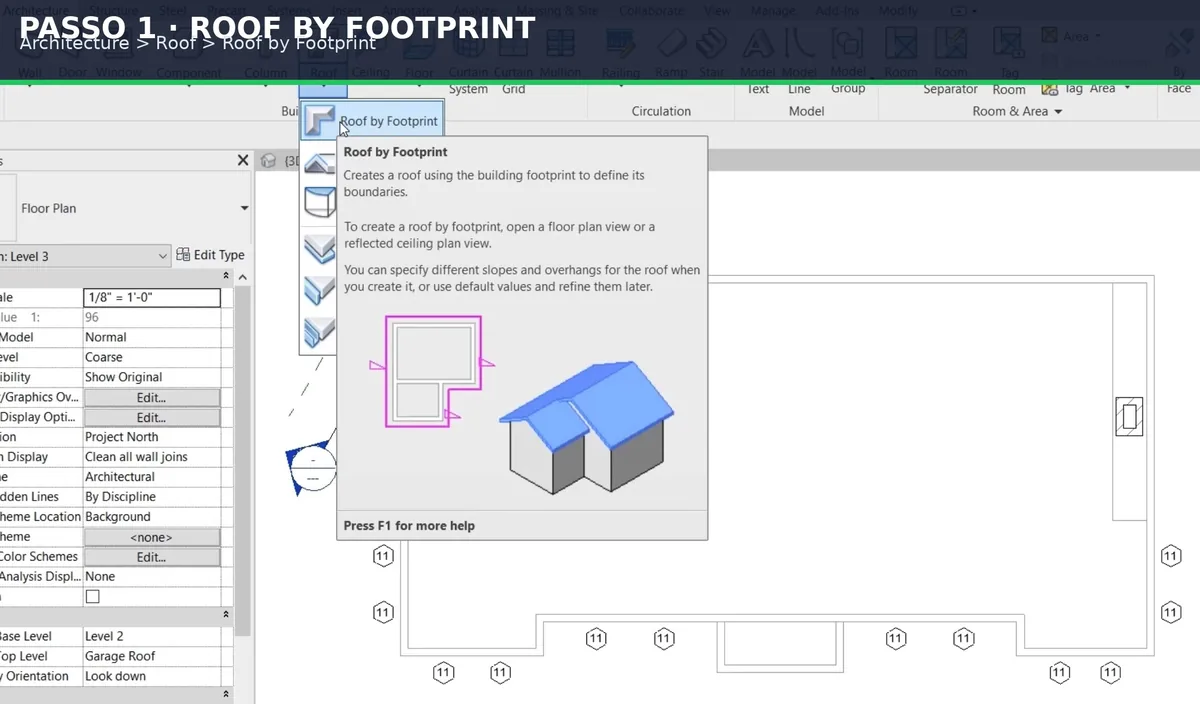
  2. Ative o Comando: Vá para a aba Arquitetura e, no painel Construir, clique em Telhado > Telhado por Perímetro.
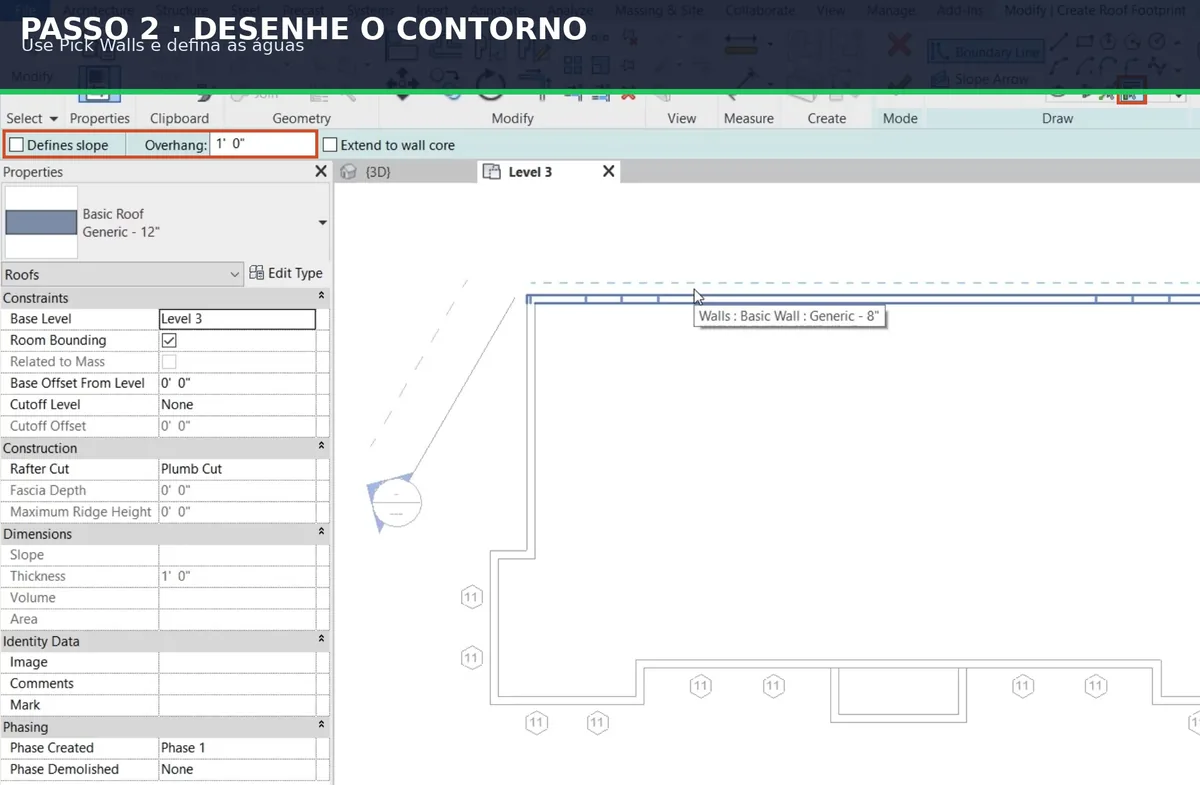
  3. Desenhe o Perímetro: O Revit entrará no modo de croqui. Use as ferramentas de desenho (Linha, Retângulo, etc.) para desenhar o contorno exato do seu telhado. A ferramenta Selecionar Paredes é muito útil aqui, pois permite que você clique nas paredes externas e o Revit cria o perímetro automaticamente, incluindo a opção de definir um beiral (Overhang).
  4. Defina as Inclinações: Por padrão, todas as linhas do perímetro terão a opção Define a inclinação do telhado marcada, indicada por um pequeno símbolo de triângulo ao lado de cada linha. Para um telhado de quatro águas, mantenha todas as linhas com essa opção ativada.
  5. Ajuste a Inclinação: Selecione uma das linhas e, na Paleta de Propriedades, você verá o parâmetro Inclinação. O padrão é geralmente 30°. Você pode alterar este valor para o que desejar.
  6. Conclua o Croqui: Clique no botão verde de confirmação (✔) para finalizar a criação do telhado.
  7. Visualize em 3D: Vá para a sua vista 3D para ver o resultado. O Revit terá criado um telhado de quatro águas perfeito.

Passo a Passo: Criando um Telhado por Extrusão (Roof by Extrusion)

Este método é recomendado para telhados com curvaturas ou perfis personalizados, permitindo maior liberdade de design.

  1. Vá para uma Vista de Elevação: Escolha uma vista lateral do seu projeto (Elevação Sul, Leste, etc.).
  2. Ative o Comando: Vá para a aba Arquitetura > Telhado > Telhado por Extrusão.
  3. Selecione um Plano de Trabalho: O Revit pedirá para você definir em qual plano irá desenhar. A opção "Selecionar um plano" é a mais comum. Clique nela e selecione a face de uma parede externa que esteja paralela à sua vista.
  4. Defina o Nível: Confirme o nível de referência para o telhado.
  5. Desenhe o Perfil: O Revit entrará no modo de croqui. Desenhe o perfil 2D do seu telhado. Pode ser um arco, uma spline ou qualquer forma personalizada. Lembre-se que deve ser uma linha aberta, não um polígono fechado.
  6. Conclua o Croqui: Clique no botão verde de confirmação (✔).
  7. Ajuste a Profundidade: O Revit criará o telhado com uma profundidade padrão. Vá para a vista 3D ou para uma planta de piso e use as alças de forma (setas azuis) para arrastar as extremidades do telhado até a profundidade desejada.
Vista 3D do Revit com um telhado de quatro águas modelado e o painel Properties mostrando o tipo Basic Roof e o corte do caibro
O método por extrusão permite total liberdade para criar telhados com perfis curvos e complexos.

Passo a Passo: Telhado por Face de Massa (Roof by Face)

Este método aplica o telhado sobre a face de uma massa (mass) — a saída para coberturas com formas complexas ou orgânicas que os outros dois não alcançam. A desvantagem: ele não se atualiza sozinho quando a massa muda; é preciso recriar.

  1. Crie a massa: modele a forma da cobertura como massa in loco (aba Massa e terreno > Massa in loco) ou carregue uma família de massa.
  2. Ative o comando: na aba Arquitetura > Telhado > Telhado por face.
  3. Selecione as faces: clique na face (ou faces) da massa que representam o telhado e confirme em Criar telhado.
  4. Ajuste o tipo: defina o tipo de telhado, a espessura e os materiais nas propriedades.

Dica importante: não selecione, no mesmo telhado, faces apontando para cima e para baixo. Se a forma exigir, divida a massa em faces separadas e aplique um telhado por face em cada uma.

Menu Telhado da aba Arquitetura do Revit aberto, mostrando as opções Roof by Footprint, Roof by Extrusion e Roof by Face
Os três métodos ficam no mesmo lugar: aba Arquitetura > Telhado. A seta aponta o Roof by Footprint, o de perímetro, que resolve a maioria dos telhados residenciais.

Qual inclinação usar: a tabela que decide o telhado

Este é o número que o Revit pergunta e que quase nenhum tutorial responde. A inclinação não é escolha estética: cada tipo de telha tem um mínimo abaixo do qual a água volta por capilaridade e entra pelo encaixe. Colocar telha colonial a 15% não é ousadia de projeto — é goteira certa.

No Revit você informa a inclinação de duas formas, e as duas convivem: em porcentagem (30%) ou em grau (16,7°). A porcentagem é a altura dividida pelo comprimento horizontal — 30% significa 30 cm de subida a cada 100 cm de avanço.

Inclinação mínima usual por tipo de telha — sempre conferir a ficha do fabricante
Tipo de telhaInclinação mínimaEm grauObservação
Cerâmica colonial (capa e canal)30%16,7°Alguns fabricantes admitem 25% em telha de encaixe
Cerâmica portuguesa, francesa e romana30% a 35%16,7° a 19,3°Encaixe lateral pede a faixa mais alta em beiral longo
Concreto30%16,7°Peso maior: conferir o madeiramento antes
Shingle18%10,2°Abaixo disso exige manta impermeabilizante contínua
Fibrocimento ondulada10% a 15%5,7° a 8,5°Varia com o comprimento da telha e o recobrimento
Metálica trapezoidal5% a 10%2,9° a 5,7°A que permite o telhado mais "deitado"
Laje impermeabilizada1% a 2%0,6° a 1,1°Só caimento para o ralo, não é telhado

Onde isso entra no Revit. No método por perímetro, cada linha do croqui tem a caixa Defines Slope. Marcada, aquela água ganha inclinação; desmarcada, a linha vira empena reta. É assim que se faz a diferença entre quatro águas (todas marcadas) e duas águas (só duas marcadas).

O valor você digita no campo Slope da linha selecionada, ou na propriedade do tipo. Se o projeto vier em porcentagem e o Revit estiver em grau, a conversão é a tangente: 30% = arco-tangente de 0,30 = 16,7°.

O erro de conta que aparece na obra: confundir porcentagem com grau. Alguém lê "30%" no memorial, digita 30° no Revit, e o telhado nasce com 58% de inclinação — quase o dobro. O modelo fica errado, o madeiramento sai errado e a quantidade de telha também.

Barra de opções do Revit em destaque com a caixa Defines slope marcada, ao lado dos campos Overhang e Extend to wall core
A caixa Defines slope na barra de opções: marcada, aquela linha do croqui vira água com caimento; desmarcada, vira empena reta. É por aqui que se decide entre duas e quatro águas.

Editando seu Telhado: Ajustando Inclinação, Altura e Materiais

Após a criação, o telhado no Revit mantém suas propriedades paramétricas, facilitando ajustes posteriores.

Ao ajustar a inclinação do telhado no Revit, é fundamental compreender que a inclinação não apenas altera a estética, mas também interfere diretamente na eficiência da estrutura e na performance térmica do edifício. A inclinação pode ser modificada diretamente no modo de edição do perímetro ou via propriedades do telhado, permitindo o controle preciso do ângulo em graus ou porcentagem. Em projetos residenciais, por exemplo, inclinações entre 25% a 45% são comuns para garantir o escoamento eficiente da água, enquanto em regiões com alta incidência de ventos fortes, inclinações menores podem ser preferíveis para reduzir a pressão sobre a estrutura. Além disso, o Revit possibilita a criação de telhados com inclinação variável, possibilitando simulações realistas de coberturas complexas, como as de múltiplas águas.

Quanto à altura do telhado, além do ajuste básico no nível de base e topo do telhado, é possível utilizar parâmetros de deslocamento para criar variações em diferentes partes da cobertura. Isso é particularmente útil em projetos onde o telhado deve acompanhar a topografia do terreno ou sobrepor volumes arquitetônicos distintos, como em edifícios comerciais com mezaninos. O Revit mantém essas variações paramétricas, garantindo que alterações posteriores no projeto sejam refletidas automaticamente, otimizando o fluxo de trabalho. No contexto normativo, vale lembrar que a altura final do telhado pode influenciar a necessidade de cumprir restrições municipais de altura máxima e afastamentos legais, aspectos que podem ser modelados previamente para evitar retrabalhos.

Na seleção de materiais para o telhado, o Revit permite a aplicação de diferentes acabamentos e componentes, incluindo camadas de isolamento térmico, impermeabilização e cobertura final, que podem ser customizados conforme as especificações do projeto. A correta definição dos materiais impacta diretamente na análise de desempenho energético e na simulação de iluminação natural, aspectos essenciais para projetos sustentáveis. Por exemplo, materiais refletivos podem ser atribuídos para climas quentes, reduzindo a absorção de calor. Além disso, o software possibilita a criação de famílias personalizadas para telhas cerâmicas, metálicas ou ecológicas, facilitando a integração dos detalhes construtivos e a geração de quantitativos precisos para orçamentos e planejamento de obra.

  • Para editar o perímetro: Selecione o telhado e clique em Editar perímetro na faixa de opções. Você voltará ao modo de croqui para fazer alterações.
  • Para alterar a inclinação: Você pode editar o perímetro e alterar o valor na paleta de propriedades, ou pode usar as Setas de inclinação para criar inclinações mais complexas.
  • Para alterar a altura: Selecione o telhado e, na Paleta de Propriedades, ajuste o Deslocamento da base a partir do nível.
  • Para alterar o material e a espessura: Selecione o telhado, clique em Editar tipo na Paleta de Propriedades e, em seguida, em Estrutura > Editar. Aqui você pode duplicar o tipo de telhado, alterar sua espessura e definir as camadas de materiais (estrutura, acabamento, etc.).

Dicas e Truques para Telhados Perfeitos

Um aspecto crucial para garantir a qualidade e o realismo do telhado no Revit é a verificação contínua das interseções entre o telhado e outros elementos arquitetônicos. Muitas vezes, junções entre telhado e paredes, chaminés ou claraboias podem gerar conflitos geométricos ou falhas visuais se não forem tratadas com atenção. Utilizar as ferramentas de corte e união de superfícies no Revit ajuda a resolver essas questões, proporcionando uma modelagem mais precisa e evitando problemas na fase de detalhamento e execução. Além disso, a validação automática de interferências, disponível em versões mais recentes, pode ser usada para detectar e corrigir sobreposições indesejadas.

Outra técnica avançada para obter telhados mais realistas é o uso de camadas com espessuras e materiais diferenciados, simulando o comportamento real da cobertura, como a presença de manta térmica, contrapiso ou camada impermeabilizante. Essa prática não apenas melhora a representação visual, mas também possibilita análises técnicas mais robustas, como simulações de desempenho térmico e acústico. No contexto do projeto executivo, detalhar essas camadas permite que equipes multidisciplinares tenham informações precisas para planejamento e execução, facilitando a comunicação entre arquitetos, engenheiros e construtores.

Por fim, recomenda-se sempre criar famílias paramétricas para componentes específicos do telhado, como rufos, calhas e beirais, integrando-os ao modelo principal. Isso permite ajustes automáticos em função das alterações no perímetro ou na inclinação do telhado, evitando retrabalho. O uso de parâmetros compartilhados possibilita que esses elementos sejam facilmente quantificados e incluídos nas planilhas de orçamento. Além disso, a correta aplicação de estilos visuais e texturas personalizadas na visualização 3D contribui para a apresentação do projeto a clientes e equipes, facilitando a compreensão do design e das soluções técnicas adotadas.

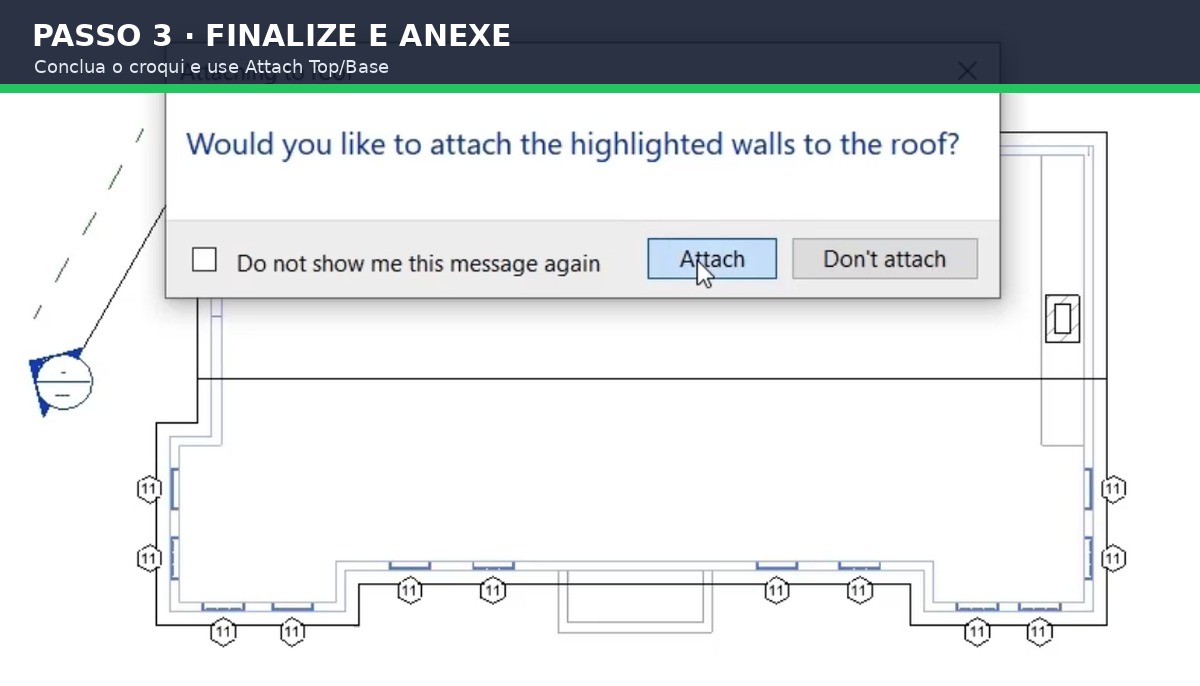
  • Anexar Paredes ao Telhado: Depois de criar o telhado, as paredes abaixo dele podem não estar conectadas. Selecione uma parede (ou várias, usando a tecla Ctrl), clique em Anexar topo/base na faixa de opções e, em seguida, clique no telhado. A parede se estenderá automaticamente até encontrar a parte inferior da cobertura.
  • Telhados com Múltiplas Inclinações: Dentro do mesmo croqui de perímetro, você pode selecionar diferentes linhas e atribuir a elas diferentes valores de inclinação, criando telhados mais complexos.
  • Aberturas no Telhado: Para criar aberturas para chaminés ou claraboias, use o comando Abertura > Por face ou Vertical na aba Arquitetura.

Adicionando Detalhes: Telhas e Madeiramento

O telhado padrão do Revit é uma entidade genérica. Para conferir maior realismo ao projeto, é possível aplicar detalhes adicionais, como revestimentos, calhas e outros elementos construtivos.

  • Modelar as Telhas: Para um alto nível de detalhe, pode-se usar componentes de telha (famílias .rfa) e distribuí-los sobre a superfície do telhado usando a ferramenta Sistema de viga ou plugins específicos. Isso adiciona peso ao modelo, mas o resultado visual é impressionante.
  • Usar Materiais com Textura: Uma abordagem mais simples e leve é criar um material de telha com uma boa textura de relevo (bump map) e aplicá-lo à camada superior do seu telhado. O resultado em renderizações é bastante convincente para a maioria dos casos.
  • Estrutura do Telhado: Na aba Estrutura, o Revit oferece ferramentas para criar o madeiramento (vigas, caibros, terças) do seu telhado, seja individualmente ou através de sistemas automatizados.
Estrutura de madeira de um telhado modelada no Revit: caibros, terças e treliças sobre as paredes de uma casa, com um trecho destacado em azul
O madeiramento modelado: caibros, terças e treliças aparecem como elementos com material e seção, não como linhas. É isso que permite tirar quantitativo de madeira direto do modelo.
O olhar do arquiteto

O erro clássico de quem começa é forçar o telhado por perímetro a fazer o que ele não faz — uma abóbada, um shed curvo — e brigar com o Revit por horas. Escolha o método pela forma: perímetro para águas, extrusão para perfil curvo, face de massa para o resto. E nunca esqueça de Anexar topo/base das paredes ao telhado: é o passo que quase todo mundo pula e depois estranha a parede furada por baixo da cobertura.

Fontes e referências

  • Autodesk — Ajuda do Revit: criar telhado por perímetro (footprint), por extrusão e por face.
  • Autodesk Knowledge Network — propriedades, inclinação e edição de telhados no Revit.
Comparativo Técnico: Como Fazer Telhado no Revit - Métodos e Ajustes
Tópico Descrição Técnica Dicas e Ajustes
Criando Telhado por Perímetro (Roof by Footprint) Desenhe o perímetro do telhado diretamente no plano de topo, definindo cada segmento com inclinação e conexão específicas. Use a ferramenta "Defines Slope" para controlar a inclinação de cada segmento e ajuste as elevações para encaixe perfeito.
Criando Telhado por Extrusão (Roof by Extrusion) Utilize um plano de corte para desenhar o perfil do telhado e extruda-lo na direção desejada, adequado para formas complexas. Configure corretamente o plano de trabalho e utilize restrições para manter a simetria e controlabilidade da extrusão.
Editando Inclinação, Altura e Materiais Altere propriedades do telhado nas propriedades do elemento, incluindo ângulo de inclinação, elevação da base e tipo de material aplicado. Para inclinação variável, ajuste segmentos individualmente; para materiais, utilize bibliotecas personalizadas para melhor realismo.
Dicas e Truques para Telhados Perfeitos Combine Roof by Footprint para áreas simples e Roof by Extrusion para detalhes complexos; verifique interseções e alinhamentos. Use vistas 3D e cortes para validar alinhamentos, aplique filtros para destacar erros e salve famílias personalizadas para reutilização.

Conclusão

Criar telhados no Revit é um processo que combina precisão técnica e criatividade, permitindo resultados profissionais e personalizados. Dominar as técnicas de criação e edição garante que seu projeto seja mais eficiente e visualmente harmonioso. Incentivamos você a praticar os passos apresentados para aprimorar suas habilidades e alcançar telhados perfeitos em seus projetos. Com dedicação, o Revit se torna uma ferramenta poderosa para a arquitetura e construção civil no Brasil.

Perguntas Frequentes

Qual método de telhado usar no Revit?

Por perímetro (Roof by Footprint) para telhado de águas a partir do contorno das paredes — cobre a maioria das residências. Por extrusão (Roof by Extrusion) quando o perfil é curvo ou personalizado, desenhado numa vista de elevação. Por face de massa (Roof by Face) para formas complexas; a desvantagem é que ele não se atualiza sozinho quando a massa muda.

Qual a inclinação mínima do telhado no Revit?

Depende da telha, não do software. Cerâmica colonial pede cerca de 30% (16,7°), portuguesa e francesa de 30% a 35%, shingle 18%, fibrocimento ondulada de 10% a 15% e metálica trapezoidal de 5% a 10%. Abaixo do mínimo a água volta por capilaridade e entra pelo encaixe. Confira sempre a ficha do fabricante da telha especificada.

Como transformar porcentagem em grau na inclinação?

A porcentagem é a altura dividida pelo avanço horizontal: 30% significa 30 cm de subida a cada 100 cm. Para virar grau, é o arco-tangente — 30% dá 16,7°. O erro clássico é digitar 30° no Revit quando o memorial pedia 30%: o telhado nasce com quase o dobro da inclinação, e madeiramento e quantidade de telha saem errados.

Como fazer telhado de duas águas em vez de quatro?

No método por perímetro, cada linha do croqui tem a caixa Defines Slope. Marcada, aquela água ganha inclinação; desmarcada, a linha vira empena reta. Quatro águas é com as quatro marcadas; duas águas é marcando só duas linhas opostas e desmarcando as outras.

Como adicionar telhas e madeiramento ao telhado no Revit?

O telhado padrão do Revit é uma entidade genérica. As telhas entram como material com textura e mapeamento na estrutura do tipo, e o madeiramento — caibros, terças e treliças — como elementos estruturais ou famílias carregáveis. É o que permite tirar quantitativo de madeira direto do modelo em vez de estimar por fora.

Lucas Serrano
— Sobre o autor

Arq. Lucas Serrano

Fundador e editor da Arqpedia. A obra veio antes da teoria — e essa ordem moldou seu olhar sobre arquitetura, construção, tecnologia e mercado.

Ler bio completa
Continue explorando · Telhado e Cobertura
Estrutura de Telhado: Madeira, Metálica e Como Dimensionar Inclinação de Telhado: Guia Completo e Como Calcular Cumeeira: O Que É, Tipos e Como Instalar