Domine o Revit do zero ao avançado com os melhores cursos do Brasil Ver cursos na Mobflix →
Softwares e Ferramentas

Escada no Revit: Componente x Sketch e Como Atender a NBR

Tela do Revit no modo Modify Create Stair com escada em L sendo modelada e propriedades de degrau no painel esquerdo
Resposta rápida
No Revit, use escada por componente para lances retos, em L e em U — e por sketch só quando a forma foge do padrão.
Antes do primeiro clique, três decisões: desnível entre os Levels, altura do espelho e profundidade do piso. A conta que decide o conforto é 2 × espelho + piso: a NBR 9050 pede entre 63 e 65 cm, e o ponto ótimo de Blondel é 63 cm. Se o lance não fecha, quase sempre é o número de espelhos que não bate com o desnível.

Você posiciona dois Levels no Revit, clica em Stair, arrasta o cursor — e o lance simplesmente não fecha. O lance fica vermelho, pisca, some. A barra de status anuncia que o número de risers não bate com o desnível.

É o pesadelo silencioso de quem está aprendendo Revit. Não falta software: falta entender que escada é a peça mais paramétrica do BIM e exige três decisões antes do primeiro clique.

Este guia resolve as três: componente vs Sketch, parâmetros de degrau pela Lei de Blondel e quando aplicar a NBR 9050 em residência. Você sai daqui com uma escada modelada e funcional.

A escada pesada e lenta que trava o Revit do iniciante

A cena se repete em todo curso de Revit: aluno baixa o template ARCH, posiciona Level 1 e Level 2 com 2,80 m de pé-direito e clica em Stair animado.

O resultado típico? 40 minutos só ajustando parâmetro para o lance fechar entre os dois pisos. O problema não é o software — é a ordem mental de execução.

A escada no Revit não é um desenho: é um conjunto paramétrico com mais de 40 variáveis ligadas entre si.

Mexer em uma sem entender as outras gera o efeito sanfona: o lance some, o piso quebra, o corrimão desaparece.

O resultado é uma escada visualmente pronta mas estruturalmente inconsistente para gerar planta, corte e detalhe.

A boa notícia: dominar três conceitos resolve 90% dos travamentos. Escolha do método (componente ou Sketch), parametrização correta dos degraus e leitura honesta da norma que rege a forma da escada.

O que você vai precisar

Revit instalado (a versão Student gratuita serve), dois Levels já posicionados no Project Browser com cota definida e este guia aberto para acompanhar os passos.

Stair por componente vs Sketch: quando usar cada um

Existem dois caminhos para nascer uma escada dentro do Revit, e a maioria dos alunos descobre a diferença tarde demais — depois de tentar fazer um lance helicoidal pelo método errado e gastar uma tarde inteira.

Stair by Component é o caminho moderno e padrão da ferramenta. Você escolhe entre lances pré-prontos (Run Straight, L-Shape Winder, U-Shape Winder, Spiral) e arrasta o mouse.

O Revit gera degraus, piso, espelho, viga limão e até o corrimão simultaneamente.

Use Stair by Component em 95% dos projetos: escadas retas, em L, em U, com patamar único, com lance composto. Tudo o que segue um padrão geométrico previsível cabe aqui.

Stair by Sketch é o caminho legado, herdado das versões antigas do Revit. Você desenha duas linhas no piso — Run (caminho) e Boundary (limite lateral) — e o software preenche os degraus entre elas.

Use Sketch só quando precisar de geometria irregular que o componente não suporta: escadas curvas com raio variável, formas orgânicas, lances que seguem o desenho de uma rampa adjacente.

CritérioStair by ComponentStair by Sketch
VelocidadeAlta (clique e arrasta)Baixa (linha a linha)
Edição posteriorTotal via PropertiesLimitada ao croqui
Forma livreNão suportaSuporta qualquer curva
Corrimão automáticoSimSim, mas requer ajuste
Quando escolherReta, L, U, espiral padrãoForma irregular, curva livre

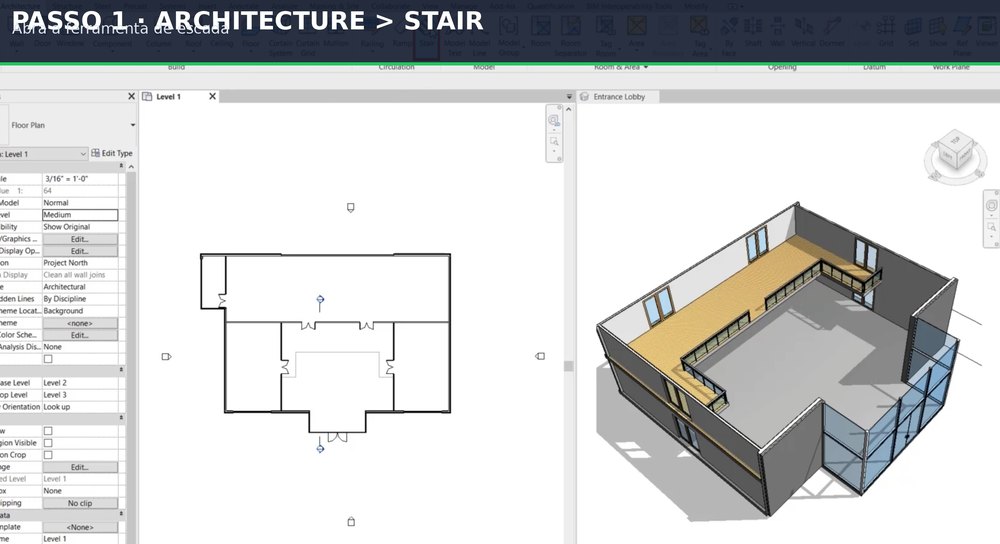
Em ambos os casos, o ponto de entrada é o mesmo: aba Architecture na faixa de opções → Circulation → Stair.

Ao entrar no modo, o Revit habilita a aba contextual Modify | Create Stair com os dois métodos selecionáveis no painel Components.

Modo Create Stair do Revit com o painel de propriedades mostrando Desired Number of Risers, Actual Riser Height e Actual Tread Depth
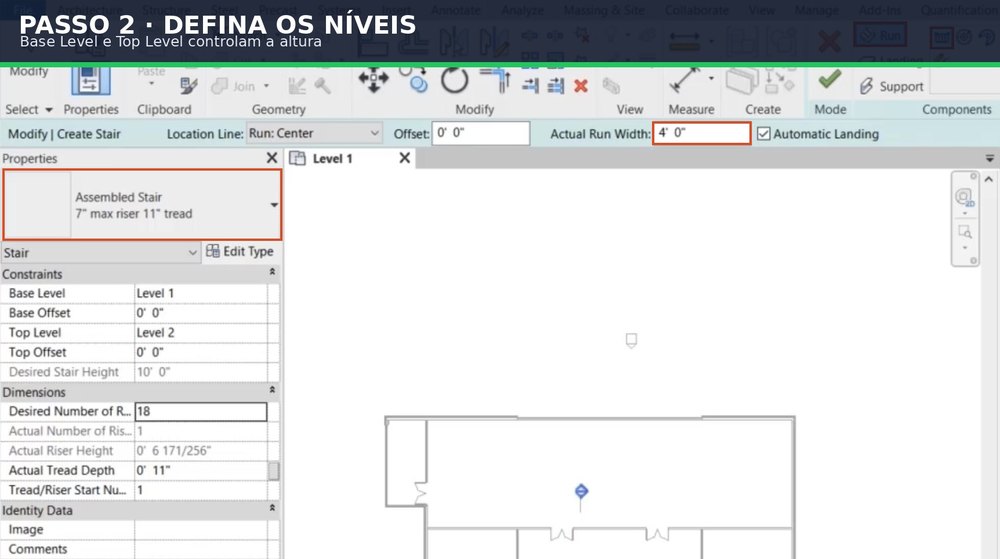
No modo Create Stair, o painel de Propriedades traz os campos que decidem a escada: número de espelhos desejado, altura do espelho e profundidade do piso. Embaixo, o contador avisa quantos degraus já foram lançados e quantos faltam.

Parâmetros fundamentais: piso, espelho, largura e número de degraus

Toda escada vive de quatro variáveis cruzadas no Properties do Revit. Quem entende essas quatro nunca mais sofre com lance que não fecha.

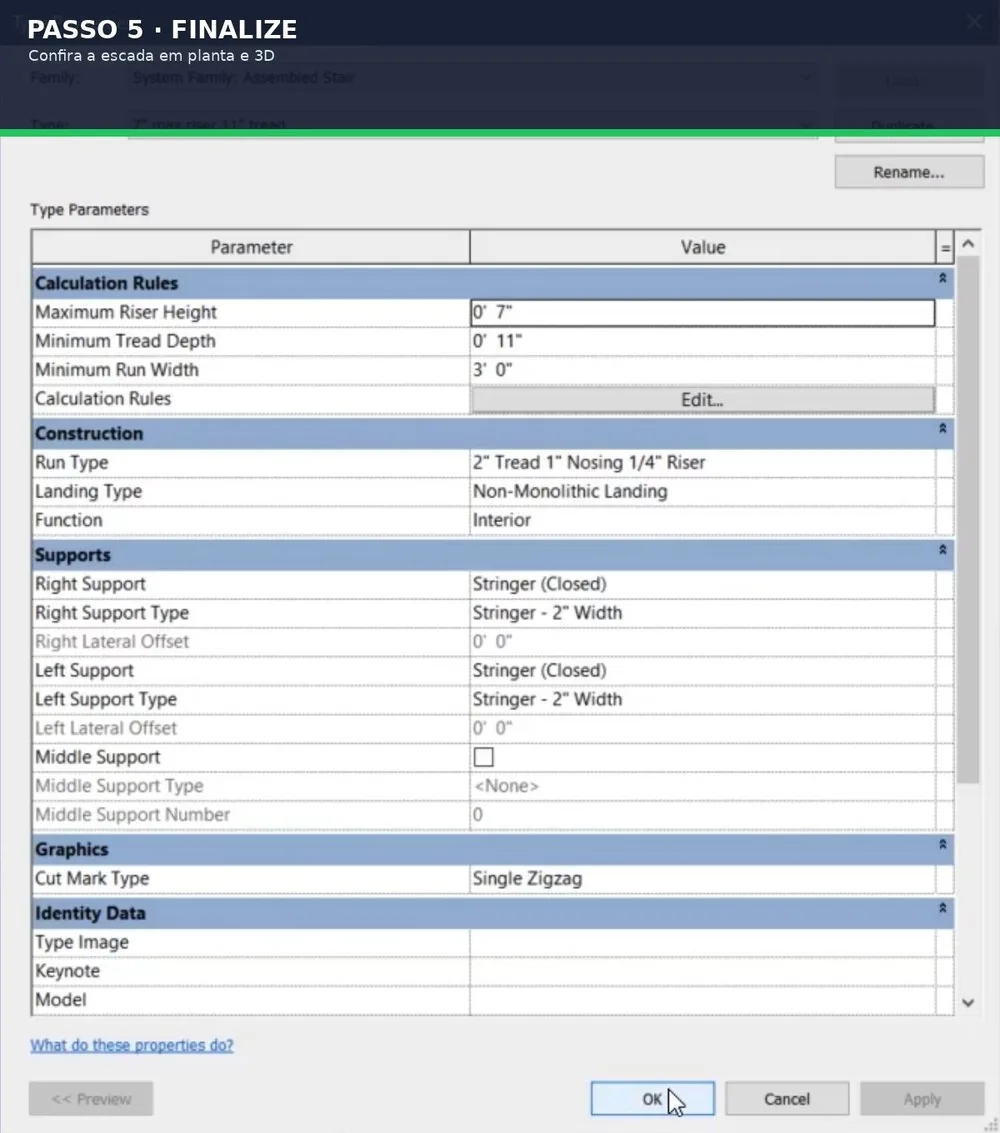
Riser Height (espelho). É a altura vertical entre um degrau e o próximo. No Revit aparece como Maximum Riser Height (limite no Type) e Actual Riser Height (valor calculado no instante). Confortável: entre 16 e 18 cm.

Pense no espelho como o "tamanho do passo para cima". Espelho alto demais cansa. Espelho baixo demais faz a escada virar uma rampa estranha.

Tread Depth (piso ou passo). É a profundidade horizontal do degrau, onde o pé pousa. Pela NBR 9050 fica entre 28 e 32 cm. No Revit aparece como Minimum Tread Depth (Type) e Actual Tread Depth (Instance).

Piso curto demais não cabe o pé inteiro e gera tropeço. Piso longo demais faz a pessoa pisar em duas etapas, quebrando o ritmo natural da subida.

Width (largura). Define quão larga é a escada no sentido transversal. Residencial particular vai bem com 80 cm. Edificação de uso coletivo precisa atender a NBR 9077, que pede mínimo de 1,10 m.

Desired Number of Risers (número de degraus). O Revit calcula esse valor automaticamente com base no desnível entre Base Level e Top Level.

Você pode sobrescrever, mas atenção: alterar esse número força o software a recalcular o Actual Riser Height.

ParâmetroFaixa de confortoOnde editar no Revit
Espelho (Riser)16 a 18 cmProperties → Maximum Riser Height (Type)
Piso (Tread)28 a 32 cmProperties → Minimum Tread Depth (Type)
Largura80 cm (residencial)Properties → Actual Run Width (Instance)
Nº de degrausCalculadoProperties → Desired Number of Risers

A regra histórica que amarra essas variáveis é a Lei de Blondel, formulada pelo arquiteto francês François Blondel no século XVII para garantir conforto biomecânico no subir e descer.

A Lei de Blondel diz: 2 espelhos + 1 piso deve ficar entre 60 e 64 centímetros, sendo 63 cm o valor ótimo. É o passo médio de uma pessoa em terreno plano, transposto para a escada.

Exemplo prático: espelho de 17,5 cm + piso de 28 cm dá 17,5+17,5+28 = 63 cm — bem no ponto ótimo. Já espelho de 18 + piso de 28 dá 64 cm, no teto da faixa. Tudo nesse intervalo é ergonomicamente confortável.

Corte de uma escada com o espelho e o piso cotados, ao lado da faixa de conforto da conta dois espelhos mais um piso, mostrando o intervalo de 63 a 65 centímetros exigido pela NBR 9050 e o ponto ótimo em 63 centímetros OS DOIS NÚMEROS QUE DECIDEM A ESCADA NO CORTE e espelho p piso No Revit são: Riser Height (espelho) Tread Depth (piso) O desnível manda no espelho — ele precisa dividir exato. A FAIXA DE CONFORTO — 2e + p Blondel clássico 60–64 NBR 9050: 63 a 65 60 63 65 68 cm Abaixo da faixa passo curto: cansa e obriga a encolher o pé Acima da faixa passo largo: tropeça na descida Exemplo: pé-direito 2,80 m 280 ÷ 16 espelhos = 17,5 cm 2 × 17,5 + 28 = 63 cm dentro da faixa
O espelho e o piso não se escolhem separados: a soma 2e + p é que define se a escada é confortável. No Revit, esses dois viram Riser Height e Tread Depth no Properties. Diagrama: Arqpedia.

Como projetar escada em U, L e reta passo a passo

Com os parâmetros entendidos, modelar uma escada concreta vira mecânico. O exemplo abaixo serve para qualquer pé-direito residencial: 2,80 m entre Level 1 e Level 2.

Escada em U modelada na vista 3D do Revit, com dois lances paralelos, patamar de virada e guarda-corpo de barras horizontais
Escada em U gerada pelo Stair by Component: dois lances paralelos e o patamar de virada na vista 3D, com guarda-corpo de barras horizontais.
  1. Confirme os Levels: no Project Browser, abra a vista de elevação e veja se Level 1 está em 0,00 e Level 2 em 2,80. Se não estiverem, ajuste antes de tocar na escada.
  2. Abra a vista do pavimento inferior: dê duplo-clique em Level 1 no Project Browser. É na vista de planta que o desenho da escada acontece, mesmo que ela seja 3D.
  3. Ative a ferramenta Stair: aba Architecture → painel Circulation → botão Stair. O Revit entra no modo Modify | Create Stair com aba contextual aberta.
  4. Escolha o tipo no Properties: selecione Assembled Stair 7" max riser 11" tread (ou o equivalente métrico do template ARCH). Configure Base Level = Level 1 e Top Level = Level 2.
  5. Escolha o lance: no painel Components, clique em Run Straight para escada reta, L-Shape para virar 90° ou U-Shape para escada com retorno. O cursor vira ferramenta de arrasto.
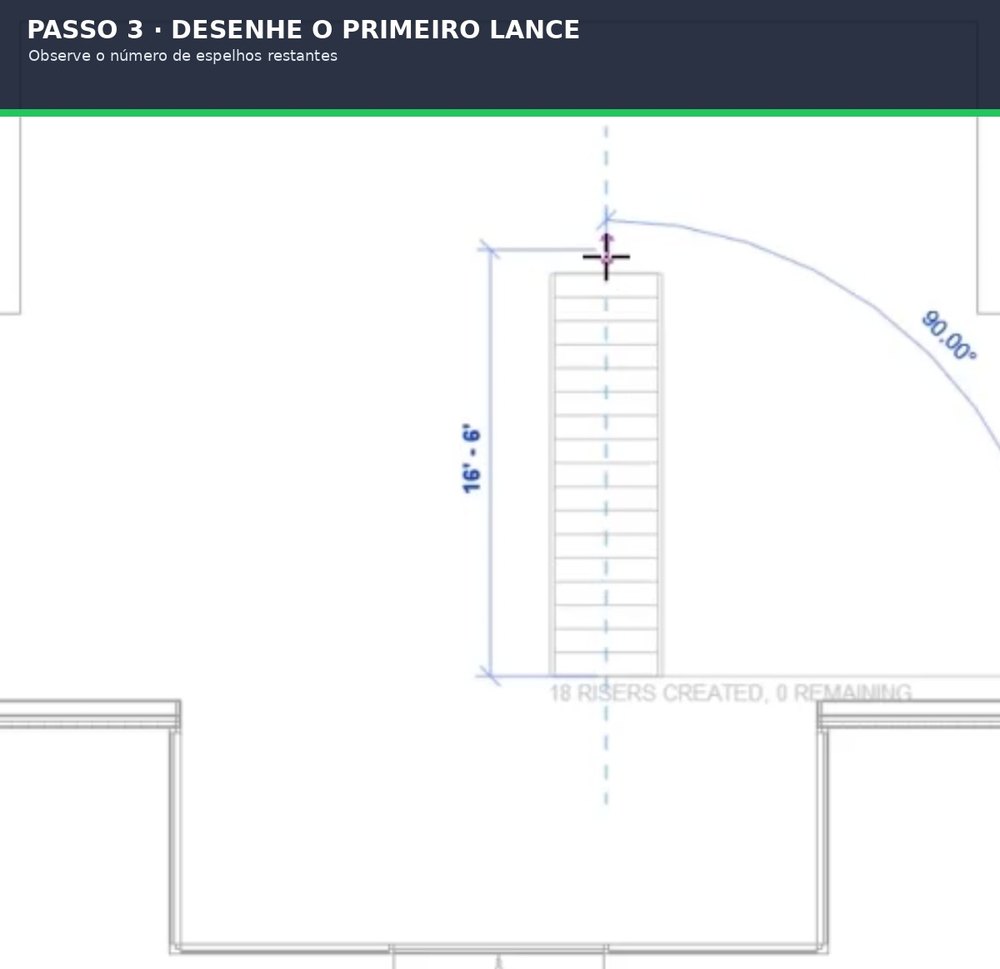
  6. Desenhe o lance: clique no ponto inicial da planta e arraste no sentido da subida. O Revit mostra em tempo real quantos degraus já foram criados e quantos faltam: "8 of 17 created".
  7. Finalize ou adicione patamares: quando o preview anunciar "0 remaining", o lance está completo. Para escada em L ou U, basta soltar o mouse no ponto da virada e arrastar o segundo lance.
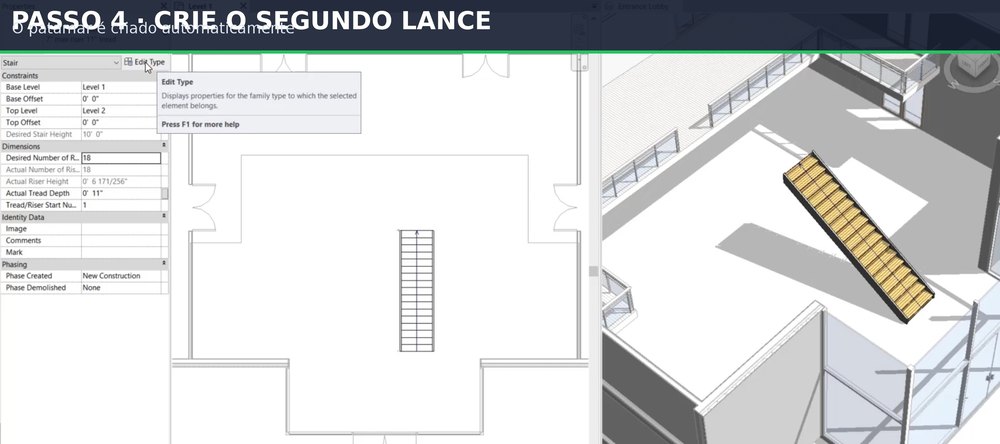
  8. Confirme com o check verde: finalize com o tique verde da aba contextual. O Revit gera a escada 3D, o corrimão padrão e atualiza a planta com a linha de corte na altura padrão do View Range (1,20 m).

Em uma escada reta, o caminho é só Run Straight do ponto A ao ponto B. Em L, você desenha o primeiro lance, solta o mouse, gira 90° e desenha o segundo — o Revit cria o patamar de virada sozinho.

Em U-Shape Winder, o software entende que existem dois lances paralelos com um patamar conectando-os, e a virada de 180° é automática. Ajuste a largura do patamar pelo parâmetro Landing Width nas Propriedades.

Revit com escada em U de dois lances e patamar em vista 3D, e o painel de propriedades mostrando 20 espelhos de 200 mm e piso de 250 mm
Escada em U resolvida com dois lances e patamar. No painel: 20 espelhos de 200 mm e piso de 250 mm para vencer 4.000 mm de pé-direito — os números que você confere contra a NBR 9050.

NBR 9050 e ergonometria: quando aplicar em residência

A NBR 9050 (Acessibilidade a edificações, mobiliário, espaços e equipamentos urbanos) é a referência técnica brasileira mais citada em escada. Mas existe um mal-entendido recorrente sobre quando ela vale.

Em edificações de uso público e coletivo, a NBR 9050 é obrigatória. Isso inclui prédios comerciais, escolas, hospitais e condomínios verticais nas áreas comuns.

O projeto não passa em prefeitura sem cumprir. Em residência particular unifamiliar, a 9050 é referência de boas práticas, não imposição legal.

Mas ela é a melhor cartilha que você tem para projetar uma escada confortável e segura — então vale aplicar mesmo sem obrigação.

O coração ergonométrico da norma é a regra 0,63 m ≤ p + 2e ≤ 0,65 m, onde e é o espelho e p é o piso.

É a Lei de Blondel adaptada: a NBR 9050 abre o teto até 0,65 m, enquanto o passo clássico de Blondel fica em 0,60 a 0,64 m (ótimo em 0,63 m).

Outros pontos da NBR 9050 que valem para qualquer escada residencial bem projetada:

  • Espelho entre 16 cm e 18 cm — abaixo cansa, acima vira tropeço.
  • Piso entre 28 cm e 32 cm — espaço para apoiar o pé inteiro.
  • Largura mínima útil de 1,20 m em áreas comuns acessíveis (em residência, 80 cm já é prática usual).
  • Faixa antiderrapante na borda do piso de cada degrau, na cor contrastante.
  • Sinalização tátil de alerta no início e no fim da escada, junto ao primeiro e ao último degrau (detalhamento na NBR 16537).

No Revit, esses parâmetros viram constraints diretos no tipo da escada. Você define Maximum Riser Height = 18 cm e Minimum Tread Depth = 28 cm no Edit Type.

O software recusa qualquer configuração que viole esses limites — alerta vermelho na hora.

Patamares e corrimãos: o que muitos aprendem na obra

Escada não é só lance. Patamar e corrimão são os elementos que mudam a percepção de segurança e elegância — e que mais sofrem com modelagem displicente no Revit.

Patamar intermediário. A NBR 9050 limita o lance a 3,20 m de altura entre patamares (ou exige patamar na mudança de direção). Com espelho de 0,18 m, isso equivale a cerca de 17 degraus por lance.

Em escada residencial com pé-direito de 2,80 m você fica longe desse limite, mas em prédios o patamar a cada lance é obrigatório.

O Revit cria patamar automaticamente em U-Shape e L-Shape. Para incluir patamar intermediário em escada reta longa, divida a escada em dois Runs separados conectados por um Landing manual desenhado entre eles.

Largura do patamar. Como regra, o patamar deve ter ao menos a mesma largura da escada e profundidade igual a um piso completo.

Em escadas mais largas, alguns projetistas seguem a fórmula L ≥ 60 cm + um piso, para abrir conforto na virada.

Corrimão (Railing). No Revit, o corrimão é uma entidade separada gerada junto com a escada — por padrão, vem nos dois lados.

Em escada encostada em parede, você pode remover um dos lados clicando no corrimão e usando Delete.

A altura segue norma específica, e vale não confundir corrimão com guarda-corpo. O corrimão fica entre 0,80 m e 0,92 m (medido a partir do bordo do degrau), conforme a NBR 9077 e a NBR 9050.

Já o guarda-corpo — a proteção contra queda nas laterais abertas — é outro elemento: sua altura mínima de 1,05 m vem da NBR 14718 (guarda-corpos e peitoris) e dos códigos de obra municipais, não da NBR 9077.

A NBR 9050 prevê corrimão duplo: 92 cm para adulto e 70 cm para criança ou pessoa em cadeira de rodas.

Atalho útil

Para editar só o corrimão sem desfazer a escada, dê Tab até selecionar o Railing isolado, vá em Edit Path e ajuste o desenho. A escada permanece intacta.

Propriedades de guarda-corpo no Revit com altura do corrimão, Handrail 1 e 2 e Top Rail, ao lado da caixa Edit Baluster Placement
O guarda-corpo é família à parte, com propriedades próprias: altura, corrimão superior e os dois corrimãos laterais. A caixa Edit Baluster Placement controla o espaçamento dos balaústres — onde a NBR 9050 costuma ser perdida.

Problemas comuns: escada não conecta, contramarca quebra

Listei abaixo os erros que aparecem em 80% das primeiras escadas modeladas no Revit, com a solução em uma linha cada.

Erro 1: "Stairs not closed" ou lance vermelho. Significa que o Desired Number of Risers não bate com o desnível entre Base e Top Level.

Solução: clique na escada, abra Properties e ajuste Desired Number of Risers até o lance ficar verde.

Erro 2: contramarca aparece quebrada ou ausente na vista de corte. A contramarca (riser) é a face vertical entre dois degraus.

Some quando a caixa Risers está desmarcada no Run Type. Solução: selecione a escada, Edit Type → abra o Run Type e marque a opção Risers.

Em seguida ajuste Riser Thickness e a Riser To Tread Connection — Extend Riser Behind Tread, Extend Tread Under Riser ou Join — para a contramarca fechar limpa no corte.

Erro 3: escada some na planta do pavimento superior. Por padrão, o Revit recorta a escada na altura de 1,20 m.

Se o pé-direito é menor, a vista corta antes do início do lance. Solução: View Range → Cut Plane → ajustar para 1,00 m.

Erro 4: corrimão atravessa a parede no patamar. O Revit gera corrimão contínuo por padrão, mesmo onde tem parede. Solução: selecione o corrimão, Edit Path, apague o segmento que invade a parede e finalize.

Erro 5: degraus desiguais na escada em L. Acontece quando o segundo lance começa com um número fracionado de risers.

Solução: certifique que o primeiro lance termina em piso completo, não em meio piso, antes de soltar o mouse para a virada.

Erro 6: o piso do pavimento superior cobre o último degrau. O piso desenhado no Level 2 invade o topo da escada. Solução: edite o boundary do Floor e recorte o pedaço sobre o vão da escada com Edit Boundary.

O olhar do arquiteto

O erro que faz o aluno perder a tarde não é o Revit: é começar pelo desenho. A escada é a peça mais aritmética do projeto — o desnível manda no espelho, e não o contrário. Meu jeito de nunca travar: antes de clicar em Stair, divido o pé-direito por 17 e por 18 e vejo qual dá inteiro. Em 2,80 m, 16 espelhos dão 17,5 cm exatos; 15 dariam 18,67 cm, fora da faixa. Escolhido o número de espelhos, o resto é preencher campo. E um detalhe que só a obra ensina: o primeiro degrau some no contrapiso. Se você modelou do nível estrutural e não do piso acabado, a escada nasce um espelho fora, e o erro só aparece quando o pedreiro chega no último degrau e ele ficou com 12 cm.

Fontes e referências

  • ABNT NBR 9050:2015 (Emenda 1:2020) — Acessibilidade a edificações, mobiliário, espaços e equipamentos urbanos: piso de 0,28 a 0,32 m, espelho de 0,16 a 0,18 m e a relação 0,63 m ≤ p + 2e ≤ 0,65 m; limite de 3,20 m de desnível entre patamares.
  • ABNT NBR 9077:2001 — Saídas de emergência em edifícios: dimensões de escada em rota de fuga, quando a edificação estiver sujeita a essa exigência.
  • Autodesk — Revit Help: documentação de Stairs by Component e Stairs by Sketch, parâmetros Maximum Riser Height, Minimum Tread Depth e Desired Number of Risers — help.autodesk.com.
  • François Blondel, Cours d’architecture (1675–1683): origem histórica da relação 2e + p, formulada a partir do comprimento médio do passo humano.

Conclusão: do Stair travando à escada pronta em 30 min

A escada no Revit deixa de ser pesadelo quando você inverte a ordem: primeiro decide componente ou Sketch, depois ajusta os quatro parâmetros (piso, espelho, largura, número de degraus) e só então desenha o lance.

Com a conta na cabeça (2e + p entre 63 e 65 cm pela NBR 9050, ótimo em 63) e a norma como cartilha mesmo em residência, sua escada sai ergonomicamente correta na primeira tentativa. Sem retrabalho na vista de corte.

Próximo passo: pratique modelando escadas em três configurações — reta, L e U — antes de partir para projetos reais.

Os cursos da Mobflix têm trilhas específicas de Revit para arquitetura, do básico ao detalhamento executivo.

Perguntas Frequentes

Qual a diferença entre escada por componente e escada por Sketch no Revit?

Componente usa lances prontos (reta, L, U, espiral) com parâmetros editáveis no painel Properties.

Sketch desenha o caminho linha por linha. Vale para escadas curvas com raio variável ou formas que o componente não suporta.

Quais são os parâmetros mínimos para projetar uma escada confortável?

Piso (tread) entre 28 e 32 cm e espelho (riser) entre 16 e 18 cm são a base ergonômica da NBR 9050.

A regra de Blondel amarra os dois: 2 espelhos + 1 piso, entre 0,63 e 0,65 m pela NBR 9050 (ótimo em 0,63 m), garantindo conforto na subida e na descida.

A escada não conecta os níveis no Revit. Como resolver?

Confira Top Level e Top Offset nas Propriedades. Se o Desired Number of Risers não corresponde ao desnível real, o lance não fecha.

Ajuste o Actual Riser Height ou o número de degraus até o indicador "0 remaining" aparecer no preview verde.

A NBR 9050 vale para escada de residência unifamiliar?

Tecnicamente, a NBR 9050 é obrigatória em uso público e coletivo. Em residência particular, é referência de boas práticas, não imposição legal.

Vale aplicar quando há idosos ou pessoa com deficiência na família, ou simplesmente para garantir ergonomia.

Qual a largura mínima de escada residencial pela norma brasileira?

Para residência particular, 80 cm é a referência mais comum no mercado.

Em edificações de uso coletivo, a NBR 9077 (escadas de emergência) exige no mínimo 1,10 m, podendo aumentar conforme a população por pavimento.

Lucas Serrano
— Sobre o autor

Arq. Lucas Serrano

Fundador e editor da Arqpedia. A obra veio antes da teoria — e essa ordem moldou seu olhar sobre arquitetura, construção, tecnologia e mercado.

Ler bio completa
Continue explorando · Escadas, Rampas e Acessibilidade
Escada Santos Dumont: História e Curiosidades Calcular Degrau de Escada: Guia Completo NBR 9050: Guia da Norma de Acessibilidade