Resposta rápida
Como fazer uma folha com legenda no AutoCAD?
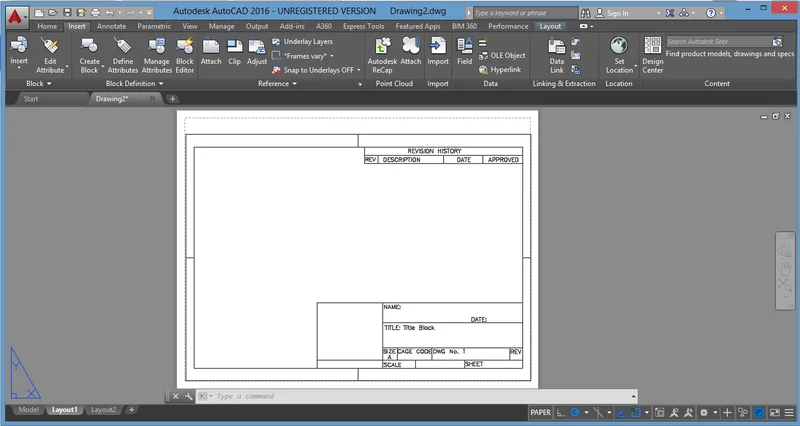
Trabalhe no Layout (Paper Space): crie uma aba de Layout, escolha o formato da folha (A1, A2, A3…), desenhe a moldura respeitando as margens da ABNT NBR 16752 — 25 mm de margem à esquerda e a legenda de 180 mm no canto inferior direito — e insira a legenda (carimbo) como um bloco com atributos. Ajuste a escala pela viewport e emita em PDF pelo comando PLOT. Abaixo, cada passo detalhado.
Criando a Folha no Layout do AutoCAD
Configurando o espaço papel (Layout)
No ambiente layout, configure a folha de apresentação para impressão ou plotagem. Para criar uma nova, clique com o botão direito em uma aba de Layout existente e selecione 'Nova aba de Layout'. Ajuste as configurações de tamanho, como A1, A2 ou A3, de acordo com a necessidade do projeto.
Inserindo viewports e definindo escalas
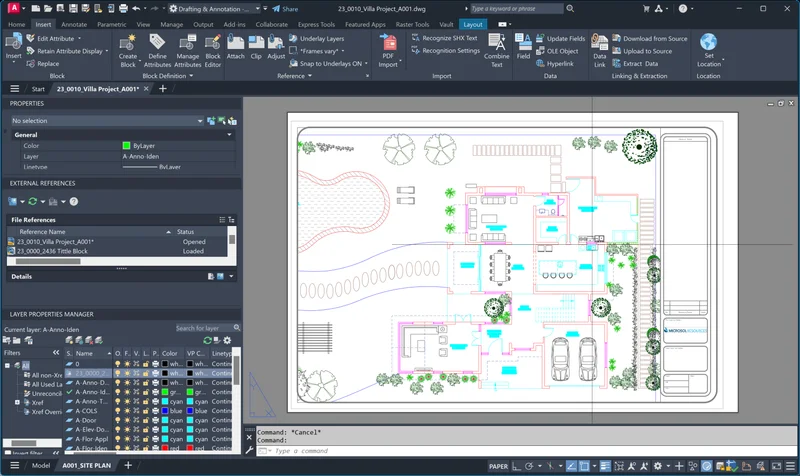
A viewport funciona como uma janela do espaço modelo no layout. Inserir uma viewport permite controlar a escala de exibição do desenho, garantindo uma apresentação clara e proporcional dos detalhes, independentemente da escala real do projeto.
Ao configurar a folha no espaço papel (Layout) do AutoCAD, é essencial considerar a definição precisa do tamanho e da orientação da folha para garantir que o projeto seja apresentado conforme os pa...
Ao configurar a folha no espaço papel (Layout) do AutoCAD, é essencial considerar a definição precisa do tamanho e da orientação da folha para garantir que o projeto seja apresentado conforme os padrões técnicos exigidos. Configurações como tamanho do papel (A0, A1, A2, etc.) devem ser escolhidas de acordo com a escala de impressão desejada e o conteúdo do desenho. Adicionalmente, a margem de segurança para impressão deve ser configurada para evitar cortes indesejados, respeitando as limitações da impressora ou plotadora utilizada. O uso de guias e grades no layout auxilia na organização dos elementos gráficos e na disposição das vistas e legendas, promovendo uma apresentação limpa e profissional.
Outra etapa importante é a inserção de viewports no layout, que permitem a visualização do modelo em diferentes escalas e áreas específicas. Cada viewport pode ser configurada individualmente para ajustar a escala de exibição, o nível de detalhe e as camadas visíveis, garantindo que apenas as informações relevantes apareçam em cada seção da folha. O uso de viewports múltiplos otimiza a comunicação técnica do projeto, permitindo a apresentação simultânea de plantas, cortes e detalhes construtivos. A criação de viewports também facilita a atualização do projeto, pois alterações no modelo são automaticamente refletidas no layout, mantendo a consistência entre desenho e apresentação.
Inserindo Tabelas e Legendas de Forma Correta
Tipos de legendas comuns e sua estrutura
As legendas podem incluir listas de materiais, simbologias, especificações de resistência de materiais, tratamentos superficiais e instruções técnicas. O AutoCAD oferece tabelas dinâmicas que facilitam a inserção e edição dessas informações de forma eficiente.
Leia também: AutoCAD Fechando Sozinho: O Que Fazer?
Passo a passo: criando legenda com tabelas no AutoCAD
- Acesse a aba “Annotate” (Anotar) e selecione “Table” (Tabela).
- Escolha o número de colunas e linhas de acordo com as informações que deseja inserir.
- Preencha as células da tabela com texto ou valores referentes.
- Formate a tabela usando os estilos de texto, espessura de linhas e alinhamento para dar uniformidade.
- Posicione a tabela em uma área reservada da folha, normalmente junto ao título principal ou área destinada para legenda.
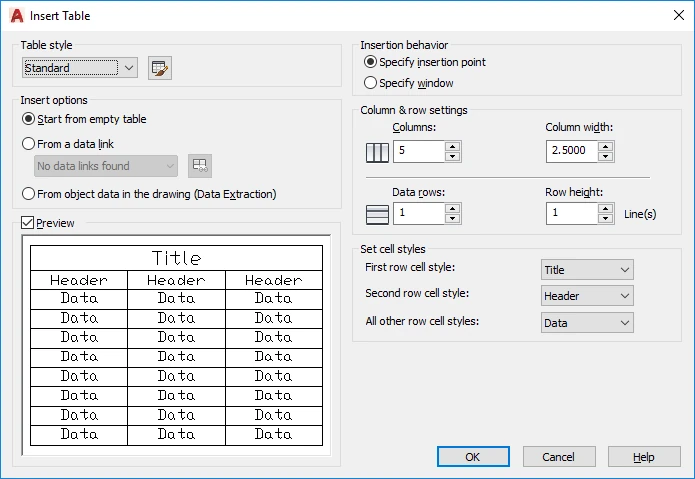
TABLE abre esta janela — você define colunas, linhas e o estilo, e a tabela entra pronta.Organização e Padronização Segundo ABNT
Padrões recomendados para folhas e legendas
Normas da ABNT orientam a apresentação de documentos técnicos, incluindo recomendações para organização da folha e legendas. Exemplos são a NBR 8196 para desenhos mecânicos e a NBR 14653 para avaliação de bens, que estabelecem critérios para padronização.
| Formato | Dimensões (mm) | Margem esquerda | Demais margens | Largura da legenda |
|---|---|---|---|---|
| A0 | 841 × 1189 | 25 mm | 10 mm | 180 mm |
| A1 | 594 × 841 | 25 mm | 10 mm | 180 mm |
| A2 | 420 × 594 | 25 mm | 7 mm | 180 mm |
| A3 | 297 × 420 | 25 mm | 7 mm | 180 mm |
| A4 | 210 × 297 | 25 mm | 7 mm | 180 mm |
De acordo com a NBR 8196, a folha deve incluir título, escala, nome do projetista, data e uma legenda de símbolos para esclarecer elementos gráficos. Esses elementos devem estar distribuídos de forma clara, facilitando o acesso às informações.
A padronização das folhas de desenho segundo as normas da ABNT é fundamental para assegurar uniformidade e legibilidade em documentos técnicos, facilitando a compreensão por parte de profissionais diversos. A NBR 8196, por exemplo, estabelece critérios para a formatação das folhas, incluindo margens, formatos, títulos, legendas e carimbos, além de definir como as informações devem ser organizadas para garantir clareza e hierarquia visual. A adoção dessas normas contribui para a conformidade legal e para a integração eficiente entre equipes multidisciplinares, reduzindo retrabalhos e erros de interpretação.
Além da NBR 8196, outras normas complementares, como a NBR 8402 (representação de projetos) e a NBR 10068 (segurança e saúde no trabalho), podem influenciar a organização das folhas, sobretudo quando o projeto envolve aspectos específicos como instalações elétricas, hidráulicas ou segurança contra incêndios. A padronização abrange também a identificação das escalas utilizadas, o posicionamento das legendas e a simbologia gráfica, que deve ser adotada de forma consistente em todos os desenhos. Ferramentas de CAD, quando configuradas para seguir essas normas, automatizam parte desse processo, garantindo que as folhas estejam sempre dentro dos parâmetros exigidos pela ABNT.
Exemplo de elementos obrigatórios por norma
| Elemento | Descrição | NBR Referência |
|---|---|---|
| Título do desenho | Nome do projeto ou peça detalhada. | NBR 8196:1999 |
| Legenda de símbolos | Definição dos símbolos e convenções usados. | NBR 8196:1999 |
| Escala | Indicação da escala adotada no desenho. | NBR 14653:2001 |
| Data e assinatura | Identificação do responsável e responsável técnico. | NBR 14653:2001 |
Comparativo Entre Métodos para Criação de Legendas
Legenda feita manualmente versus legenda automática
Existem duas formas principais de inserir legendas: manualmente, desenhando textos e símbolos, ou usando tabelas e blocos dinâmicos automatizados. O método manual oferece maior controle, porém é mais trabalhoso. O método automático é mais rápido e padronizado, embora exija configuração inicial.
Leia também: AutoCAD Não Abre? Veja o Que Fazer! Guia de Soluções
| Aspecto | Manual | Automático |
|---|---|---|
| Tempo para criar | Alto | Baixo, após configuração |
| Qualidade do resultado | Variável, dependente do usuário | Consistente |
| Facilidade para atualizar | Baixa | Alta |
| Flexibilidade | Alta | Limitada aos parâmetros |
Quando aplicar cada método?
Para projetos pontuais, a criação manual pode ser suficiente. Para rotinas frequentes, recomenda-se investir na configuração de legendas automáticas e blocos dinâmicos, otimizando o fluxo de trabalho.
A criação manual de legendas no AutoCAD oferece total controle sobre o design e a disposição dos elementos gráficos, permitindo personalizações detalhadas para projetos com características específicas. Contudo, esse método pode ser mais suscetível a erros de digitação, inconsistências na formatação e maior tempo de produção, especialmente em projetos de grande porte que demandam atualizações frequentes. A criação manual é recomendada quando o projeto exige legendas altamente customizadas ou quando a equipe possui domínio avançado do software para garantir precisão e padronização.
Por outro lado, o uso de blocos dinâmicos e tabelas automatizadas para legendas proporciona agilidade e uniformidade, facilitando a inserção e atualização de informações como símbolos, materiais e especificações técnicas. Os blocos dinâmicos podem ser parametrizados para alterar automaticamente o conteúdo conforme a necessidade do projeto, reduzindo retrabalho e garantindo consistência visual. Além disso, tabelas vinculadas a dados externos, como planilhas Excel, permitem a sincronização das informações, assegurando que a legenda reflita sempre os dados mais recentes. Essa abordagem é especialmente vantajosa em projetos multidisciplinares e em escritórios que adotam fluxos BIM integrados.
Exportação e Impressão da Folha com Legenda
Configurações essenciais para impressão
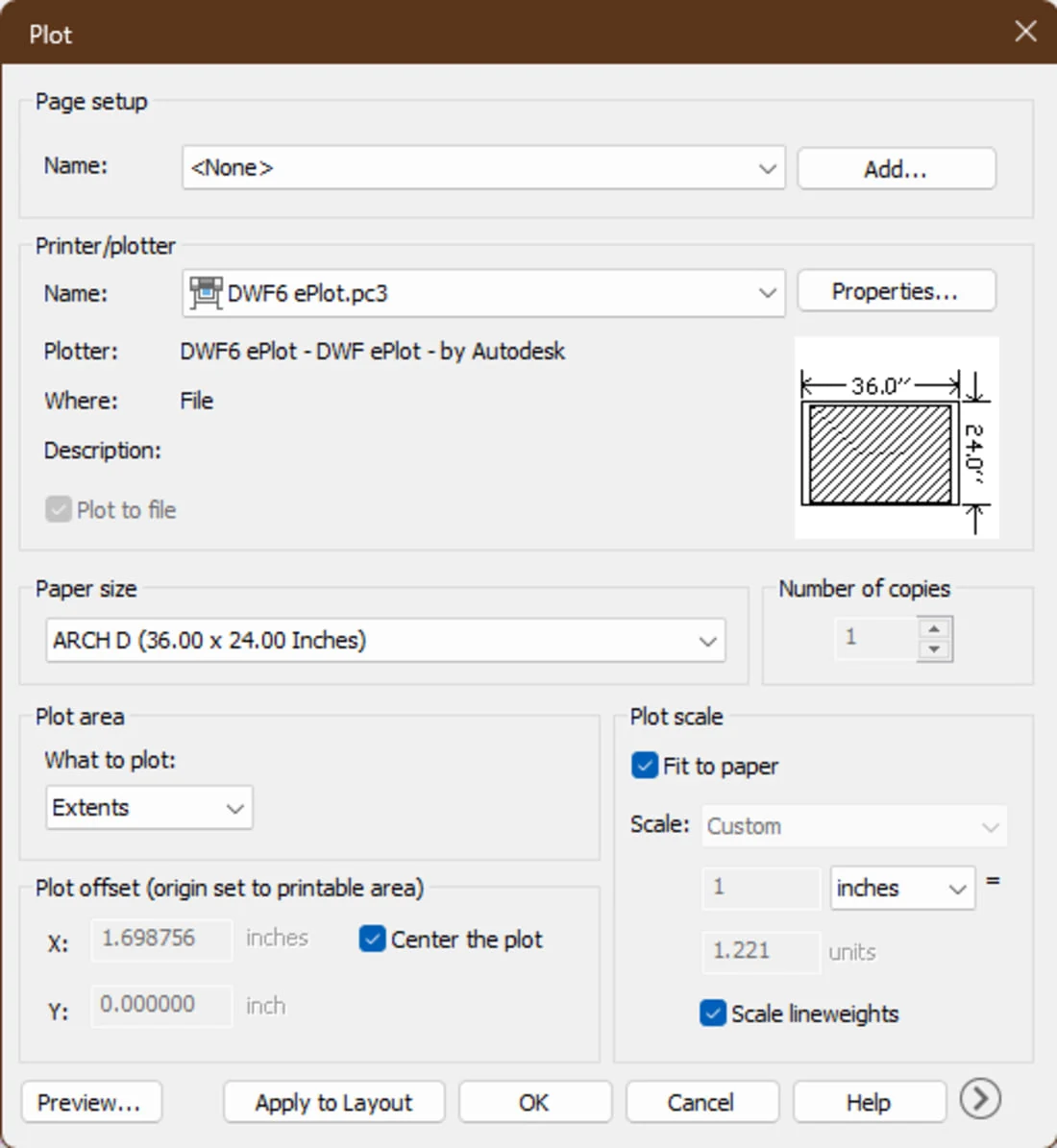
Após criar a folha e inserir a legenda, ajuste as configurações de plotagem para manter qualidade e escala corretas na impressão. Selecione a impressora ou plotter adequada, defina o papel e revise as propriedades da viewport para garantir uma saída sem cortes.
Exportando para PDF para envio ou arquivamento
O formato PDF é uma saída padrão para documentação técnica, pois preserva as características do desenho e facilita o compartilhamento. No AutoCAD, utilize o comando 'Plot', escolha o driver 'PDF' e confira a escala antes de gerar o arquivo.
Para garantir a fidelidade do projeto impresso, a configuração correta das propriedades de plotagem é imprescindível. Isso inclui a seleção da escala de impressão, que deve refletir exatamente a escala utilizada nas viewports para evitar distorções. Além disso, a escolha do estilo de plotagem (CTB ou STB) permite controlar a espessura das linhas, cores e tipos de traço, elementos essenciais para a legibilidade das legendas e dos desenhos. É recomendável testar a impressão em escala reduzida para verificar a qualidade dos textos e símbolos antes de realizar a impressão final em grande formato.
Ao exportar para formatos digitais, como PDF, deve-se atentar para a resolução e a compressão dos arquivos para garantir que os detalhes da legenda e das linhas finas sejam preservados. O AutoCAD oferece opções avançadas de exportação, incluindo a criação de múltiplas folhas em um único arquivo PDF com navegação por abas, o que facilita a distribuição e análise do projeto. Em ambientes colaborativos, a padronização das configurações de impressão e exportação reduz divergências entre versões impressas e digitais, contribuindo para a eficiência do fluxo de trabalho e a comunicação clara entre todos os envolvidos no processo construtivo.
O olhar do arquiteto
Ninguém monta folha e legenda do zero a cada projeto. O certo é ter um template (.dwt) com os Layouts prontos (A1, A2, A3), a moldura nas margens da NBR e a legenda já como bloco com atributos, um por folha. Assim toda prancha nova nasce padronizada e você só preenche os campos — projeto, autor, data, escala. É esse detalhe que separa um conjunto de pranchas coerente de um monte de folhas desalinhadas.
Conclusão
Dominar a criação de folhas com legendas no AutoCAD é fundamental para a produção de projetos profissionais e padronizados. Seguir etapas de preparação do projeto, organização das camadas, configuração do layout e inserção correta de tabelas garante documentos claros e conformes às normas da ABNT. A escolha entre métodos manuais ou automáticos deve considerar a rotina do escritório, buscando agilidade sem perder qualidade.
Leia também: Como Fazer Carimbo Arquitetura no AutoCAD: Um Guia Completo
Aplicar essas técnicas aprimora a apresentação do projeto, facilita a comunicação com clientes e equipes, além de assegurar a integridade do desenho desde a elaboração até a entrega final.