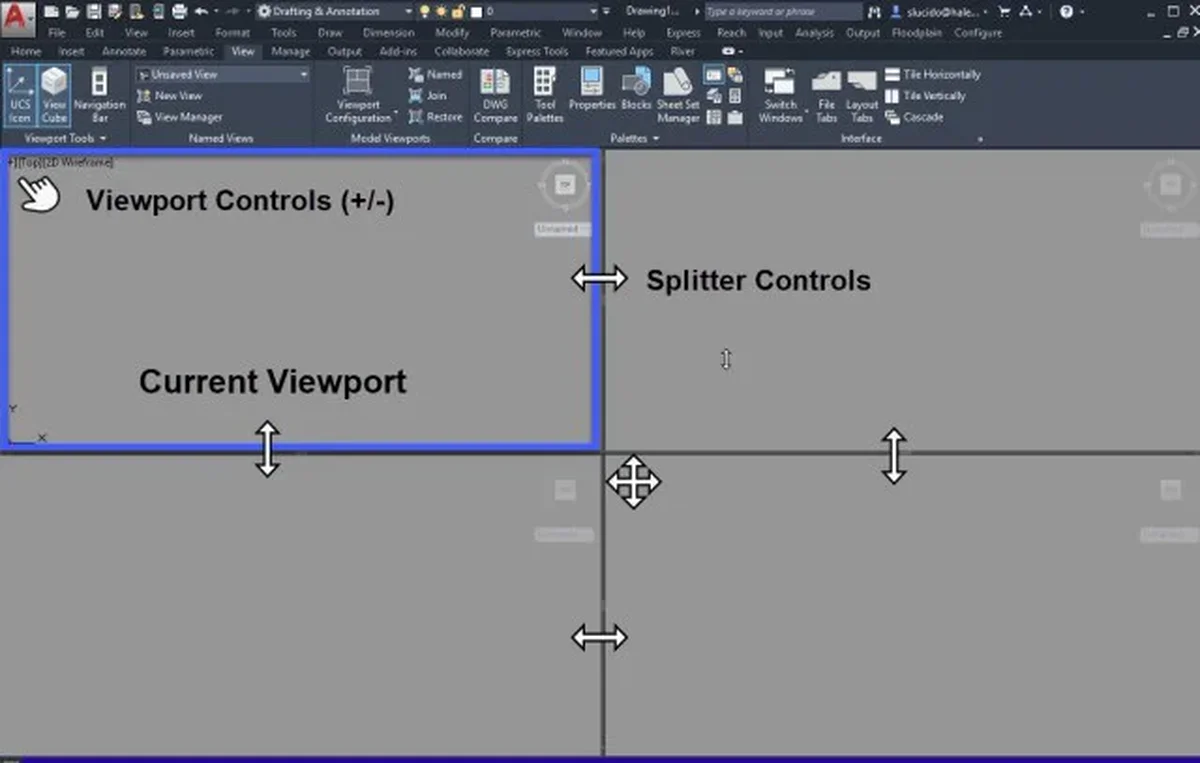
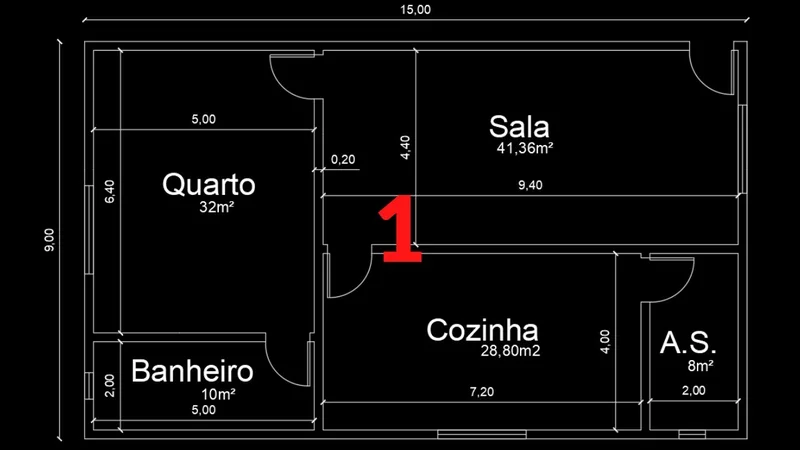
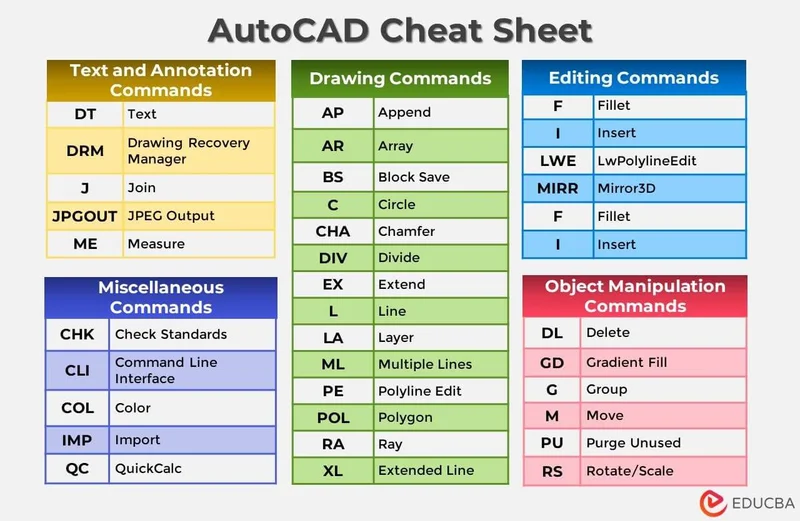
Você não desenha em escala — desenha 1:1 (tamanho real) no Model Space. A escala é aplicada depois, na viewport dentro do Layout (a folha): abra o Layout, entre na viewport e escolha a escala (1:50, 1:75, 1:100) no seletor VP Scale da barra de status. O texto continua legível porque você usa a Annotation Scale. Regra de ouro: o desenho fica sempre 1:1; quem "encolhe" para caber na prancha é a viewport, não a planta.
Você desenhou a planta inteira, plotou a A2 e pegou o escalímetro para conferir uma parede de 5 metros em 1:50. No papel ela teria que dar 10 cm. O escalímetro marca 9,4 cm. O carimbo diz 1:50, a cota diz 5 metros — e mesmo assim a parede saiu 6% menor.
Você não errou conta nenhuma. Confundiu duas coisas que são diferentes no AutoCAD: a escala do desenho e a escala da prancha. Este guia separa as duas e mostra como travar 1:50, 1:75 e 1:100 sem nunca mais imprimir errado. Se você ainda está montando o desenho, comece por como fazer planta baixa no AutoCAD.
A escala do desenho não é a escala da prancha
Quando você abre o AutoCAD, existem dois mundos:
- Model Space — onde você desenha, em tamanho real. Uma aba chamada Model, no rodapé.
- Paper Space (Layout) — onde você monta a folha de impressão, com selo e carimbo. As abas Layout1, Layout2...
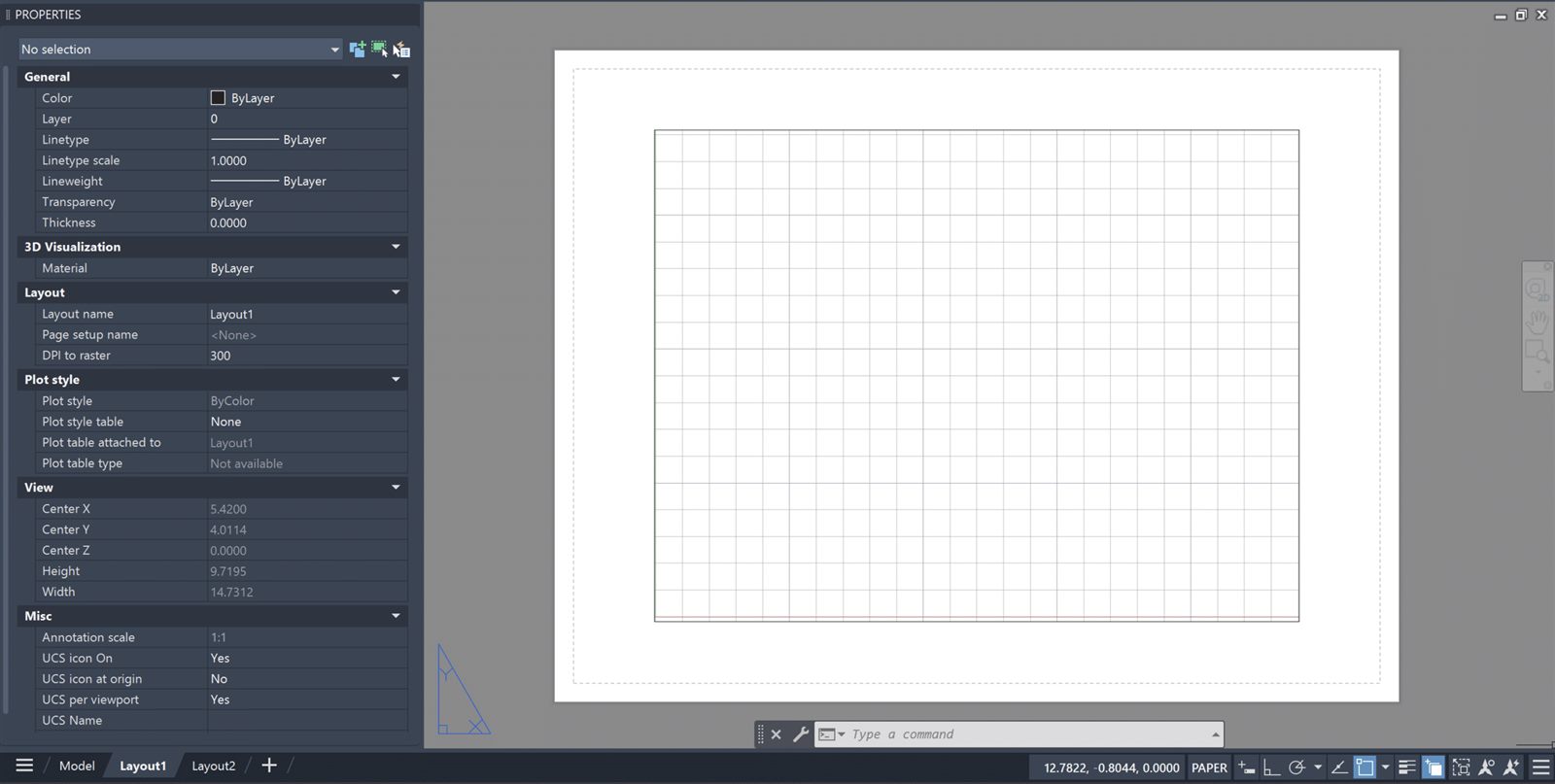
Noventa por cento dos erros de escala nascem de tratar os dois como um só. A escala do desenho vive no Model Space e é sempre 1:1. A escala da prancha vive no Layout, aplicada à viewport. São mundos separados, e é isso que trava a parede no tamanho certo.
Model Space é sempre 1:1: a regra de ouro
Esta é a regra que muito curso esquece de martelar: no Model Space, você desenha em unidades reais. Uma parede de 5 metros mede 5 unidades — nunca 0,05, nunca 5000. A unidade do AutoCAD é abstrata; você decide que 1 unidade = 1 metro (ou 1 cm, mas o mercado brasileiro trabalha em metro ou milímetro) e mantém isso do começo ao fim.
Se você "desenhar em escala" no Model Space — reduzindo a planta para 1/50 do tamanho —, tudo desanda: cotas mentem, blocos entram no tamanho errado, e a compatibilização com outros projetos vira caos. Desenhe grande, real, 1:1. A redução é só na hora de olhar pela viewport.
Como escalar UM objeto: o comando SCALE (SC)
Atenção: escalar um objeto é diferente de colocar o desenho na escala da prancha. O comando SCALE (atalho SC) redimensiona um objeto de verdade — útil para ajustar um bloco importado no tamanho errado, não para "dar escala" à planta.
Como funciona: digite SC, Enter, selecione o objeto, Enter, clique no ponto-base e informe o fator. O prompt real é Specify scale factor or [Copy/Reference]. Fator 2 dobra; 0,5 reduz à metade.
Se você não sabe o fator mas conhece as medidas, use a opção Reference: você diz "este comprimento atual deve virar aquele" e o AutoCAD calcula o fator sozinho. É o jeito certo de encaixar um bloco de fornecedor que veio em polegada num projeto em metro. Para desmontar esse bloco com segurança, veja o comando EXPLODE.
Como escalar a viewport na prancha: o seletor VP Scale
Aqui está o coração da coisa. Depois de desenhar 1:1, você vai para o Layout, cria uma viewport (a "janela" que mostra o Model Space na folha) e define a escala dela.
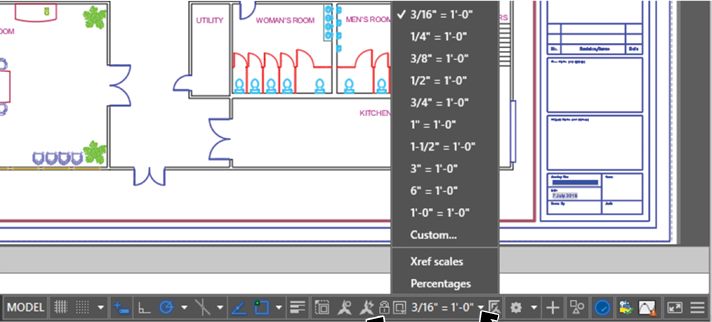
- No Layout, dê dois cliques dentro da viewport (a borda fica grossa: você entrou no Model Space por ela).
- No seletor VP Scale da barra de status (canto inferior direito), escolha 1:50 (ou 1:75, 1:100).
- Trave a viewport no cadeado ao lado, para não desregular a escala ao dar zoom por engano.
Pronto: a parede de 5 metros agora mede exatamente 10 cm no papel em 1:50 — porque a viewport reduz na proporção certa, e o desenho continua intocado. Na hora de imprimir, veja como plotar no AutoCAD na escala certa.
O detalhe que trava o brasileiro: escala em Metric, não Imperial
Muita gente não acha o 1:50 na lista de escalas — só aparecem coisas como 1/4" = 1'-0". O motivo: o AutoCAD veio configurado em Imperial (polegada/pé, padrão americano), e você precisa trocar para Metric.
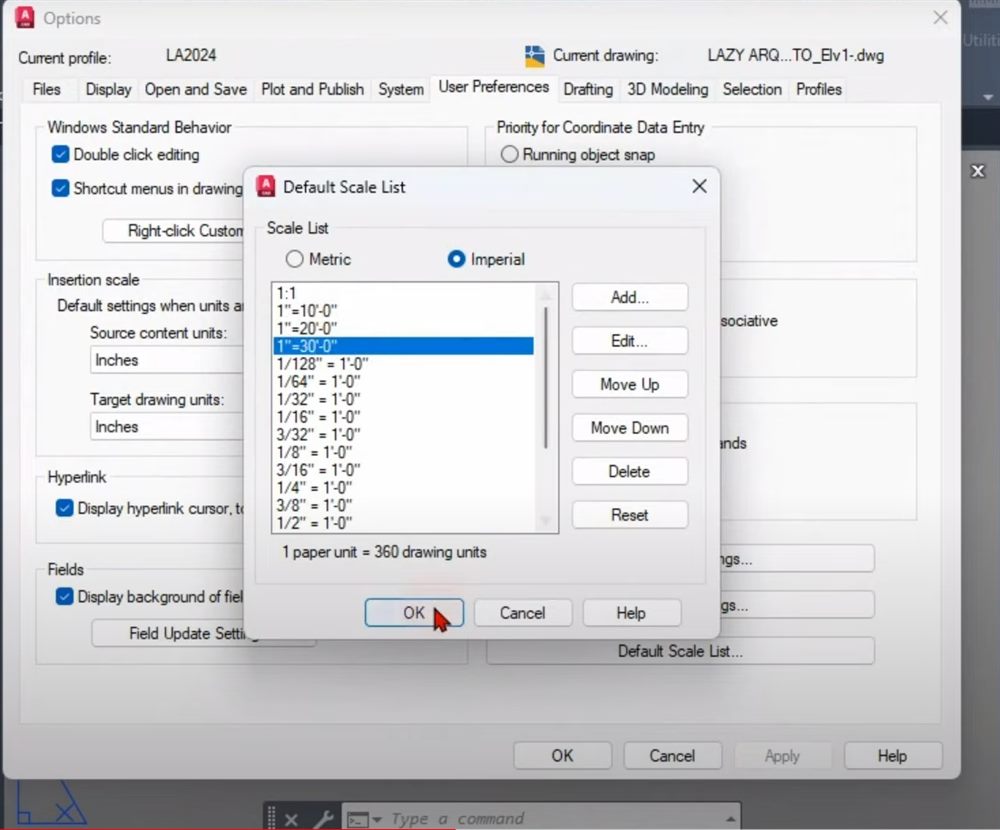
SCALELISTEDIT), marque Metric. Aí aparecem 1:50, 1:100 e companhia; em Imperial, só as escalas em pé e polegada.Annotation Scale: o texto que mantém o tamanho no papel
Resolvida a escala do desenho, sobra um problema: se o texto tem 25 cm de altura no Model Space e você olha por uma viewport 1:50, ele vira 0,5 cm no papel — some. A solução é a Annotation Scale.
Objetos anotativos (texto, cotas, hachuras) têm a propriedade Annotative = Yes. Quando você define a Annotation Scale da viewport igual à escala dela (1:50), o AutoCAD dimensiona automaticamente o texto para sair no tamanho legível no papel — a mesma cota fica certa em 1:50 e em 1:100, sem você redesenhar nada.
É o que separa uma prancha profissional de uma amadora: texto e cota com tamanho constante no papel, qualquer que seja a escala da vista.
Drawing Scale Factor: a conta por trás de tudo
Toda escala tem um fator, e conhecê-lo resolve dúvidas de altura de texto e espessura de linha. O fator é simplesmente o denominador da escala:
| Escala | Fator | Altura do texto no Model Space |
|---|---|---|
| 1:25 | 25 | 62,5 mm (2,5 × 25) |
| 1:50 | 50 | 125 mm |
| 1:75 | 75 | 187,5 mm |
| 1:100 | 100 | 250 mm |
Com objetos anotativos, o AutoCAD faz essa conta sozinho. Mas entender o fator explica por que um texto "some" ou "estoura": é sempre a altura no Model Space multiplicada (ou dividida) pelo fator da vista.
5 erros que estragam a prancha
| Erro | O que acontece | Correção |
|---|---|---|
| Desenhar "em escala" no Model Space | Cotas mentem, blocos entram errados | Desenhe sempre 1:1; escale só a viewport |
| Viewport sem travar | Um zoom por engano desregula a escala | Trave a viewport no cadeado da barra de status |
| Texto não-anotativo | Fica minúsculo ou gigante no papel | Use objetos Annotative + Annotation Scale |
| Plotar do Model Space | Escala imprecisa, difícil de repetir | Monte e plote sempre pelo Layout |
| Escala em Imperial | Não acha 1:50, 1:100 na lista | Troque para Metric no Default Scale List |
O erro que eu mais vejo em quem está começando é querer "resolver a escala" no desenho, encolhendo a planta no Model Space para ela caber na folha. Funciona uma vez e destrói o arquivo: no dia em que você precisa importar esse DWG no projeto estrutural, ou tirar um quantitativo, ou mudar de 1:50 para 1:75, tudo está no tamanho errado e a cota não bate com nada. A disciplina que economiza anos de dor de cabeça é simples e inegociável: desenho é sempre 1:1, escala é sempre da viewport. Quando isso vira automático, você para de brigar com a prancha — muda a escala de uma vista em dois cliques, e o texto se ajusta sozinho porque é anotativo. É menos glamouroso que aprender mil comandos, mas é o que separa o desenho que aguenta um projeto real do que trava na primeira revisão.
Fontes e referências
- Autodesk — Trabalhar com viewports de layout: como definir e travar a escala de uma viewport.
- Autodesk — Objetos anotativos: Annotation Scale e a propriedade Annotative.
- Autodesk — Editar a lista de escalas (Metric/Imperial): onde ativar as escalas métricas 1:50, 1:100.
Conclusão
Colocar na escala no AutoCAD é, no fundo, entender que são dois mundos: o desenho, que vive 1:1 e nunca muda de tamanho, e a prancha, onde a viewport reduz a vista para 1:50, 1:75 ou 1:100. Desenhe grande e real, aplique a escala na viewport, trave a viewport, use texto anotativo e monte tudo pelo Layout — e a parede de 5 metros vai sair exatos 10 cm no papel, toda vez. É menos truque e mais disciplina, e é o que faz a prancha aguentar um projeto de verdade sem imprimir errado.
Perguntas Frequentes
Qual a diferença entre escala do desenho e escala da prancha no AutoCAD?
A escala do desenho vive no Model Space e é sempre 1:1 — você desenha em tamanho real, uma parede de 5 metros mede 5 unidades. A escala da prancha vive no Layout (Paper Space) e é aplicada à viewport, que reduz a vista para 1:50, 1:75 ou 1:100 na folha. São mundos separados: o desenho não muda de tamanho; quem encolhe para caber na prancha é a viewport.
O comando SCALE muda a escala da prancha?
Não. O comando SCALE (atalho SC) redimensiona um objeto de verdade no Model Space — serve para ajustar um bloco importado no tamanho errado, por exemplo. Ele não tem relação com a escala da folha. Para colocar o desenho na escala da prancha, você define a escala da viewport no Layout, não usa o SCALE.
Qual escala usar para planta baixa em arquitetura?
A planta baixa de arquitetura costuma sair em 1:50 (residencial e projetos menores) ou 1:100 (edifícios maiores e implantação). Ampliações de banheiros, cozinhas e detalhes vão a 1:25 ou 1:20. A escolha depende do tamanho do projeto e do que precisa ser lido na folha — quanto menor o denominador, maior o detalhe visível.
Como saber se a escala saiu certa na impressão?
Faça o teste do escalímetro: meça no PDF ou na folha plotada uma distância que você conhece no projeto. Em 1:50, uma parede de 5 metros tem que dar exatamente 10 cm no papel. Se não bater, quase sempre a viewport está com a escala errada, o texto não é anotativo, ou você plotou do Model Space em vez do Layout.
Por que cotas e textos mudam de tamanho quando troco a escala da viewport?
Porque eles são anotativos. Objetos com a propriedade Annotative = Yes têm o tamanho ajustado automaticamente pelo AutoCAD para saírem legíveis no papel, seja qual for a escala da viewport. É o comportamento correto: a mesma cota fica certa em 1:50 e em 1:100 sem você redesenhar. Se o texto some ou estoura, provavelmente ele não é anotativo, ou a Annotation Scale da viewport está diferente da escala dela.