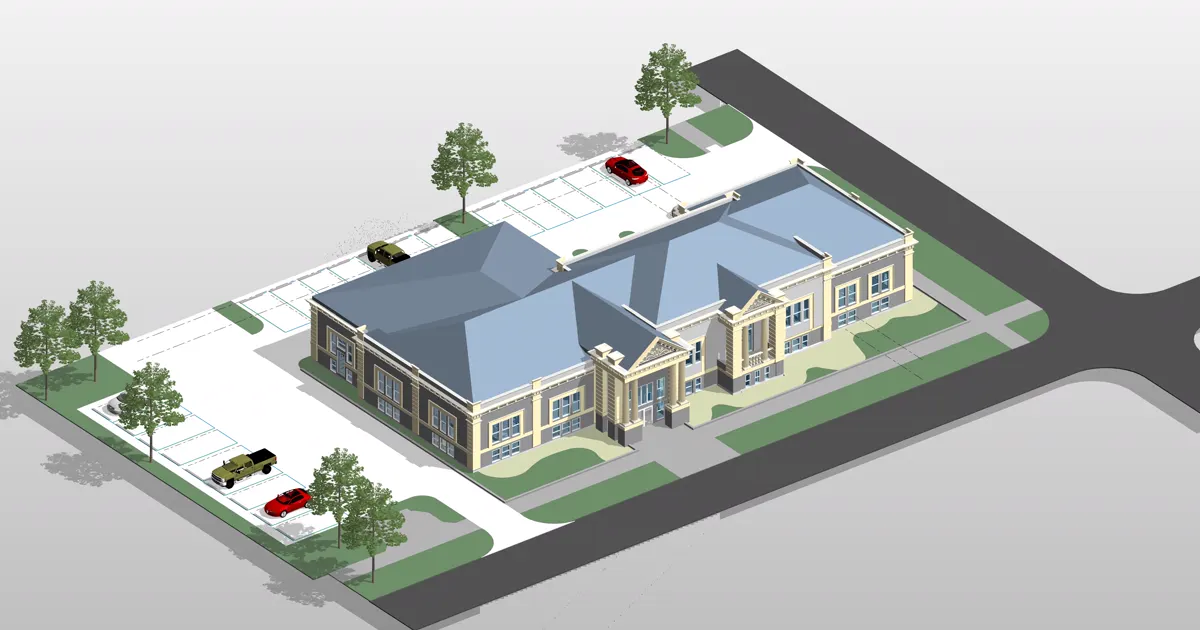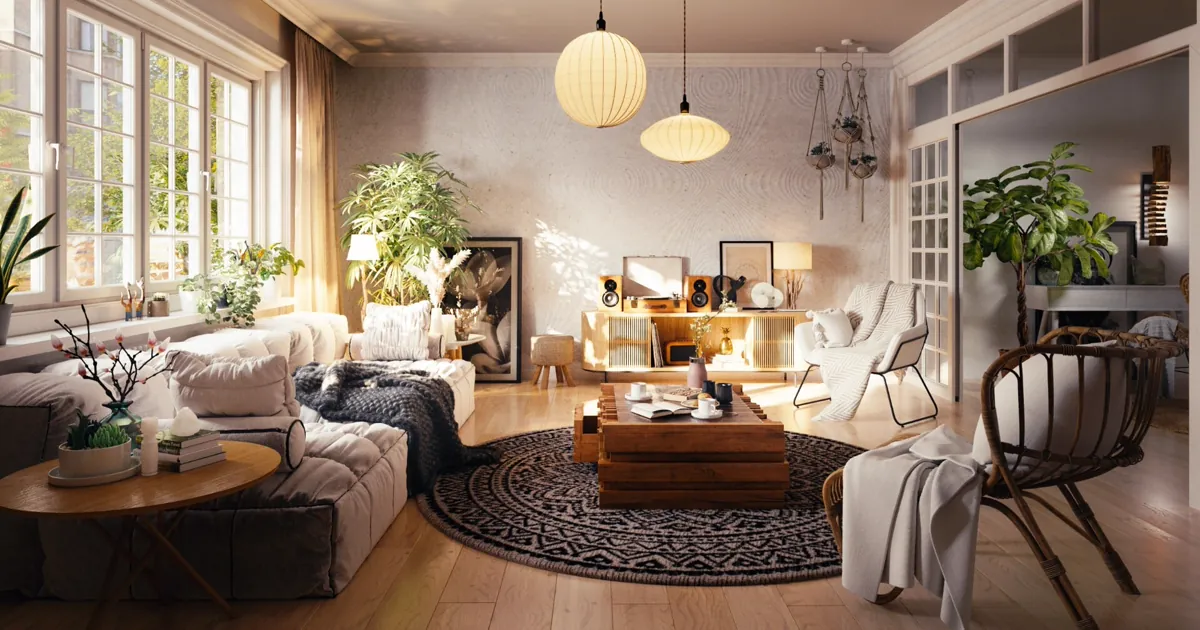
Como renderizar um projeto realista no V-Ray. Melhore o realismo no V-Ray ajustando iluminação, materiais, escala, câmera, exposição, amostragem e denoiser em uma ordem que reduz retrabalho.
Você apresentou o projeto ao cliente, mostrou a planta, a perspectiva, o memorial — e ele disse "não estou conseguindo visualizar". Essa cena se repete em escritórios de arquitetura todos os dias.
O V-Ray existe para eliminar esse gap: transforma geometria em imagens que o cliente entende, sente e aprova sem esforço de interpretação.
O que é o V-Ray e por que ele domina a visualização arquitetônica
O V-Ray é um motor de render por ray tracing desenvolvido pela Chaos Group. Lançado em 2002 para 3ds Max, tornou-se a principal ferramenta de visualização fotorrealista em escritórios de arquitetura no mundo todo.
Nota: o V-Ray é da Chaos Group — não tem relação com a Autodesk.
Sua longevidade não é acidental: a cada versão, a Chaos incorpora algoritmos mais eficientes, reduzindo o tempo de processamento sem sacrificar a fidelidade física da imagem.
Tecnicamente, o V-Ray traça o caminho físico de cada raio de luz — reflexões, refrações, iluminação global (a luz indireta que ricocheteia entre superfícies) e dispersão volumétrica em névoa.
É por isso que difere de motores de tempo real como Enscape ou Lumion: o V-Ray resolve o transporte de luz por ray tracing, não por aproximações de rasterização.
Para o arquiteto, isso se traduz em pranchas que comunicam materiais, atmosferas e escala com efetividade muito maior junto a clientes e incorporadoras. Uma render bem feita fecha contratos.
O V-Ray está disponível para SketchUp, 3ds Max, Rhino, Revit, Cinema 4D e Blender. Uma licença em nuvem cobre todos os hosts — trabalhe com o modelador de preferência sem trocar de motor de render.
Configuração da câmera física e exposição
A câmera física do V-Ray replica os parâmetros de uma DSLR real: abertura (f-stop), velocidade do obturador e ISO. Entender essa tríade garante exposição correta sem correções excessivas na pós-produção.
A configuração mais indicada para interiores bem iluminados é f/8, 1/60s e ISO 200 — valores que equilibram nitidez global com tempo de render aceitável.
A exposição pode ser controlada via parâmetros físicos (método recomendado) ou via EV (Exposure Value) — um número que ajusta o brilho global. Para externas com sol direto, EV 14–16 reproduz o meio-dia com precisão.
Em cenas noturnas ou interiores com iluminação artificial controlada, EV entre 8 e 11 preserva a intenção dramática sem queimar as fontes de luz.
O White Balance define a cor que o V-Ray trata como branco neutro: informe a temperatura da fonte dominante e o motor cancela aquela dominante de cor na imagem, mantendo os brancos limpos sem esverdeado ou amarelado.
Use 6500 K para luz diurna natural e 3200 K para lâmpadas incandescentes ou LED quente.
Leia também: Lumion: Como Acelerar a Renderização no Seu Projeto
Iluminação: V-Ray Sun/Sky, HDRI e luzes artificiais
A iluminação é o elemento que mais impacta o realismo de uma render. O V-Ray combina três abordagens: V-Ray Sun & Sky (luz natural), mapas HDRI (ambientação) e V-Ray Lights (fontes artificiais).
O V-Ray Sun calcula o ângulo solar por latitude, longitude, dia e hora. Junto ao V-Ray Sky, preenche o hemisfério com gradiente físico correto.
Isso inclui o espalhamento de Rayleigh — responsável pelo azul do céu e pelos alaranjados do pôr do sol.
Para projetos urbanos ou análise de insolação, esse par permite simulações precisas de sombreamento em diferentes estações — muito além de renders bonitos.
Os mapas HDRI (High Dynamic Range Image) são fotografias de 360° com range dinâmico muito superior ao de imagens convencionais. Usados como dome light, geram reflexos e iluminação ambiente fiéis ao real.
A qualidade do HDRI — resolução e range dinâmico — faz diferença perceptível em metais, vidros e superfícies brilhantes.
Invista em HDRIs de bibliotecas confiáveis como Poly Haven (antiga HDRI Haven, hoje gratuita e CC0) ou Chaos Cosmos.
Para interiores, as V-Ray Lights completam o conjunto: Rectangle Light (janelas), Sphere Light (pendentes), IES Light (cone real de luminária via arquivo do fabricante) e Mesh Light (geometria emissiva).
O uso de IES lights em interiores eleva o realismo das texturas de luz no teto e paredes de forma imediata e mensurável.
Pense em um arquivo IES como a assinatura luminosa do fabricante: cada luminária Philips ou Osram tem sua distribuição fotométrica específica, gravada em um arquivo que o V-Ray lê diretamente.
O resultado é o mesmo padrão de manchas e degradês que aquela lâmpada projeta no mundo real — reproduzido fielmente na cena virtual.
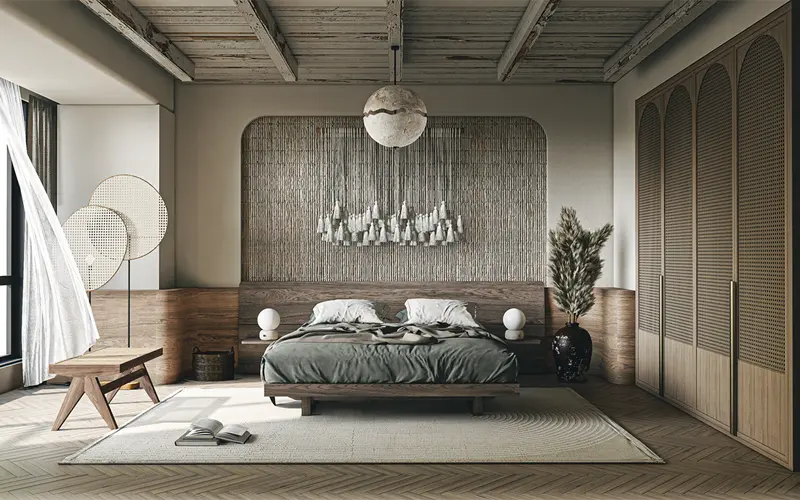
Materiais PBR e mapeamento de texturas
O V-Ray usa o VRayMtl, que segue o fluxo PBR (Physically Based Rendering). Os parâmetros principais são Diffuse (cor de base), Reflect (reflexão), Glossiness (rugosidade) e Refract (transparência).
O canal Bump ou Normal Map adiciona detalhamento de superfície sem custo de geometria, enquanto o Displacement cria relevo real na geometria em tempo de render.
O segredo para materiais convincentes está na coerência dos mapas. Usar o conjunto PBR completo — diffuse, roughness, normal, AO e height — garante comportamento fisicamente consistente em qualquer iluminação.
A Chaos Cosmos, biblioteca integrada diretamente ao V-Ray, oferece centenas de materiais prontos com mapeamento completo. É o ponto de partida mais rápido para qualquer projeto.
Materiais mal configurados destroem uma render independentemente da iluminação. Concreto com reflexão excessiva ou vidro sem refração imediatamente sinalizam falta de realismo para o olho do cliente.
Para madeira, pedra e tecidos, o controle de escala UV é tão importante quanto a textura em si. Uma madeira com mapeamento 10× maior que o real parece brinquedo — e nenhum ajuste de luz corrige isso.
Calibre o UV sempre com objetos de referência de dimensões conhecidas na cena.
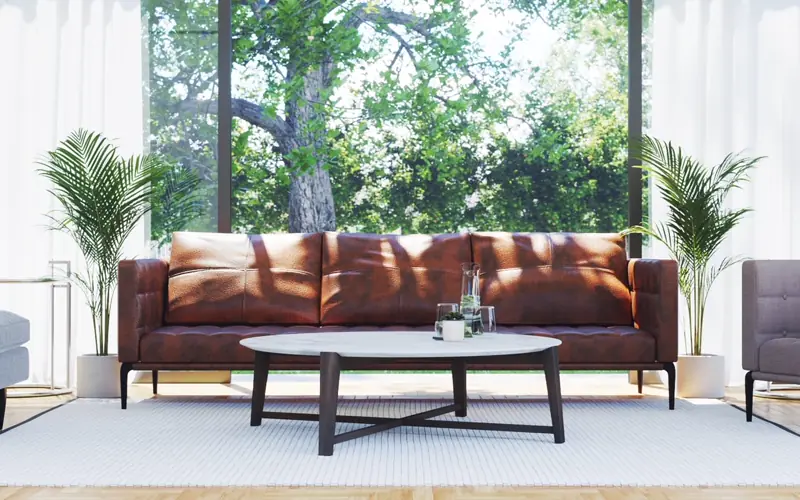
Qualidade e controle de ruído: Image Sampler e Denoiser
O ruído (noise) é o principal inimigo de uma render de qualidade. Ele ocorre quando o número de amostras por pixel é insuficiente para convergir para um resultado estável.
O V-Ray tem dois modos de Image Sampler.
O Progressive refina a imagem continuamente — ideal para ajustes em tempo real. O Bucket divide em blocos com controle preciso por região, preferido em produção.
O Noise Threshold define quando o V-Ray considera um pixel amostrado o suficiente. Pense nele como a tolerância de granulação: quanto menor o número, menos ruído o V-Ray aceita antes de passar ao próximo pixel.
Resultado direto: mais qualidade, mais tempo de processamento.
O padrão 0.01 é um bom ponto de partida; 0.005 dobra o tempo de render. Para testes rápidos de composição, 0.05 já produz imagens suficientemente limpas.
| Preset de Qualidade | Noise Threshold | Min Subdivs | Max Subdivs | Uso Indicado |
|---|---|---|---|---|
| Rascunho (Draft) | 0.05 | 1 | 4 | Teste de composição e iluminação |
| Médio (Medium) | 0.02 | 1 | 8 | Aprovação interna / cliente |
| Alto (High) | 0.01 | 1 | 16 | Apresentação final / impressão |
| Ultra | 0.005 | 2 | 24 | Portfólio / publicação editorial |
O V-Ray oferece três denoisers para eliminar o ruído residual.
O padrão é o V-Ray Denoiser, que roda em CPU ou GPU e aplica o mesmo operador a todos os canais — por isso é o mais consistente para recompor a imagem a partir dos render elements.
As alternativas por aprendizado profundo são o NVIDIA AI Denoiser (exige GPU NVIDIA) e o Intel Open Image Denoise, ambos mais rápidos.
Qualquer um deles funciona ao vivo no V-Ray Frame Buffer ou como elemento de render separado.
Com o Denoiser ativo, você pode parar o render em um Noise Threshold mais alto e deixar o Denoiser limpar o restante — cortando boa parte do tempo de processamento que seria gasto para convergir o ruído na força bruta.
Para renders de produção, a estratégia ideal é combinar threshold 0.01 com Denoiser em intensidade moderada (0.5 a 0.7), preservando detalhes finos como granulação de materiais e reflexos sutis.
Antes de amostrar a imagem, o V-Ray resolve a iluminação global (GI) — a luz indireta que ricocheteia entre as superfícies. Os motores de GI definem como essa luz é calculada.
O padrão moderno, recomendado pela Chaos para a maioria das cenas,
é Brute Force (primário) + Light Cache (secundário): o Brute Force calcula a primeira quicada com precisão física total e o Light Cache aproxima as quicadas seguintes de forma rápida,
acelerando geometrias complexas sem perda perceptível.
A antiga dupla Irradiance Map + Light Cache ainda aparece em tutoriais de interiores,
mas o Irradiance Map foi descontinuado nas versões recentes e não suporta os recursos mais novos do motor — em projetos atuais, prefira Brute Force + Light Cache.
Leia também: Archicad: Guia Completo, Vantagens e Preço
Pós-produção e render elements
A pós-produção é onde a render ganha atmosfera final. O V-Ray facilita isso com os Render Elements: canais separados para ajustar iluminação, cores e profundidade de forma não destrutiva no Photoshop ou DaVinci Resolve.
Os elementos mais usados em arquitetura são: Diffuse, Reflection, Refraction, GI (iluminação global), Shadow, Specular, ZDepth e Cryptomatte.
O ZDepth permite bokeh em pós com qualidade superior ao depth of field em render — em fração do tempo. O Cryptomatte seleciona objetos para ajustar cores ou substituir texturas sem refazer o render.
Um recurso central do V-Ray Frame Buffer (VFB) é o LightMix: após o render finalizar, é possível rebalancear a intensidade e a cor de cada fonte de luz individualmente — sem re-renderizar.
Para cenas de interiores com múltiplas luminárias, isso economiza horas de iteração.
Para projetos com prazo curto, dominar esses elementos significa economizar horas de processamento sem perder qualidade final.
No mercado brasileiro, as correções mais frequentes são: curvas para contraste, Screen em janelas com luz intensa, entourage (pessoas e vegetação em PNG) e grão de filme.
Ferramentas de IA também encurtam a finalização. O Sky Replacement do Photoshop troca um céu estourado por um banco realista em segundos.
Já o Generative Fill preenche entornos vazios atrás das janelas — vegetação, prédios vizinhos — sem você precisar modelar nada.
- Curvas e níveis: Ajuste o ponto de preto no canal RGB para dar profundidade às sombras sem comprometer as meias-tonalidades.
- Correção de cor seletiva: Esquente os tons de madeira e pedra com leve adição de amarelo nos médios; resfrie os vidros com azul nos altos.
- Profundidade de campo em pós: Use o ZDepth como máscara de desfoque no Camera Raw Filter do Photoshop para controle total do bokeh.
- Entourage: Pessoas, carros e vegetação em PNG com sombras projetadas artificialmente no plano de piso aumentam a escala e o senso de vida da imagem.
- Grão de filme: Adicione 2 a 4% de grão monocromático na camada final para suavizar a aparência digital excessivamente limpa.
O fluxo completo, passo a passo
Os parâmetros acima só viram uma render quando entram na ordem certa. Use esta sequência como checklist reproduzível em qualquer projeto:
- Câmera. Enquadre a cena e ajuste f-stop, obturador e ISO (ou EV) até a exposição base ficar correta — antes de tocar em qualquer luz.
- Iluminação. Comece pela luz principal (Sun/Sky ou HDRI como dome) e só então adicione as V-Ray Lights artificiais, equilibrando uma de cada vez.
- Materiais. Aplique os VRayMtl com o conjunto PBR completo e calibre a escala UV contra um objeto de dimensão conhecida.
- GI e sampler. Defina o motor de GI (Brute Force + Light Cache, o padrão moderno) e rode testes em preset Rascunho até a composição agradar.
- Qualidade final. Suba o Noise Threshold para 0.01 e renderize a versão de produção.
- Denoise e pós. Aplique o Denoiser, ajuste as luzes no LightMix e finalize com os Render Elements no Photoshop.
Fontes e critérios de verificação
Verificação editorial em 24/07/2026. Normas, versões, preços, salários e regras locais devem ser conferidos novamente antes de decisão profissional.

![Lumion: Como Acelerar a Renderização [Guia 2026]](/assets/images/posts/dicas-para-o-lumion-como-acelerar-a-renderizacao-de-imagens-na-arquitetura-1.webp)
![Softwares para Arquitetura: Guia Completo [2026]](/assets/images/posts/melhores-softwares-para-arquitetura-1.webp)